


产品价值:
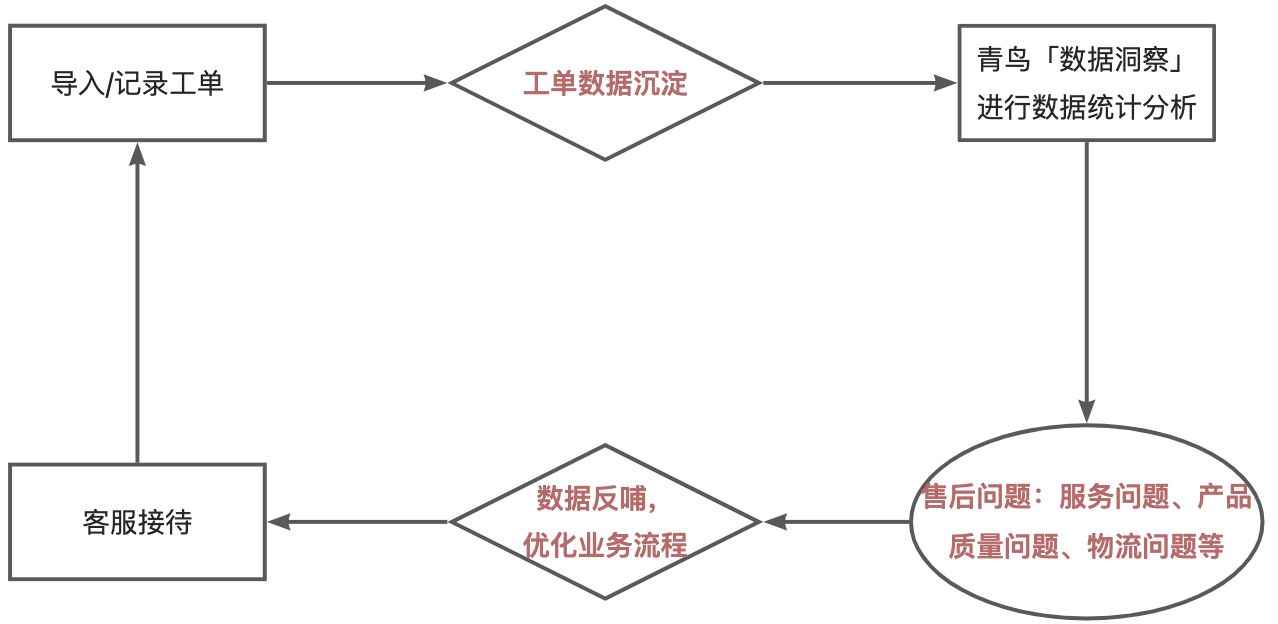
青鸟协同「数据洞察」是一款为售后业务量身打造的智能化数据统计工具。
- 基于工单数据,我们能够为用户生成针对商品、物流、厂家等多个维度的数据统计图表,帮助用户快速了解售后业务情况,全面掌握业务表现和趋势,从而高效管理和优化业务流程,实现业务的良性循环。
产品优势:
- 灵活定制,一键共享:
可以根据您的业务需求,自由搭建数据看板。支持一键共享给指定人员,高效协同。
- 高效便捷,轻松搭建:
无需复杂操作,通过拖拽工单组件和字段,快速生成数据图表。
- 功能强大,实用精悍:
拥有强大算法支持,实现多种数据可视化类型的丝滑切换,帮助用户高效展示和分析数据。
- 多维分析,实时掌握:
基于工单数据,我们能够为您生成多维度的数据图表,帮助您快速及时了解售后业务情况。
功能演示:
1. 权限管理
1.1 界面及操作权限
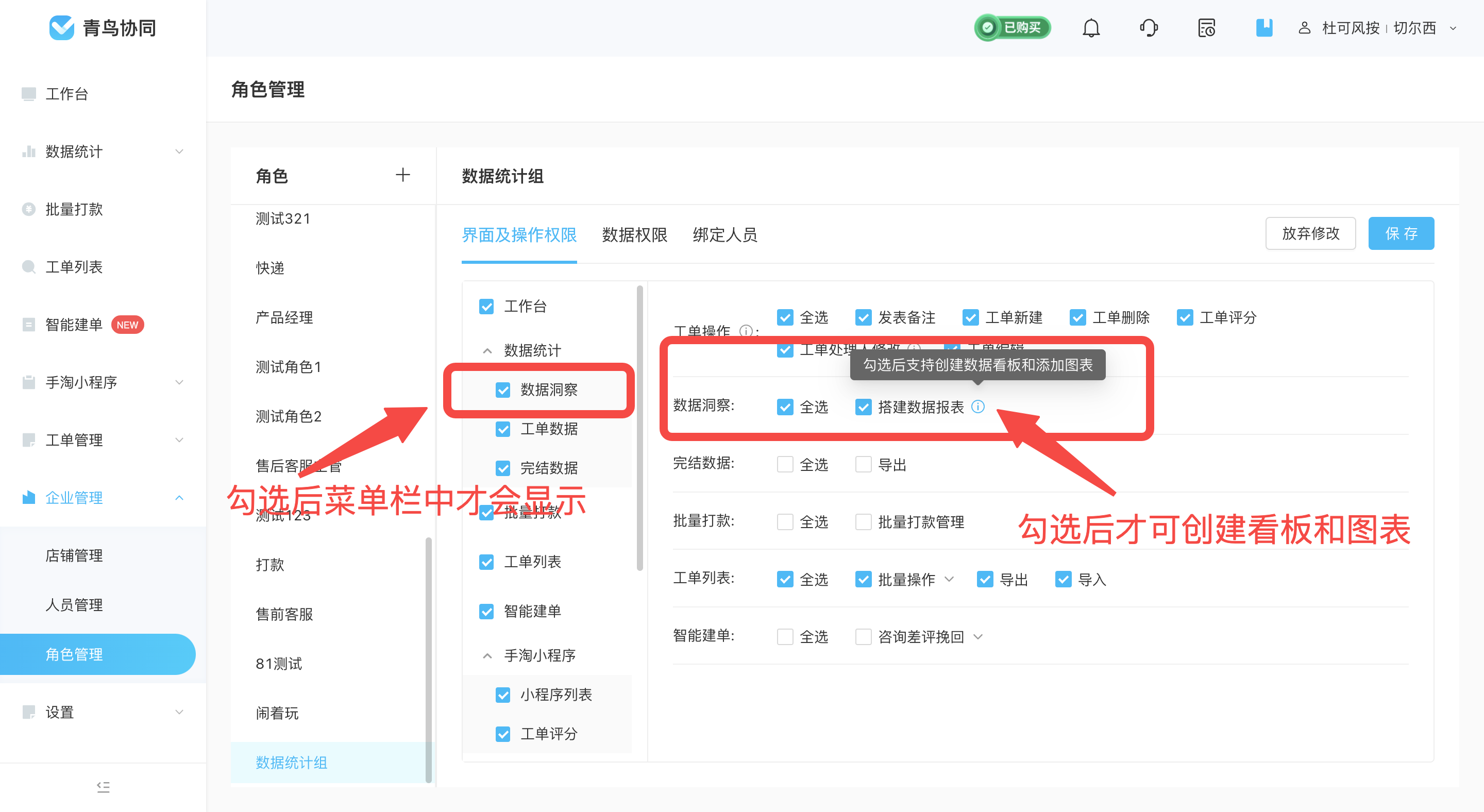
- 查看权限
- 在数据统计下勾选【数据洞察】,才可在青鸟协同右侧主菜单栏中展示【数据洞察入口】
- 操作权限
- 搭建数据看板:勾选后,在数据洞察中才会展示【创建看板】和【添加图表】的入口
1.2 数据看板权限设置
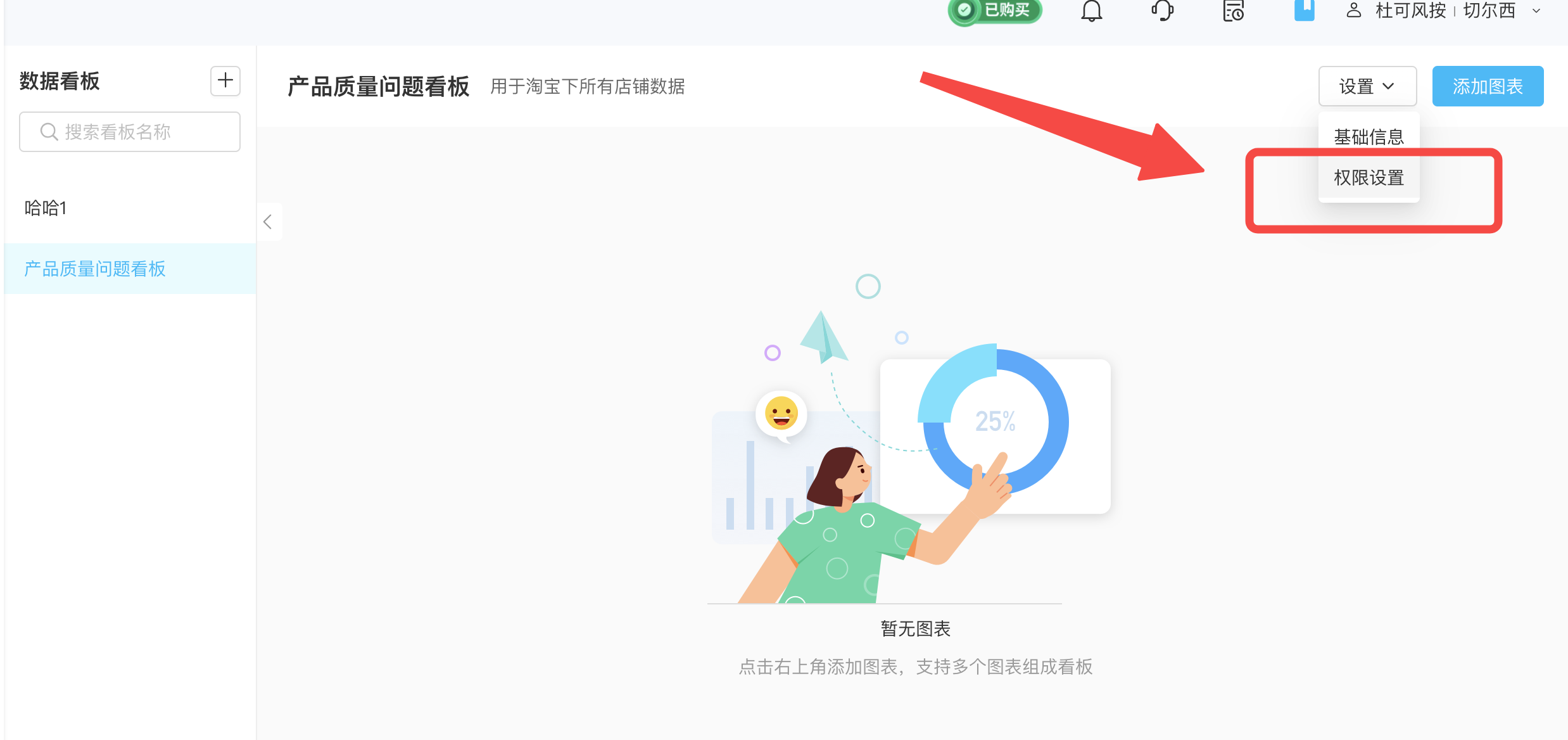
- 操作人对此数据看板具有操作权限,才可看见【设置】按钮,以及对【基础信息】和【权限设置】进行编辑。
- 主账号和看板创建人始终拥有看板的查看和操作权限

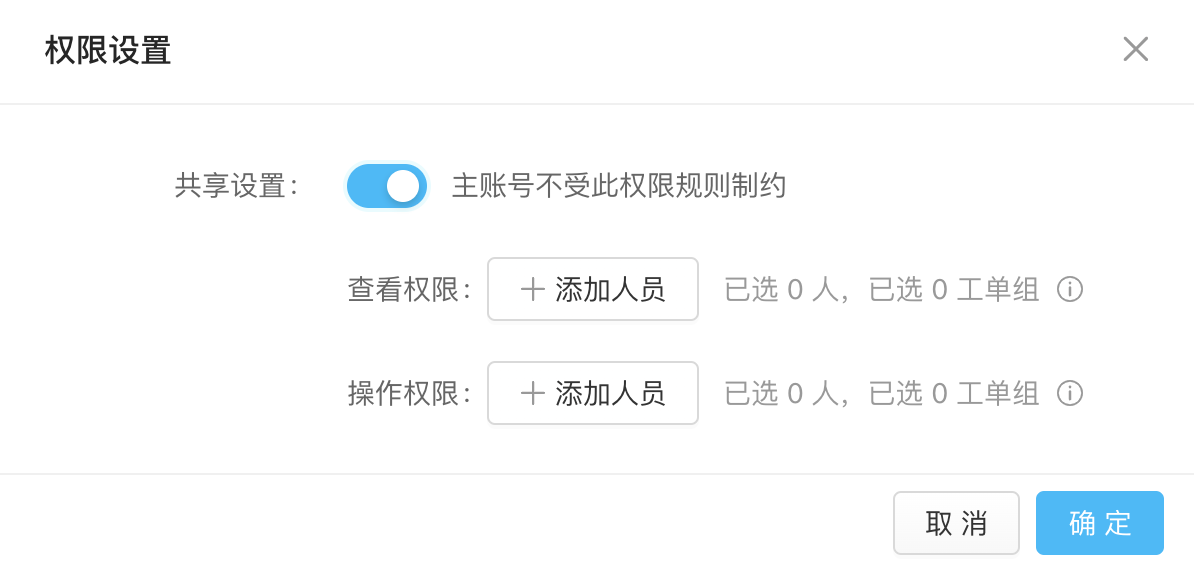
- 共享设置:
- 关闭共享设置:此时仅看板创建人和主账号具备看板的查看权限、操作权限
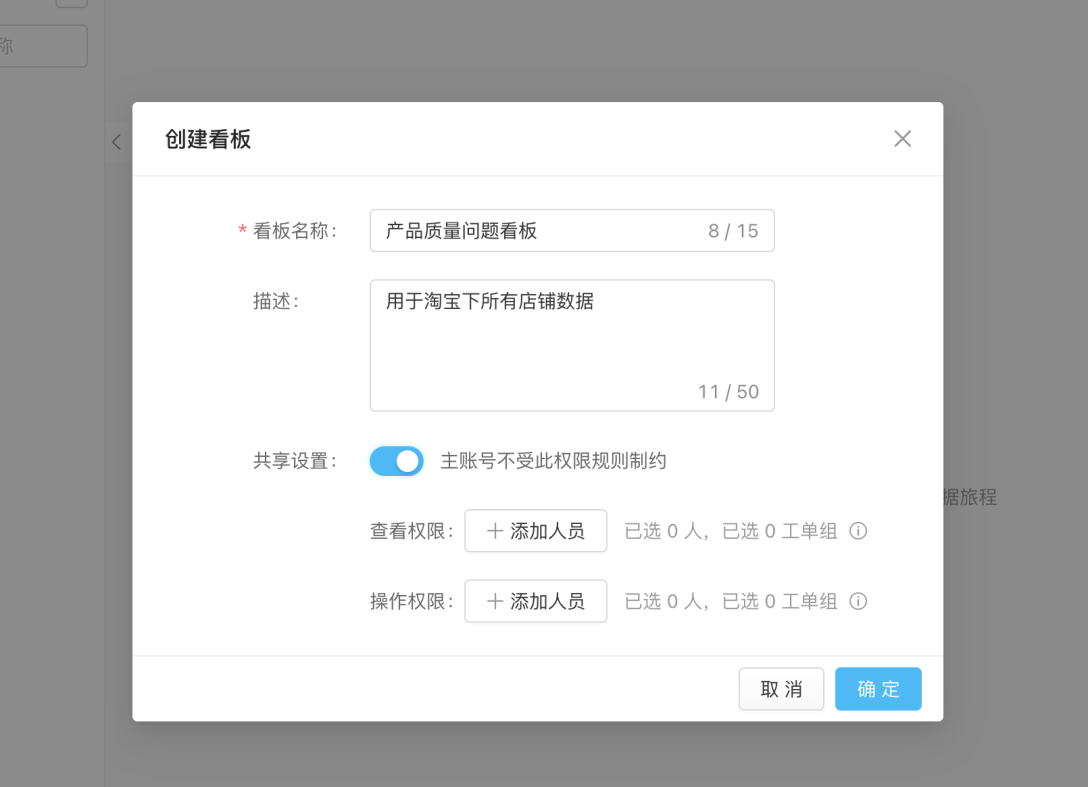
- 开启共享设置:若下方查看权限和操作权限未添加任何人员,则默认所有人可查看或可操作当前看板。添加了指定人员,则指定人员可查看或可操作。创建人和主账号不受此权限包的限制,始终具有查看权限和操作权限
- 查看权限:可以查看当前数据看板
- 操作权限:可以编辑、删除、设置数据看板且能在当前看板中添加、编辑、删除、导出数据图表;
2. 创建数据看板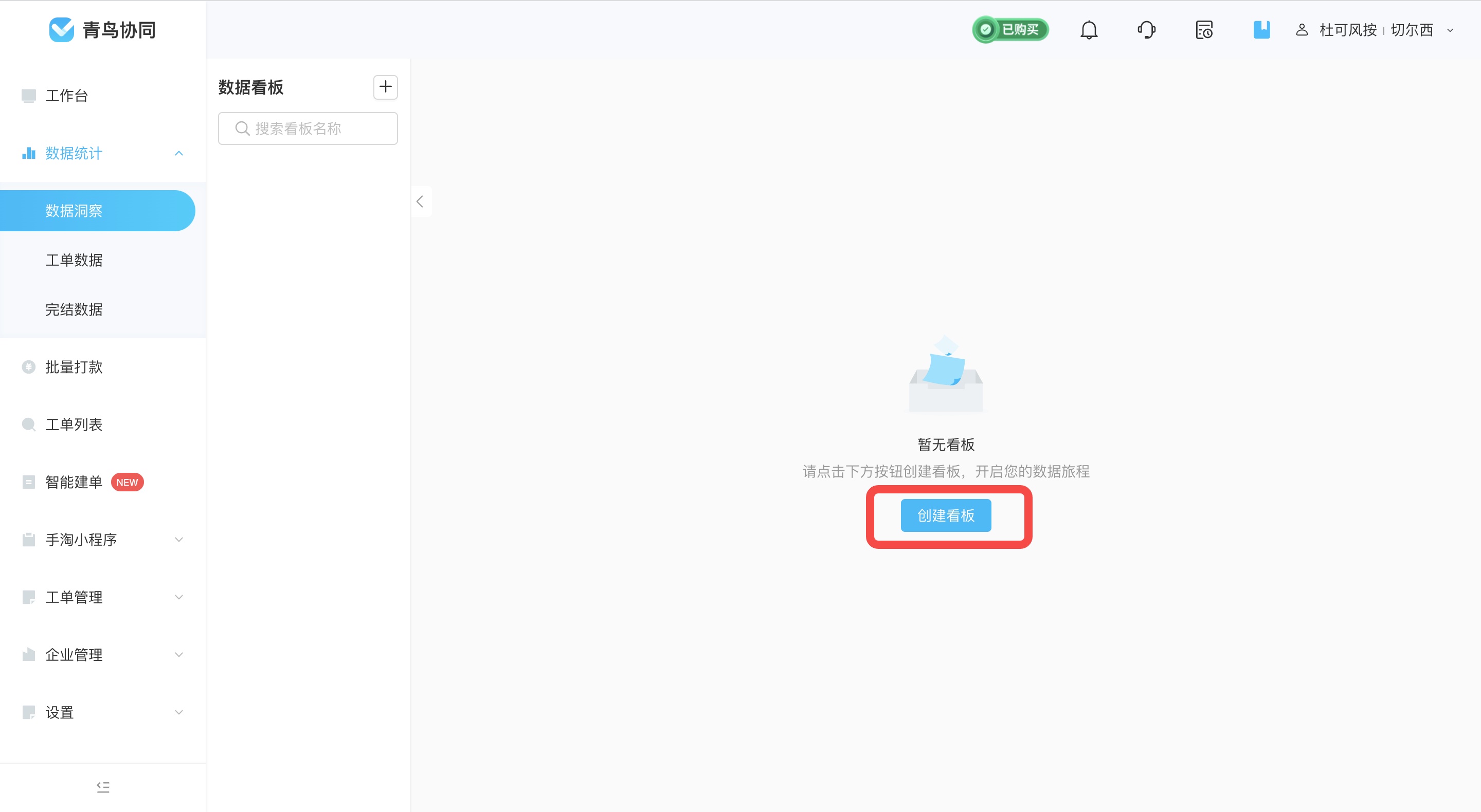
- 可以根据您的业务需求,自由搭建数据看板,支持创建多个数据看板。
- 点击创建看板,填写看板信息后点击确认,即可成功创建看板。
3. 添加数据图表
3.1 搭建数据图表流程演示
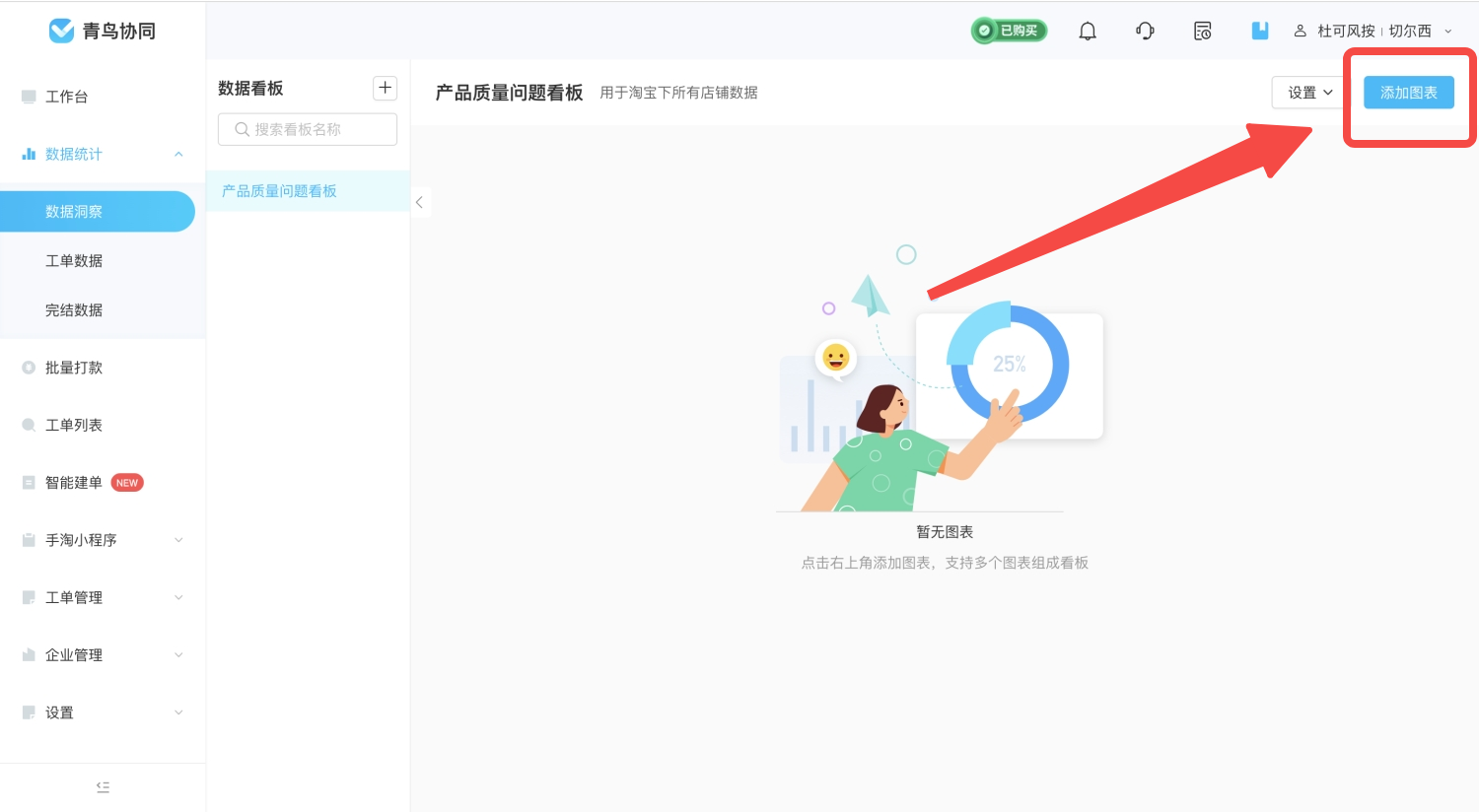
- 在创建好的数据看板中,点击【添加图表】,进入图表配置页面搭建数据图表。
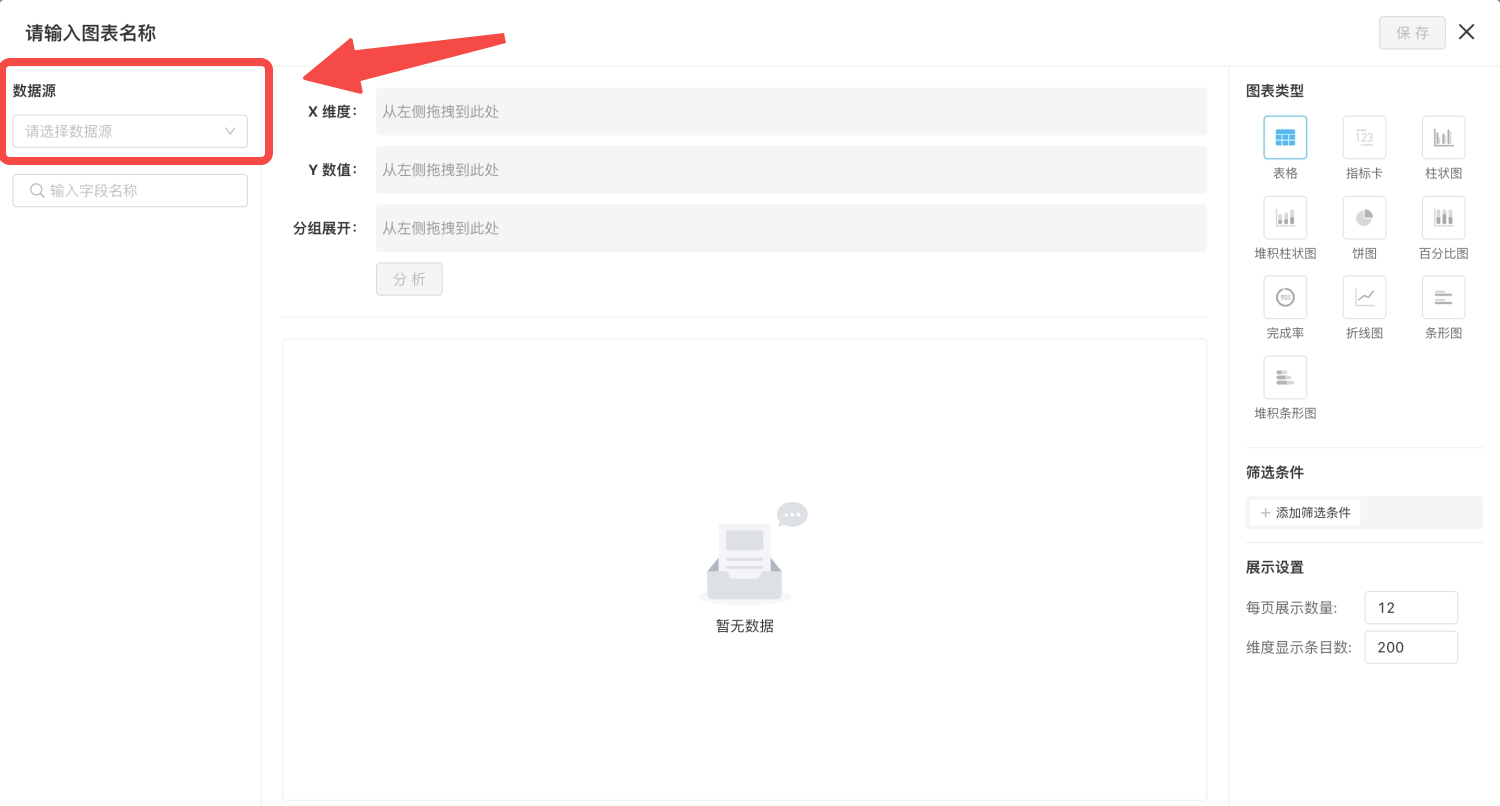
- 选择数据源(工单类型)后,左侧拖拽区域的字段为当前所有工单类型中所有的工单组件和字段(包括隐藏的组件),目前不支持图片、附件、提示组件的数据统计。
- 通过拖拽目标组件/字段进入X维度和Y数值,可以快速生成所需数据图表。
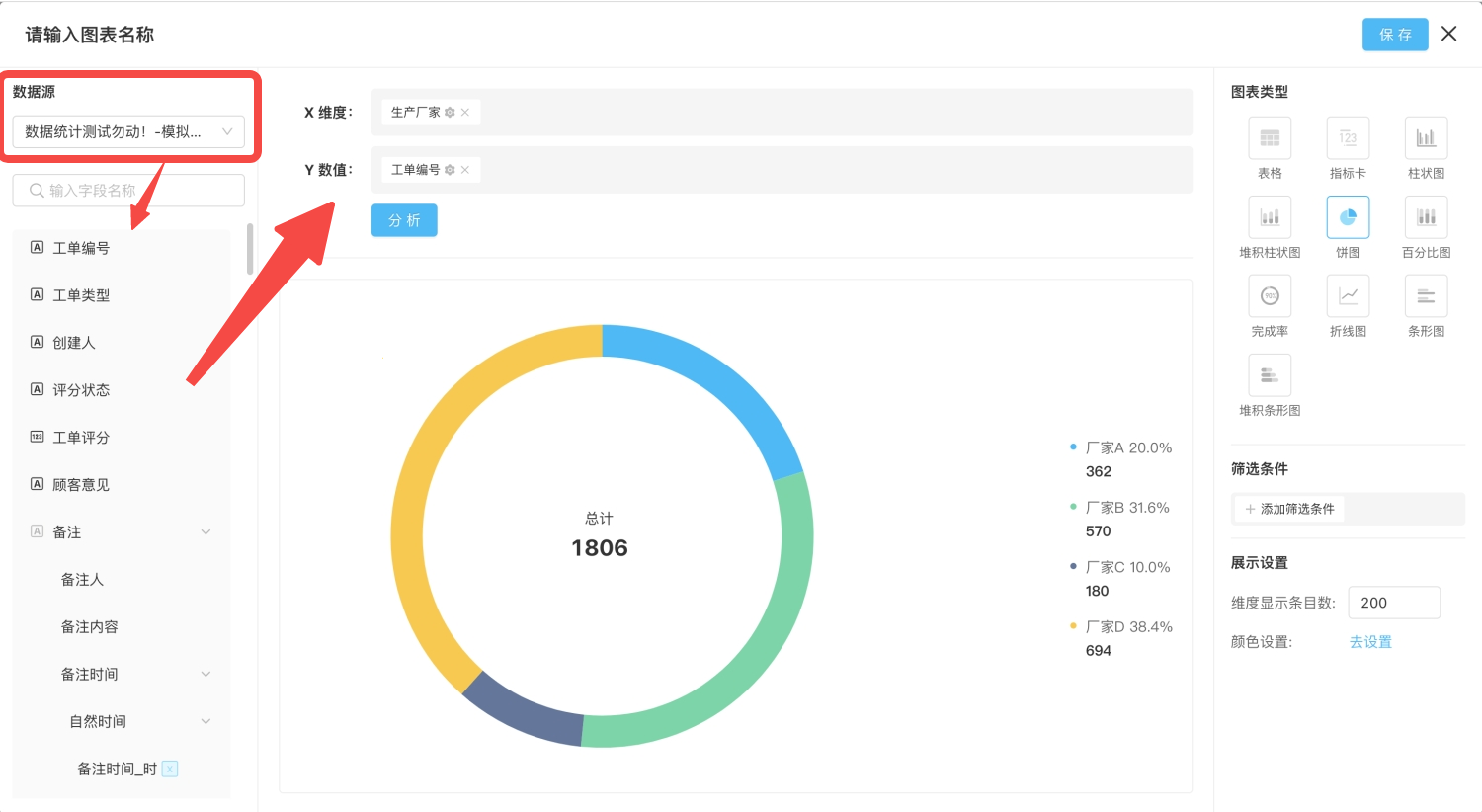
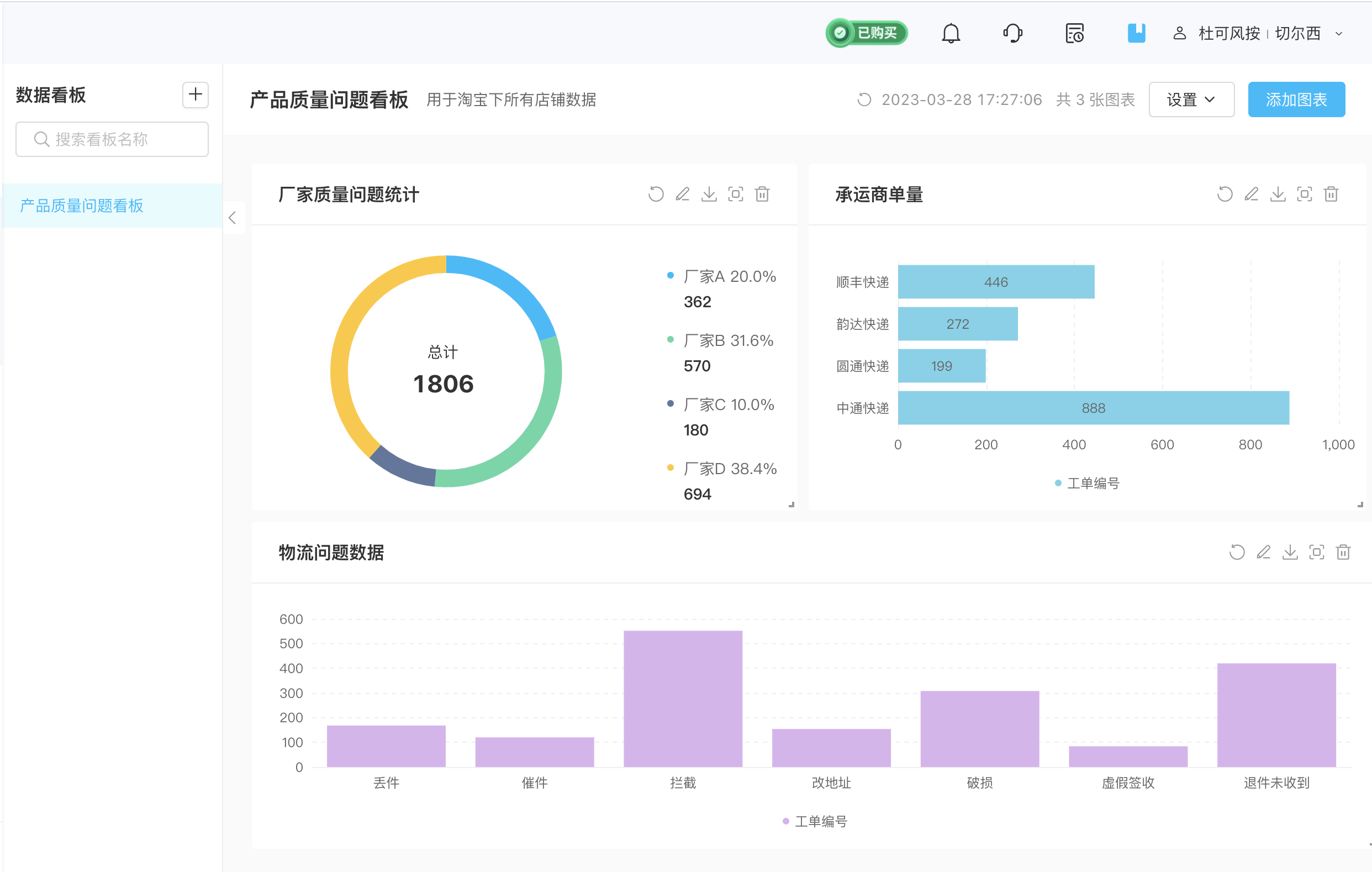
- 点击保存,自动退出图表配置页面。生成的数据图表展示在看板中,可以添加多个数据图表,自由缩放大小和排序。
3.2 左侧配置栏介绍
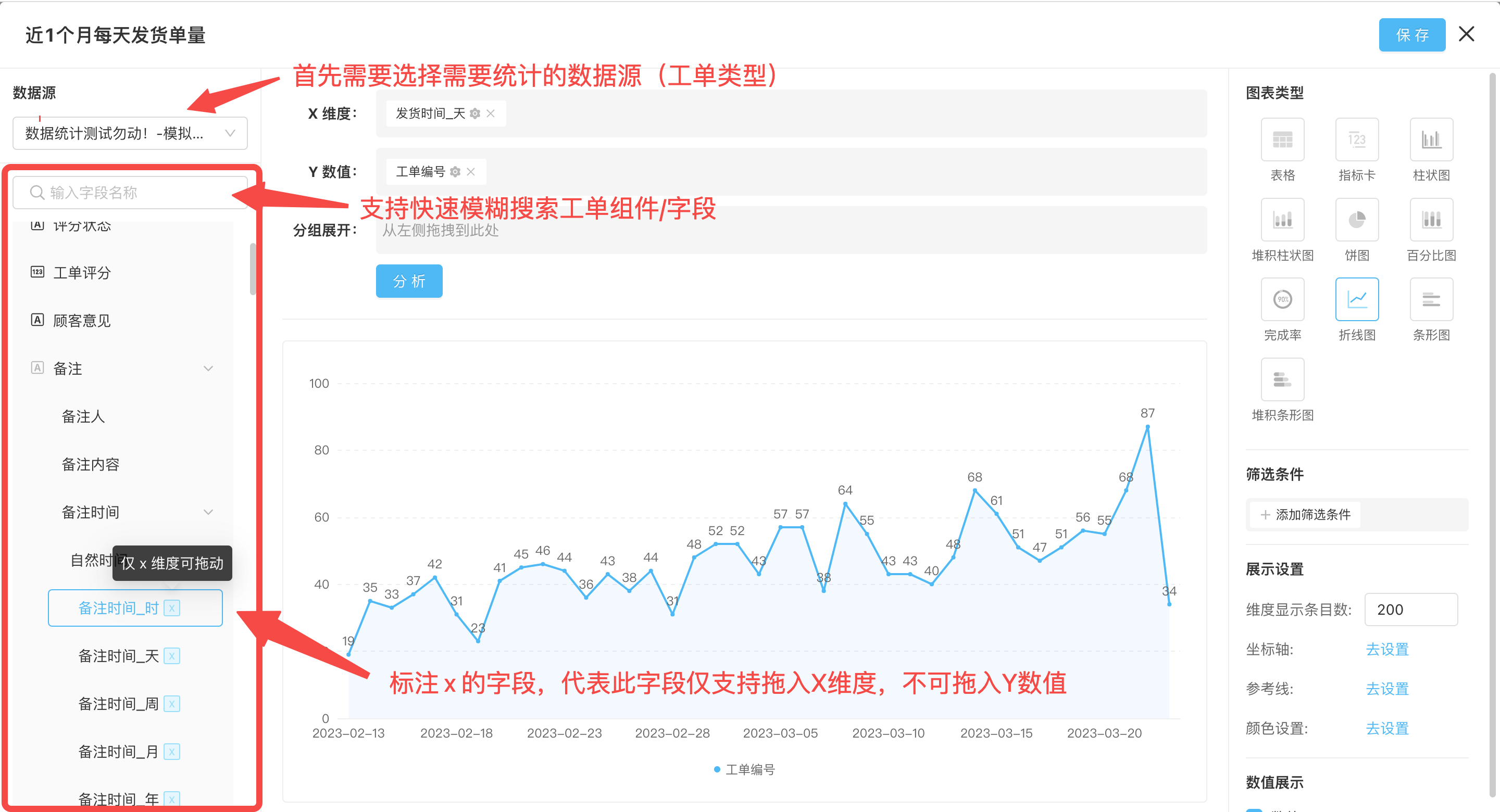
- 数据源:
- 组件字段展示区域:
- 字段尾部“x标识/y标识”:
3.3 中部拖拽栏介绍
3.3.1 图表名称
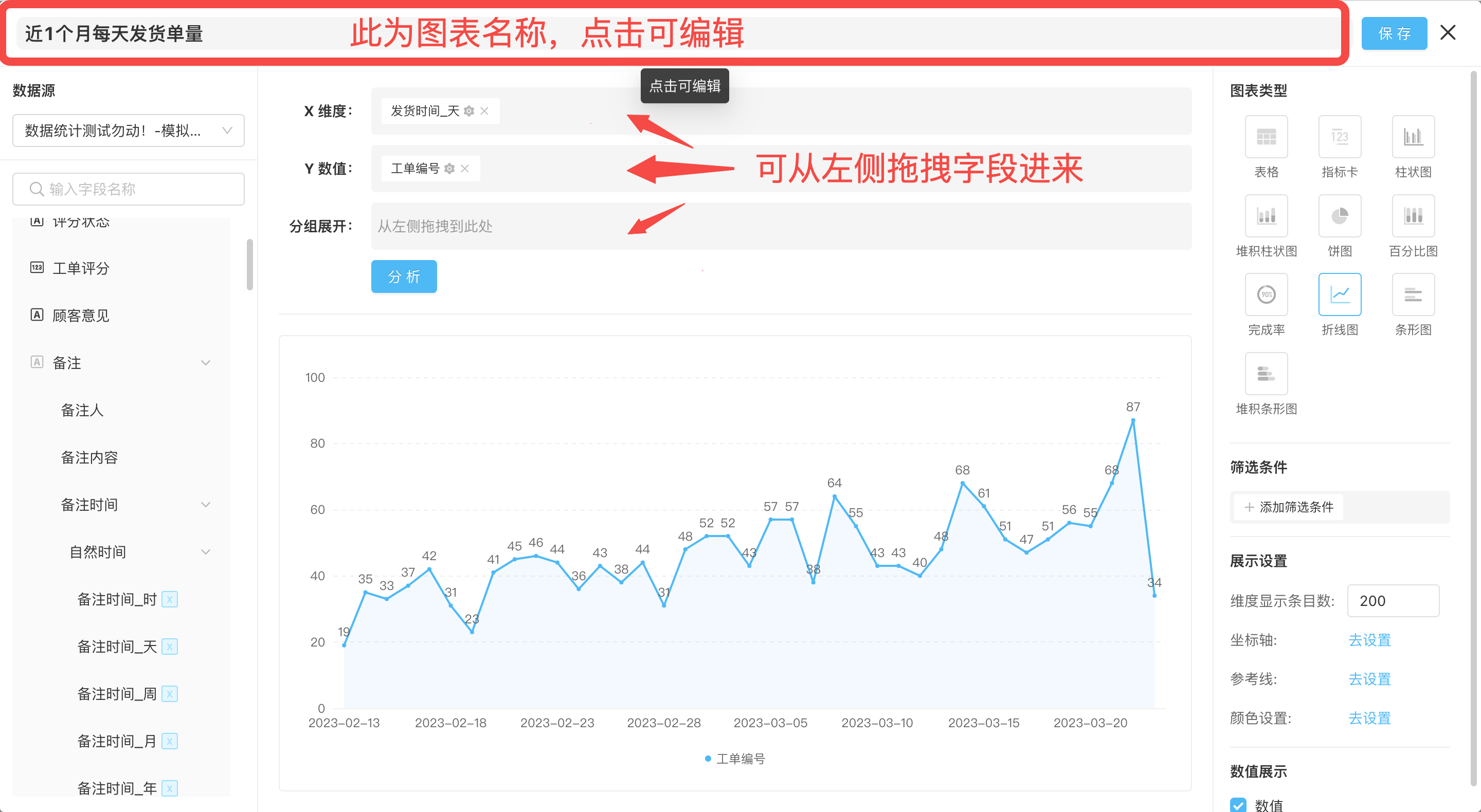
顶部为图表名称,点击可编辑修改。支持图标名称为空。
3.3.2 X维度
- 拖拽组件/字段进入X维度,则代表以此数据作为图表的统计维度
3.3.3 Y数值
- 拖拽组件/字段进入Y数值,则代表以此数据作为图表的统计数值
3.3.4 X维度/Y数值中的字段设置
- X维度中的组件设置:默认、升序、降序
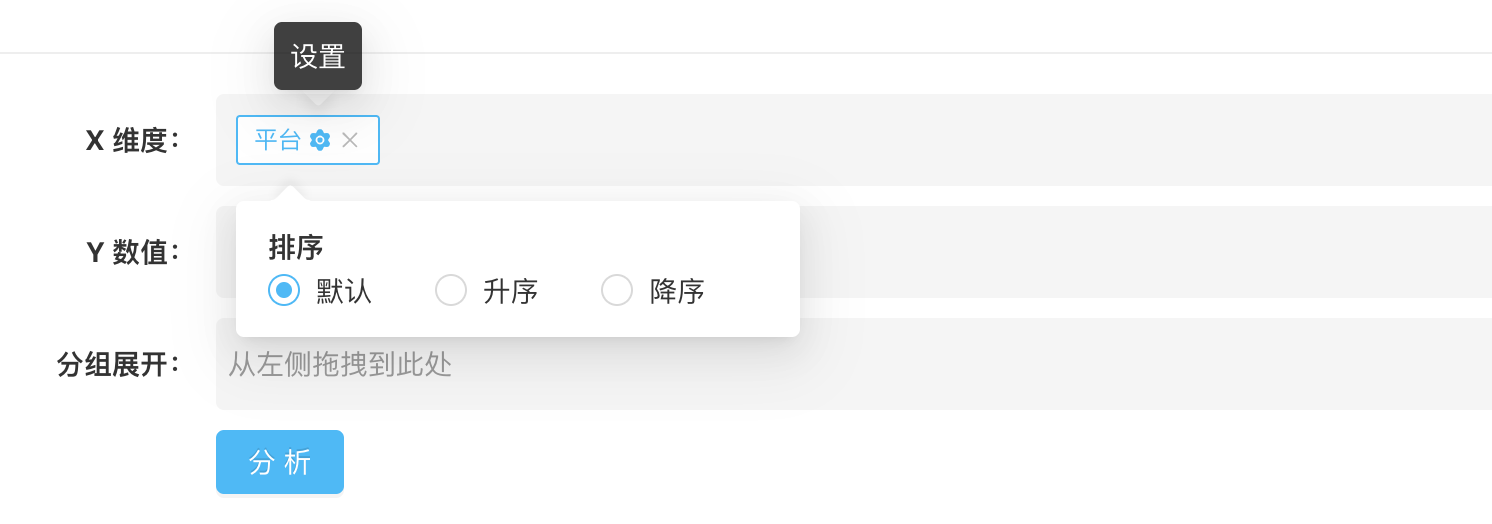
- Y数值中的组件设置:
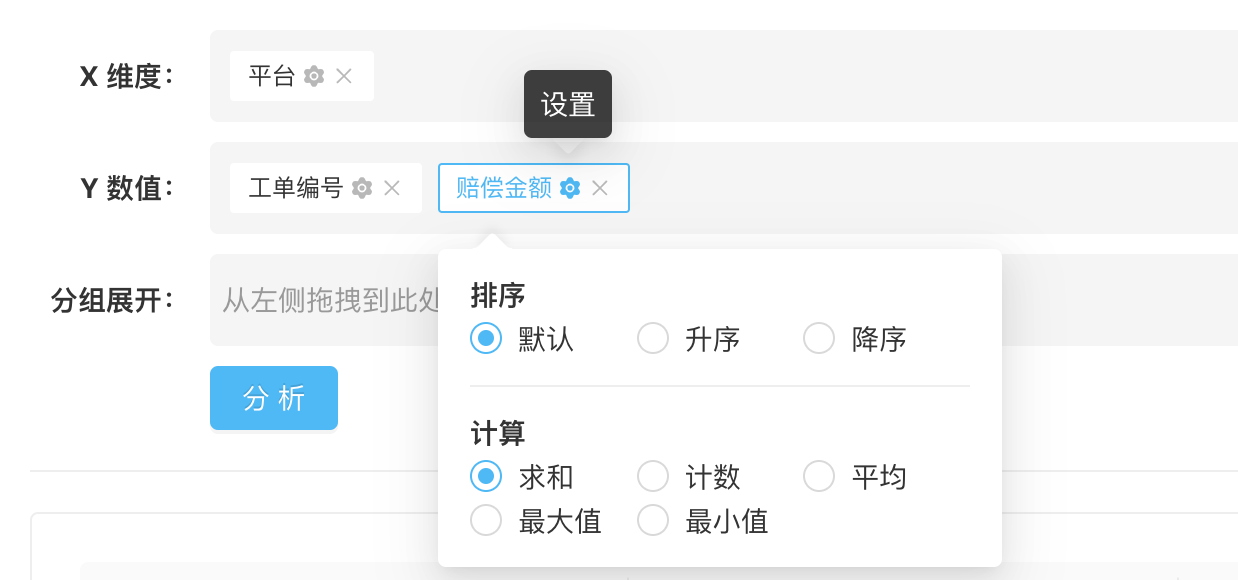
- 数值、金额类组件字段:
- 排序:默认、升序(按照数值大小,从小到大排序)、降序(按照数值大小,从大到小排序)
- 计算:求和(计算数值的合计),计数(计算此字段出现的数量),平均(数值的平均值),最大值(数值的最大值),最小值(数值的最小值)
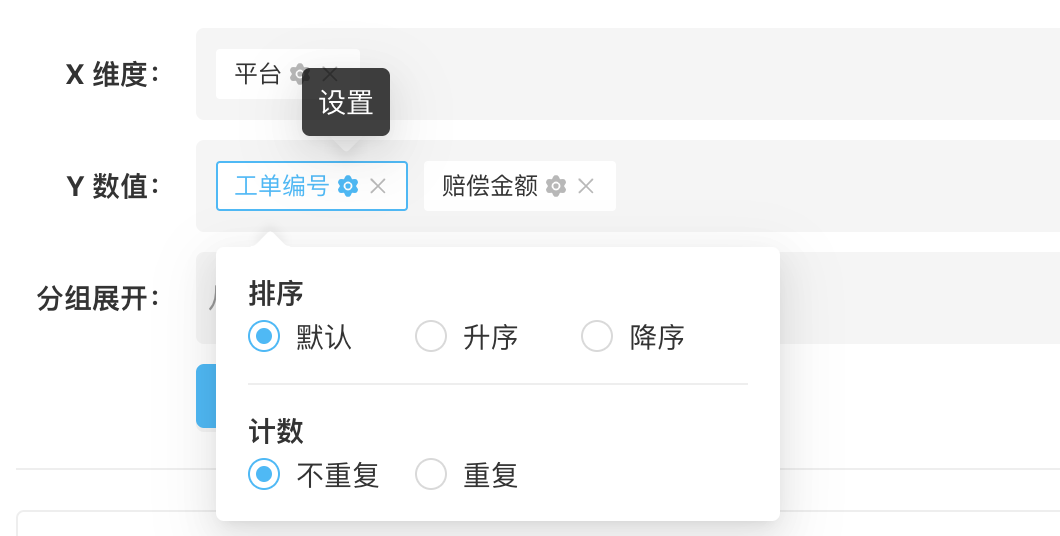
- 文本类组件字段:
- 排序:默认、升序、降序
- 计数:不重复(不重复计数),重复(重复计数)
3.3.5 分组展开
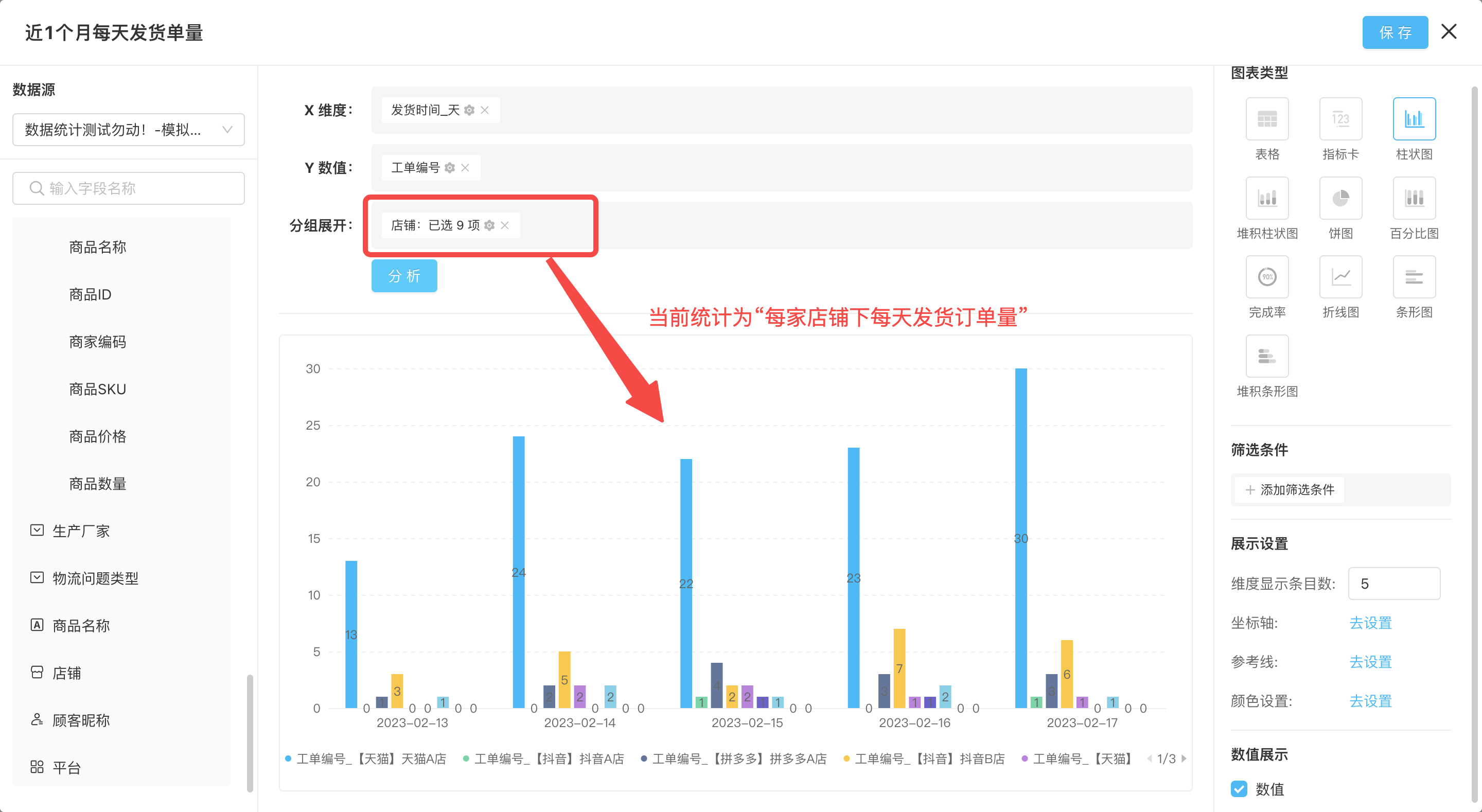
- 拖拽组件/字段进入【分组展开】,则代表以此规则来分组展示图表中生成的数据。
- 暂时仅支持店铺、平台、以及所有选项嘞组件和字段,比如多级下拉、下拉、单选、多选、处理人、工单状态、承运商、优先级等等。
- 不支持指标卡、完成率、饼图这三种图表类型
分组展开使用案例:
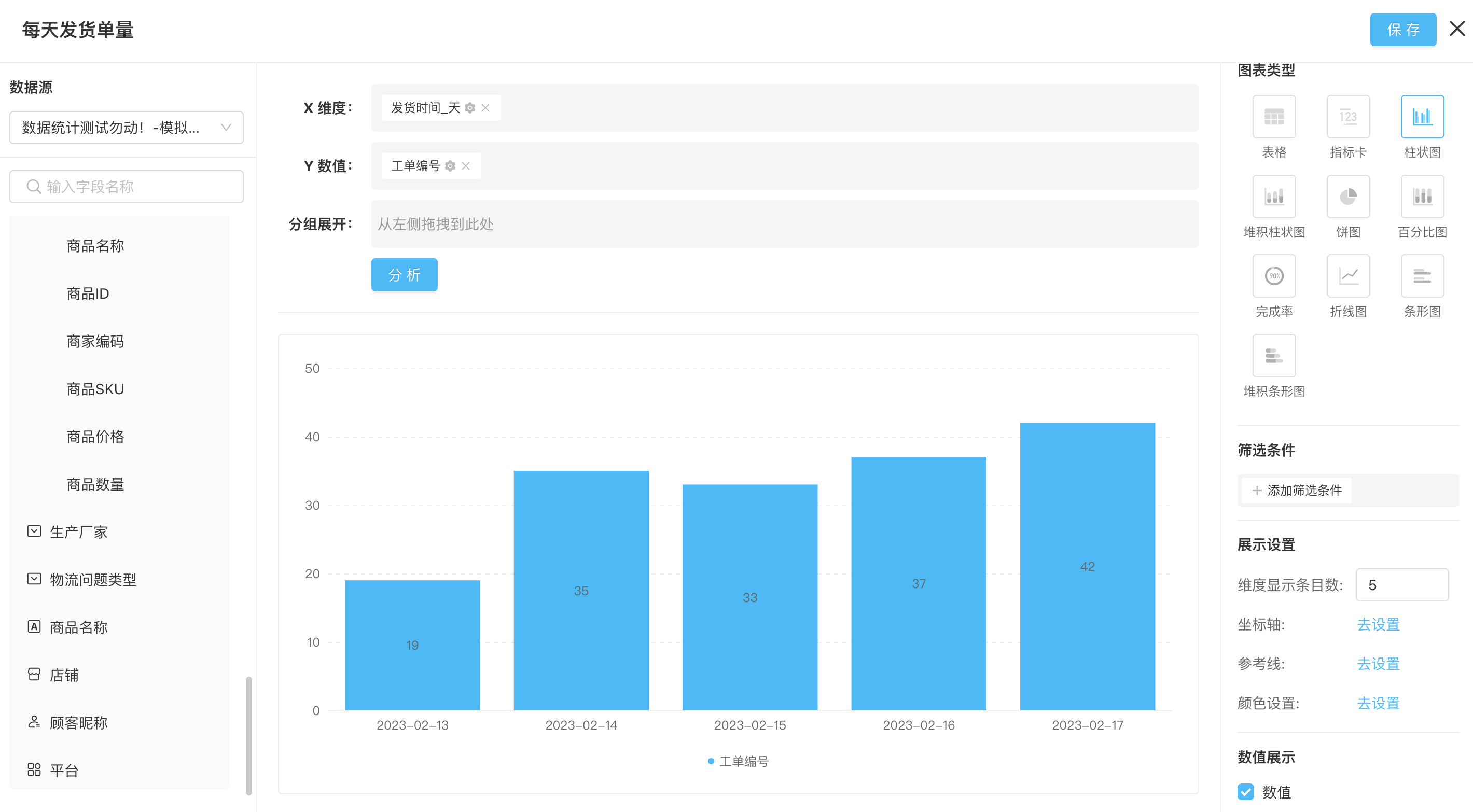
- 如下图所示:我想看每天发货的订单量,则可以进行拖拽【发货时间_天】到X维度,【工单编号】到Y数值,则可生成需要的图表。
- 如果这时,我还想让这些数据按照店铺维度分组展示,则可拖拽【店铺】组件进入分组展示,选择需要统计的店铺,则可生成目标图表,如下图所示:
3.4 右侧功能栏介绍
3.4.1 支持多种图表类型
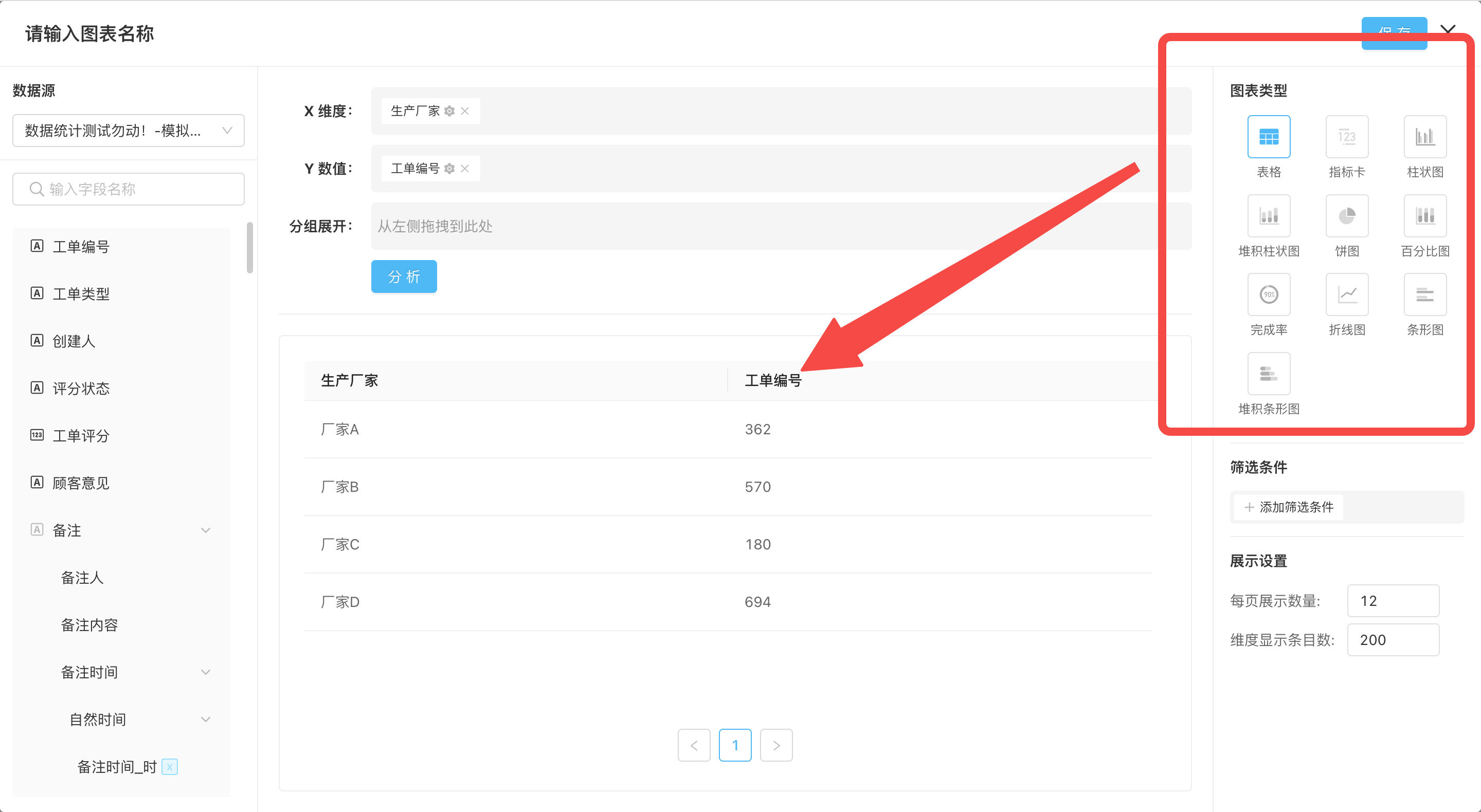
3.4.2 支持自定义的图内筛选
- 支持在图内进行工单组件/字段自定义筛选,进一步生成贴近业务需求的数据图表。
- “且/或”的复合筛选方式,支持自定义添加条件或规则组
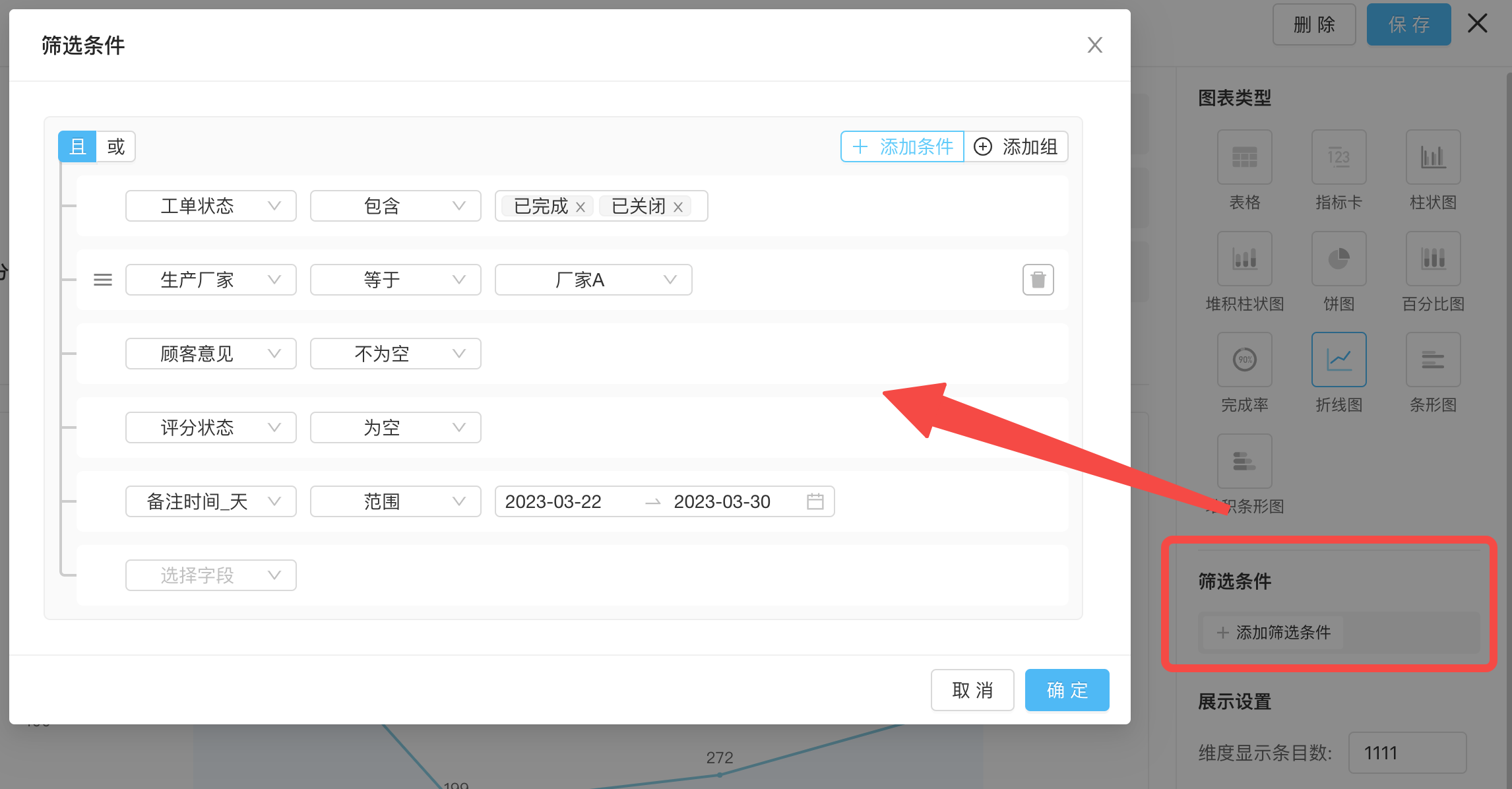
- 图内筛选的使用场景举例:
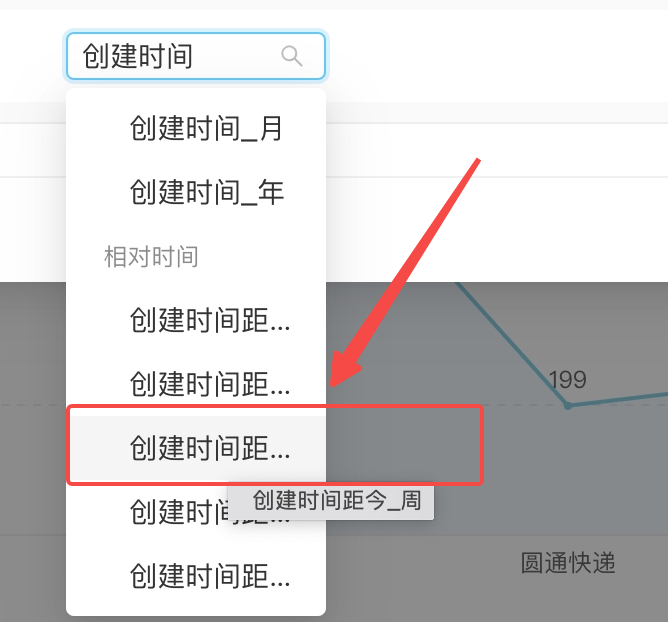
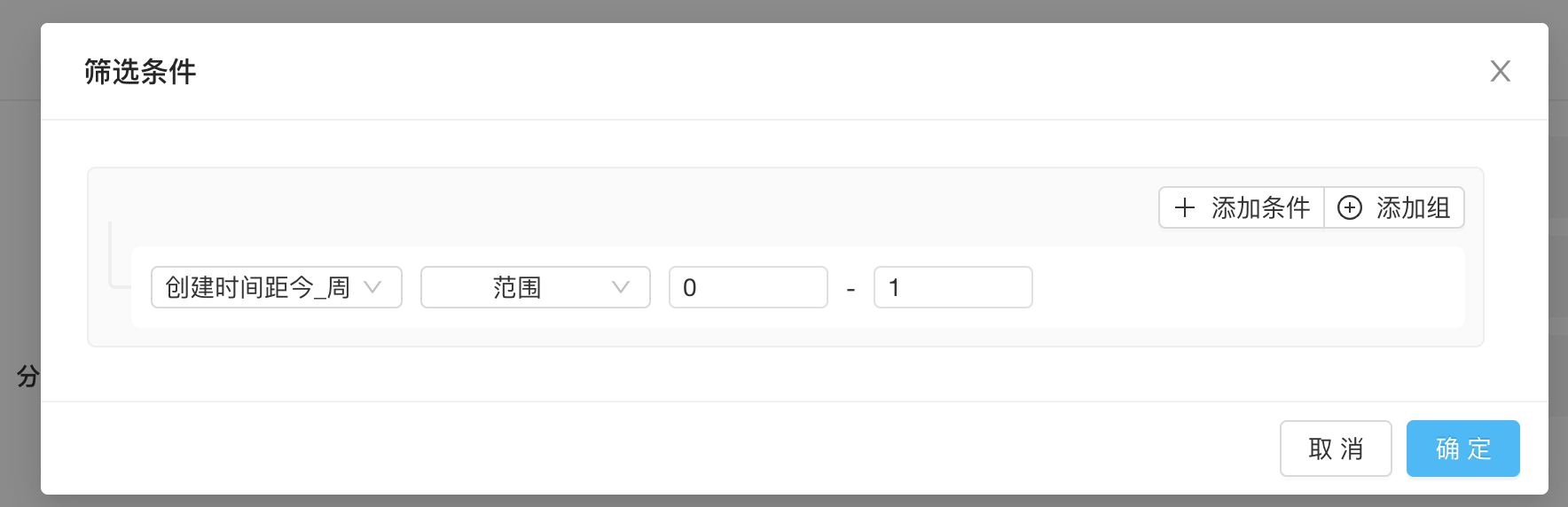
- 比如需要看的数据图表为创建时间为近2周的,则可在筛选条件框中搜索【创建时间】,选择【相对时间】——> 创建时间距今_周 ——> 范围 ——> 0-1; 若需要看近1周的,选择 范围 0-0
3.4.3 展示设置 & 数值设置
根据选择的图表类型不同,右侧图表功能栏中提供的【展示设置】和【数值设置】也不同:
表格类型
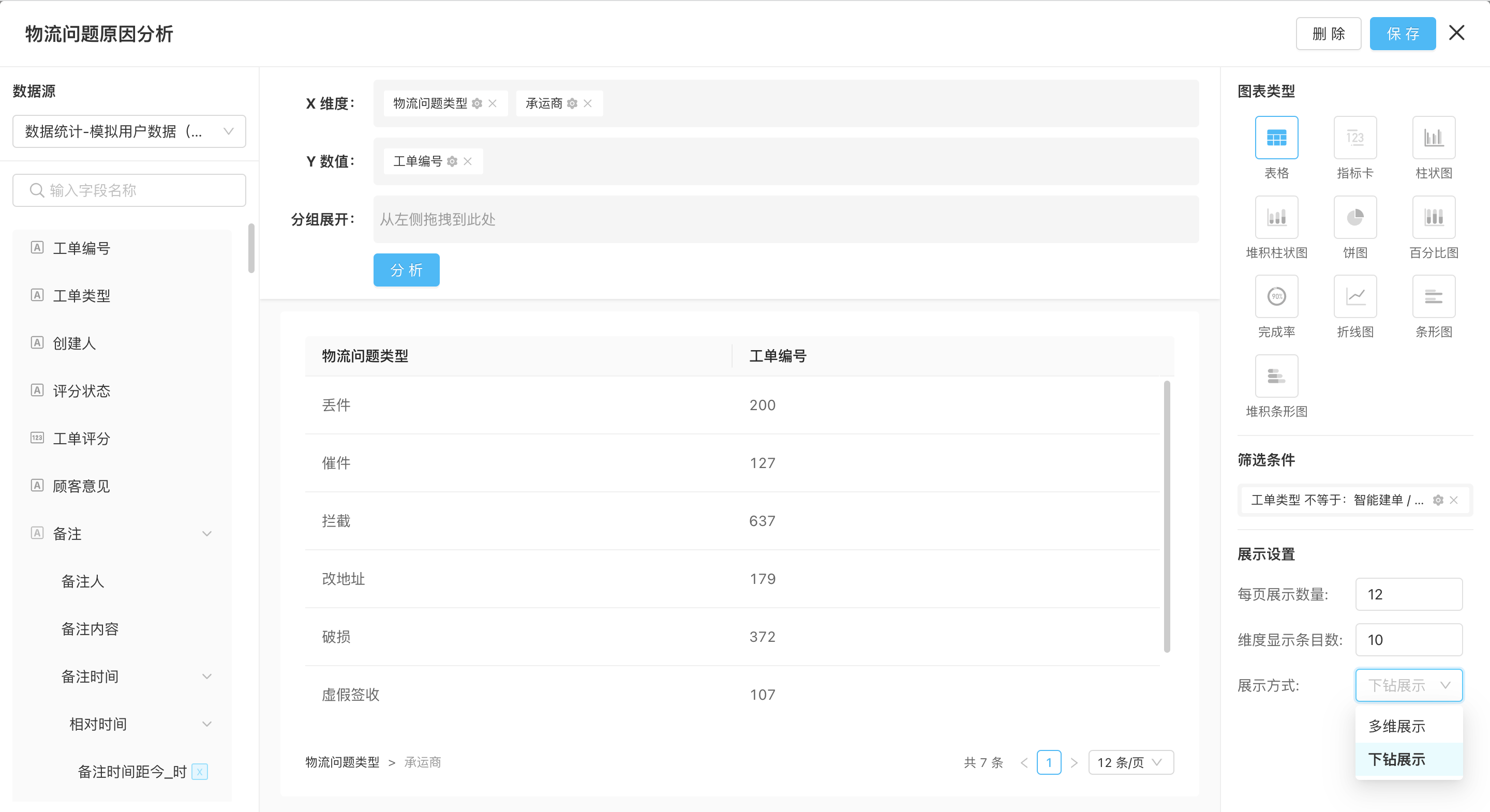
- X维度和Y数值可分别拖入多个字段
- 当拖入2个及以上X维度时,默认为多维展示,需要下钻展示时可以在右侧展示设置处点击切换。
- 每页展示数量:仅在表格类型中支持设置,默认展示12条,最大可设置展示1000条数据。
- 维度显示条目数:X维度数据显示条数,默认展示200条维度,最大可设置展示10000条维度。
- 暂不支持数值设置
指标卡
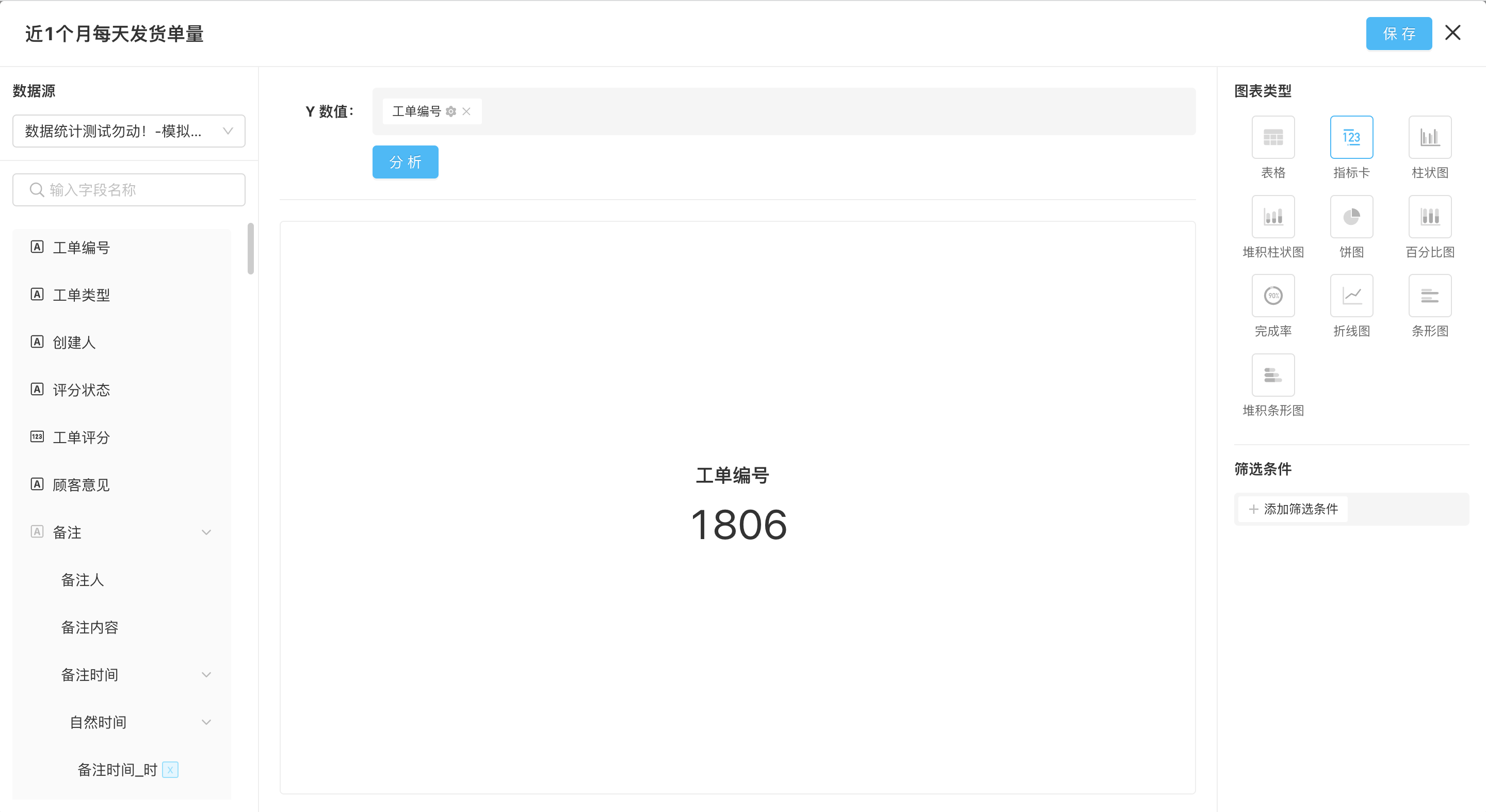
- 仅支持拖入一个Y数值
- 没有【展示设置】和【数值设置】
柱状图、堆积柱状图、百分比图、折线图、条形图、堆积条形图
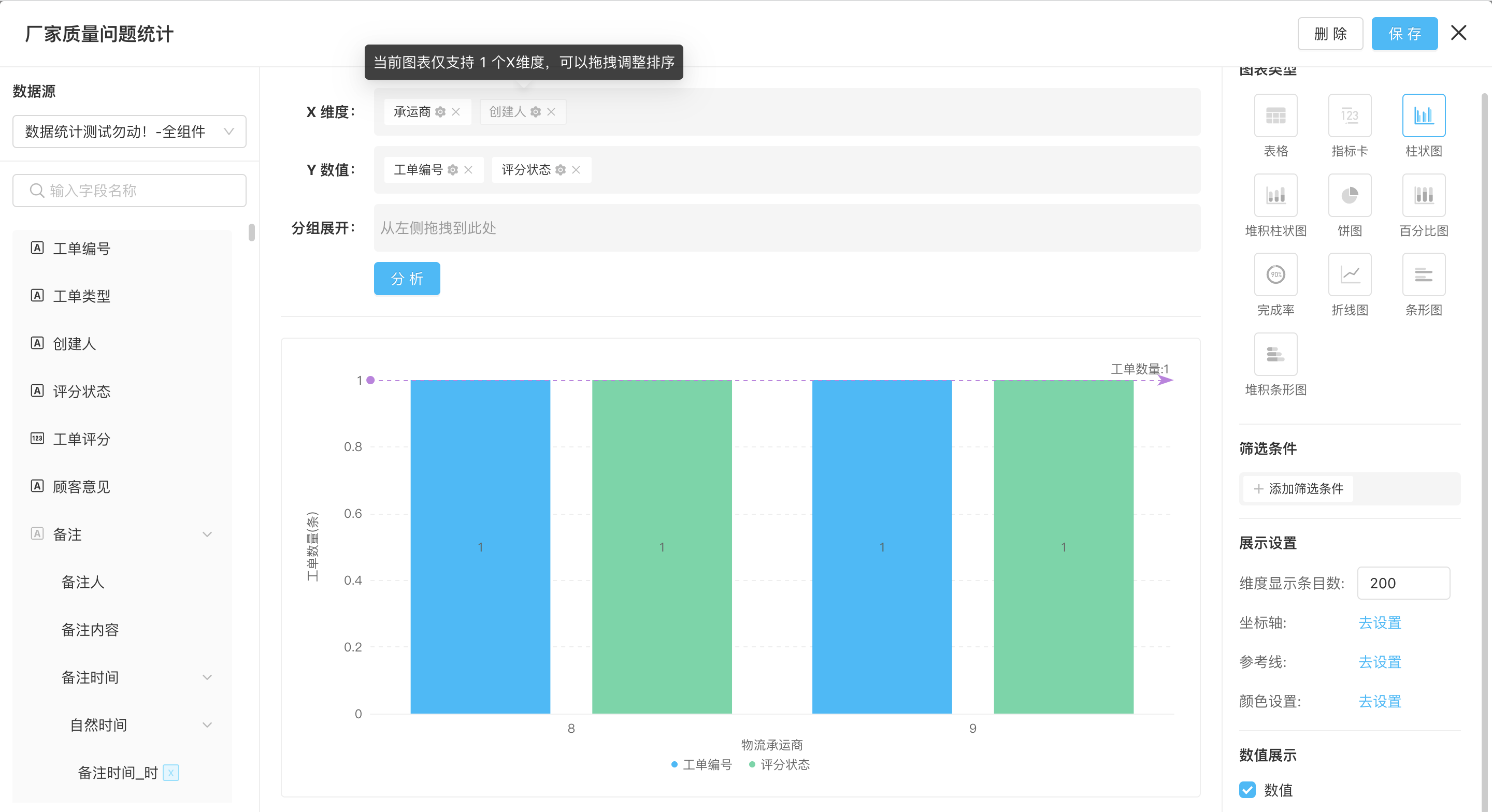
- 支持拖入多个X维度、多个Y数值。
- 当拖入2个及以上X维度时,默认为下钻展示。
- 维度显示条目数:X维度数据显示条数,默认展示200条维度,最大可设置展示10000条维度。
- 坐标轴:给图表添加X轴和Y轴名称
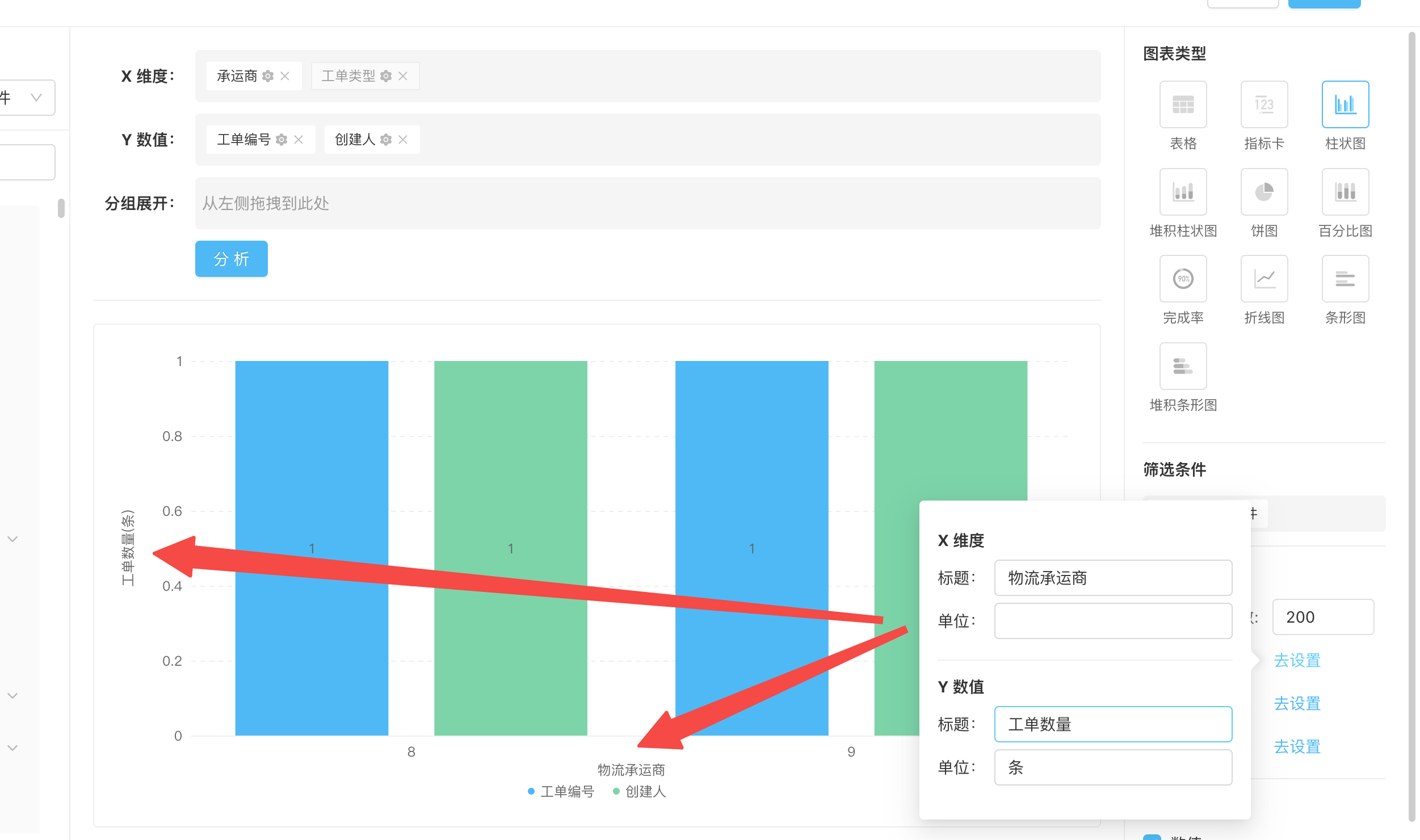
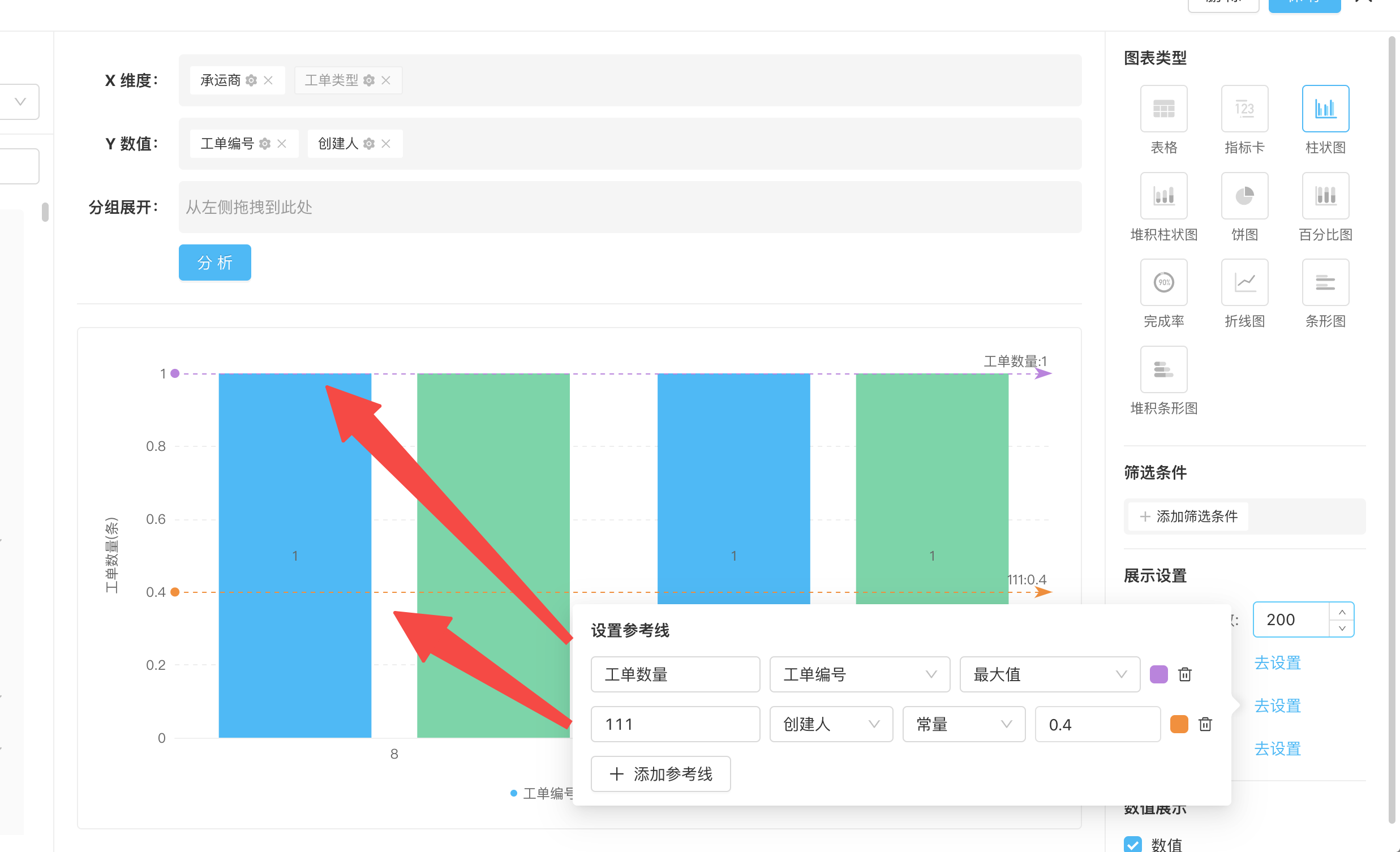
- 参考线:在图表中添加辅助线,每个Y值都支持设置辅助线,支持最大值、最小值、平均和常数(自定义数值),且可自定义辅助线的颜色。
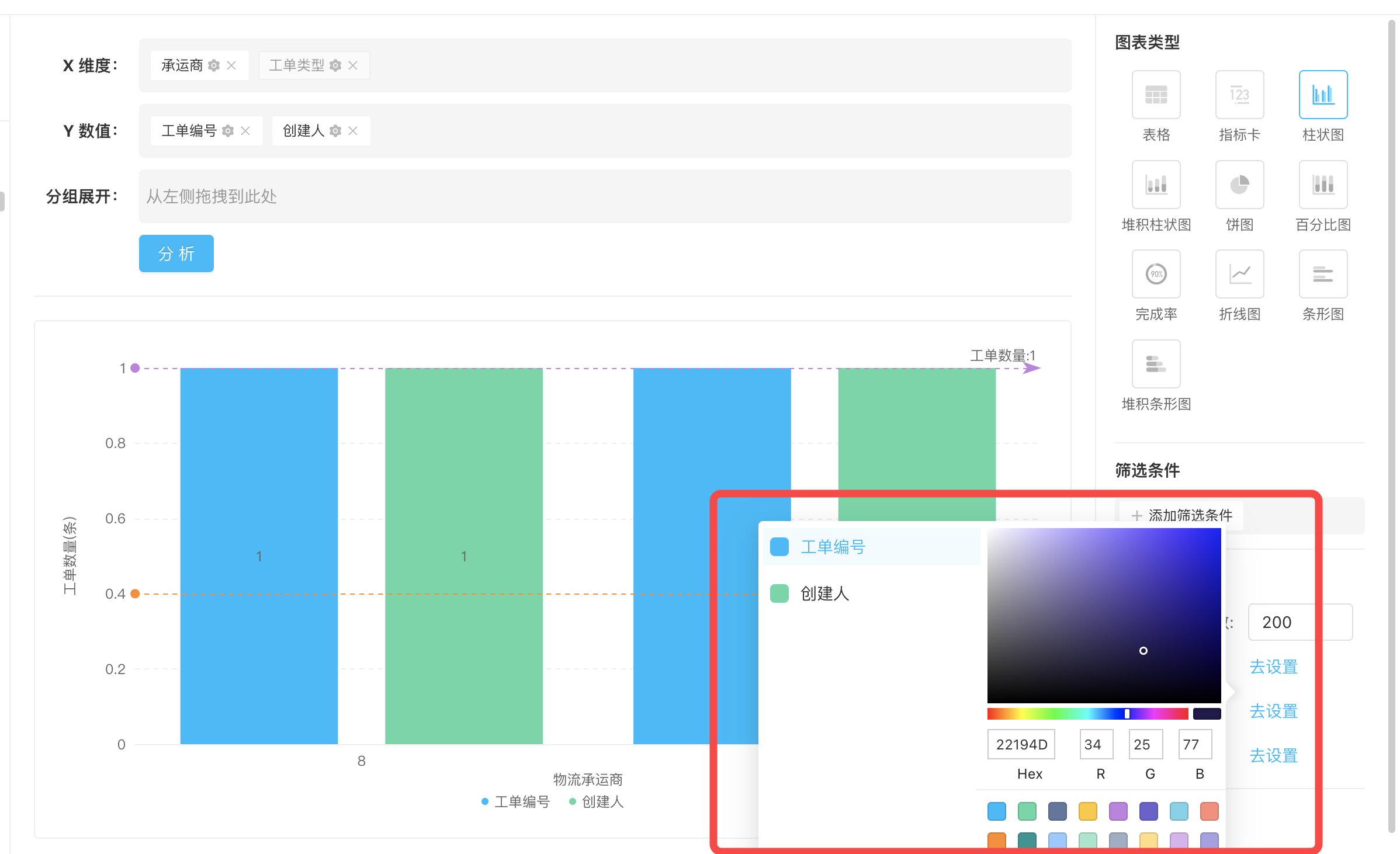
- 颜色设置:支持对每个Y数值的字段自定义展示颜色
数值展示:
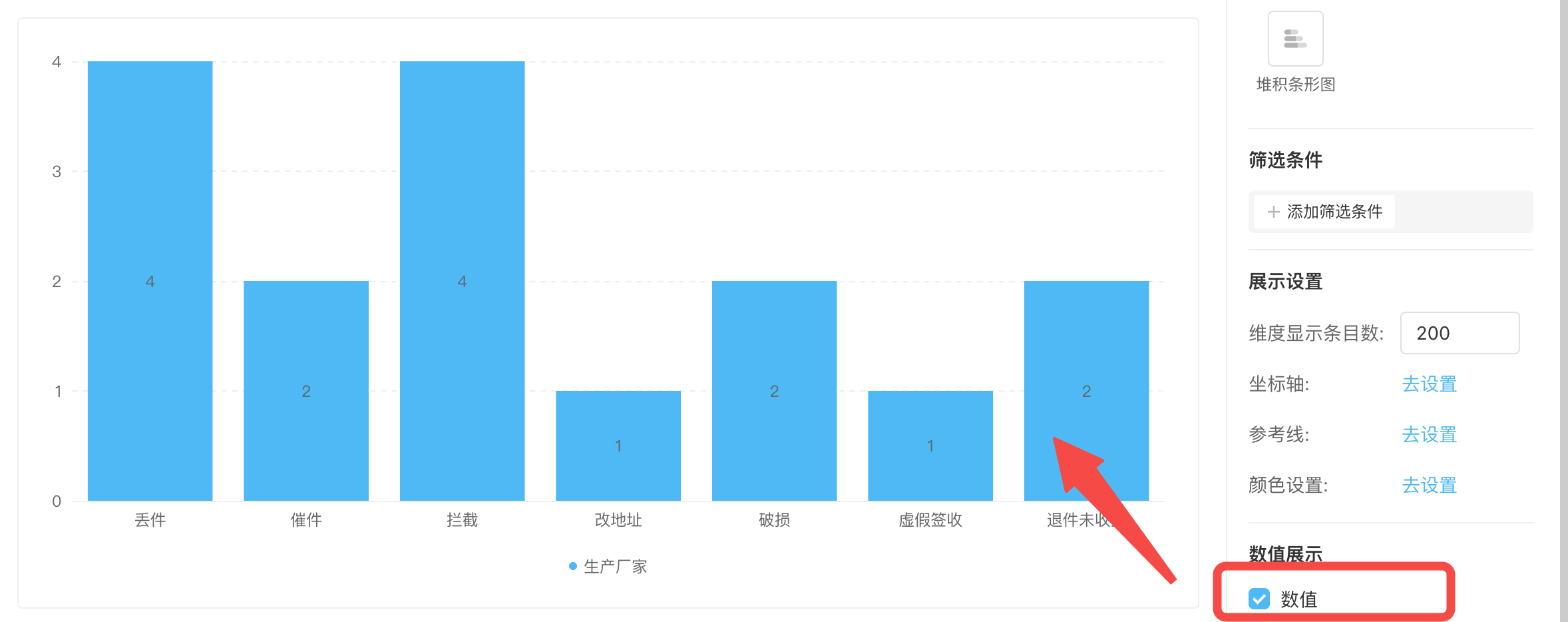
- 数值:勾选后,图表中将标注对应数值
饼图
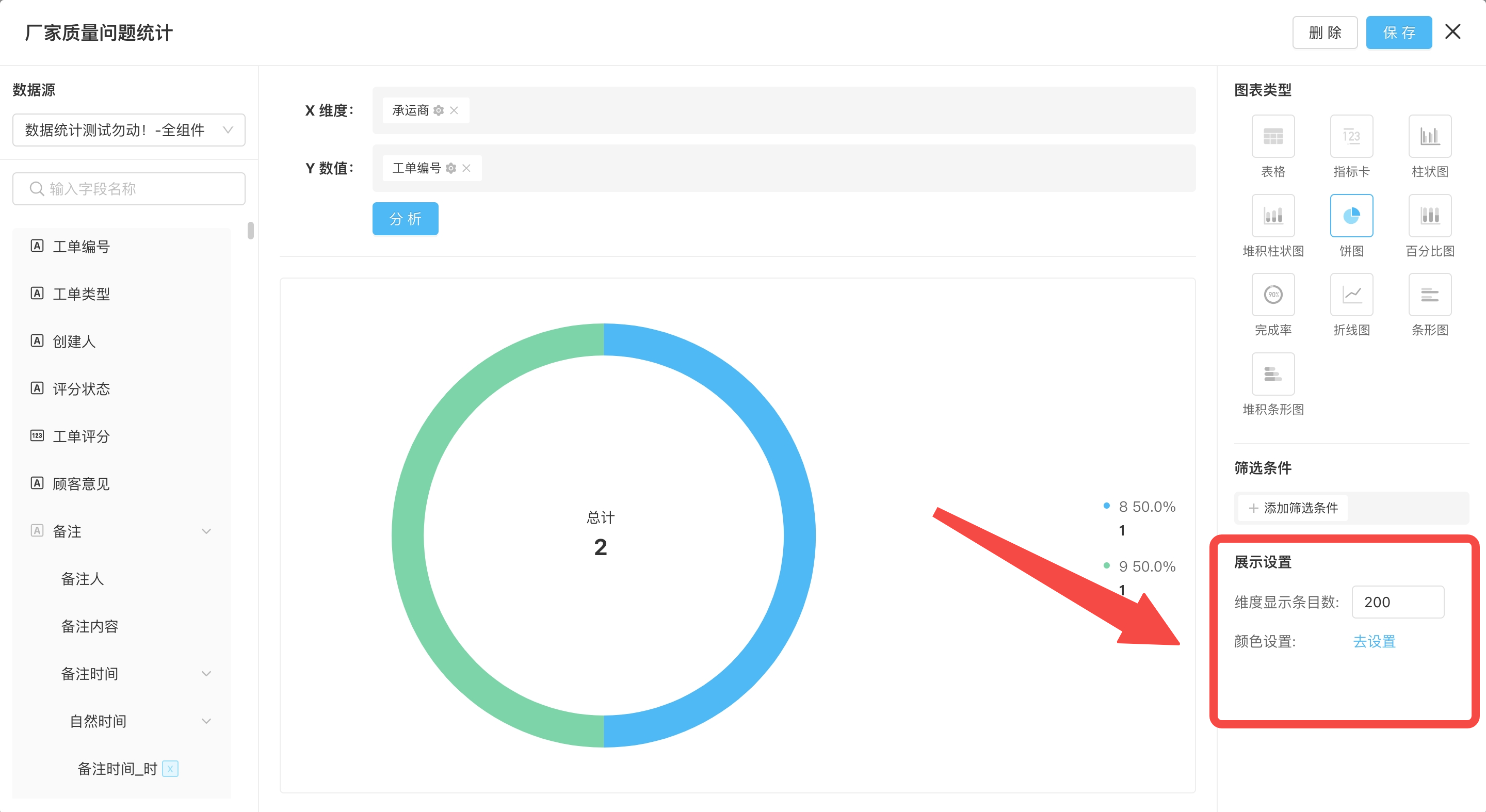
- X维度支持拖入多个字段,Y数值只支持拖入1个字段
- 当拖入2个及以上X维度时,默认为下钻展示。
- 维度显示条目数:X维度数据显示条数,默认展示200条维度,最大可设置展示10000条维度。
- 颜色设置:支持对每个Y数值的字段自定义展示颜色
完成率
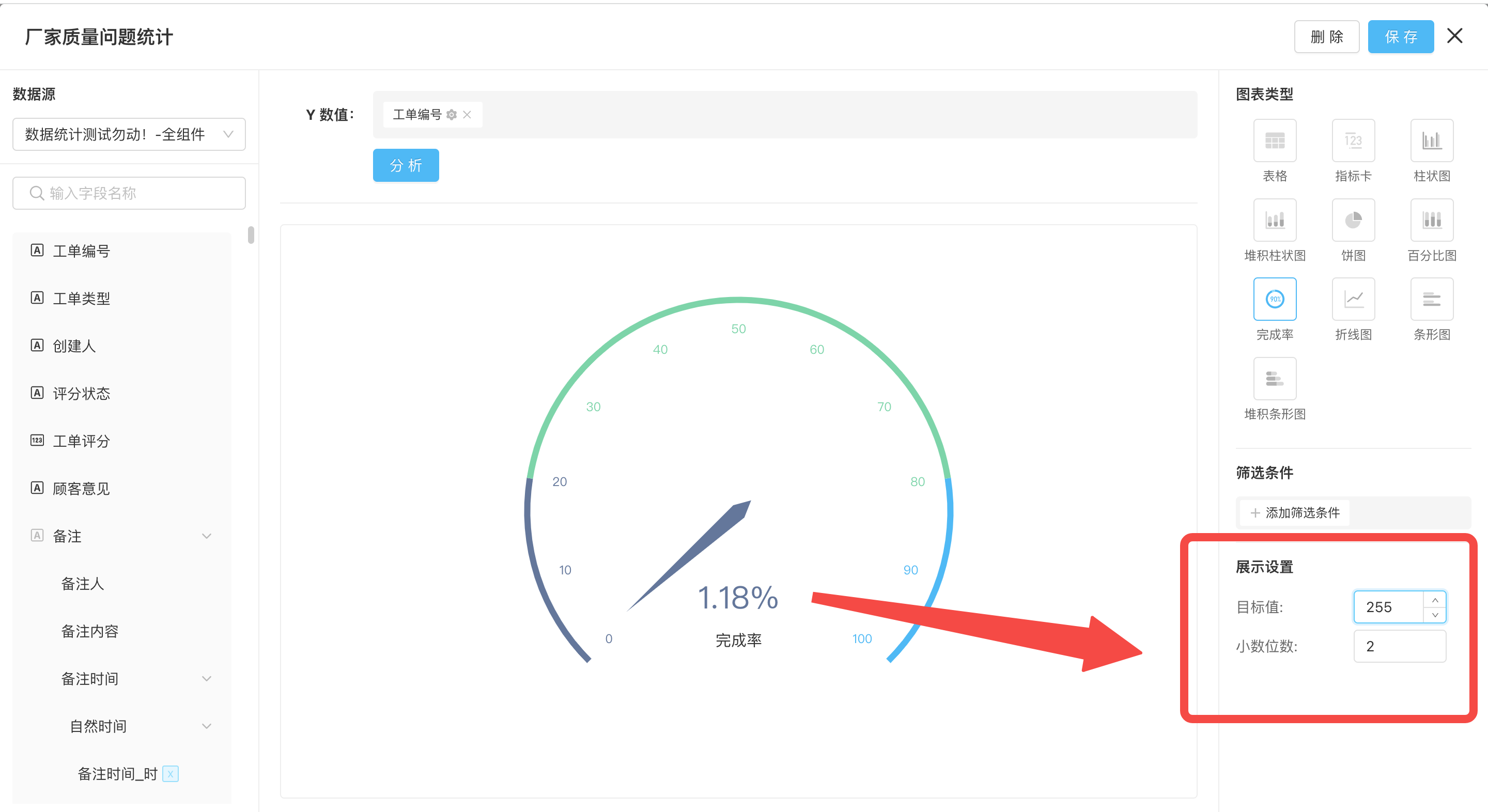
- 目标值:目标管理中,需要完成的总量。默认100。
- 小数位数:完成率的小数位数。
3.5 图表下钻展示
价值:针对多维度的数据统计,可以在一张数据图表上完成展示,有利于将不同维度的数据直观关联起来,协助用户更便捷直观地进行数据分析。
功能:
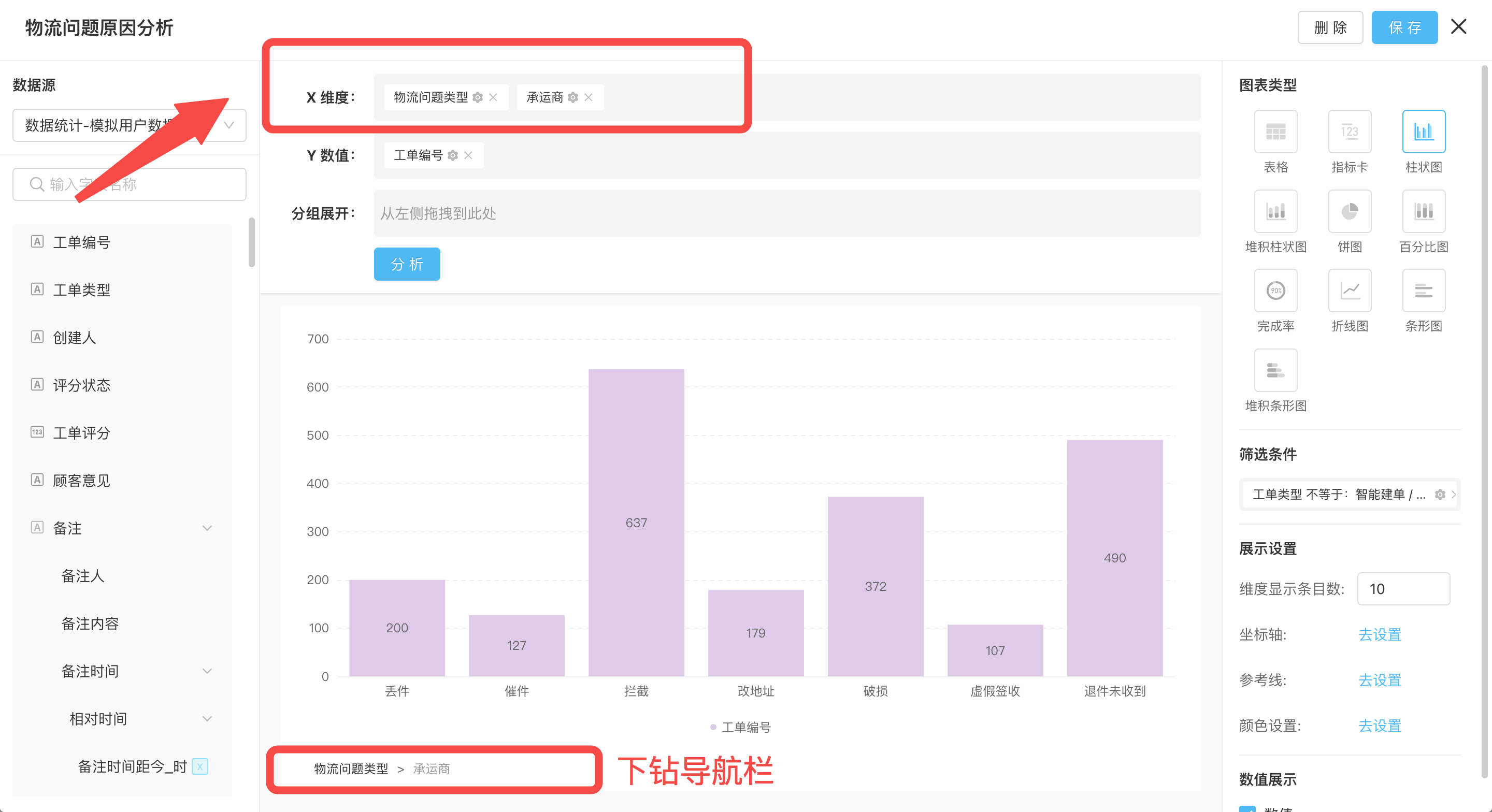
- 在X维度中拖入多个工单组件/字段,按照需要下钻展示的顺序排序,保存图表后即可实现图表下钻效果。
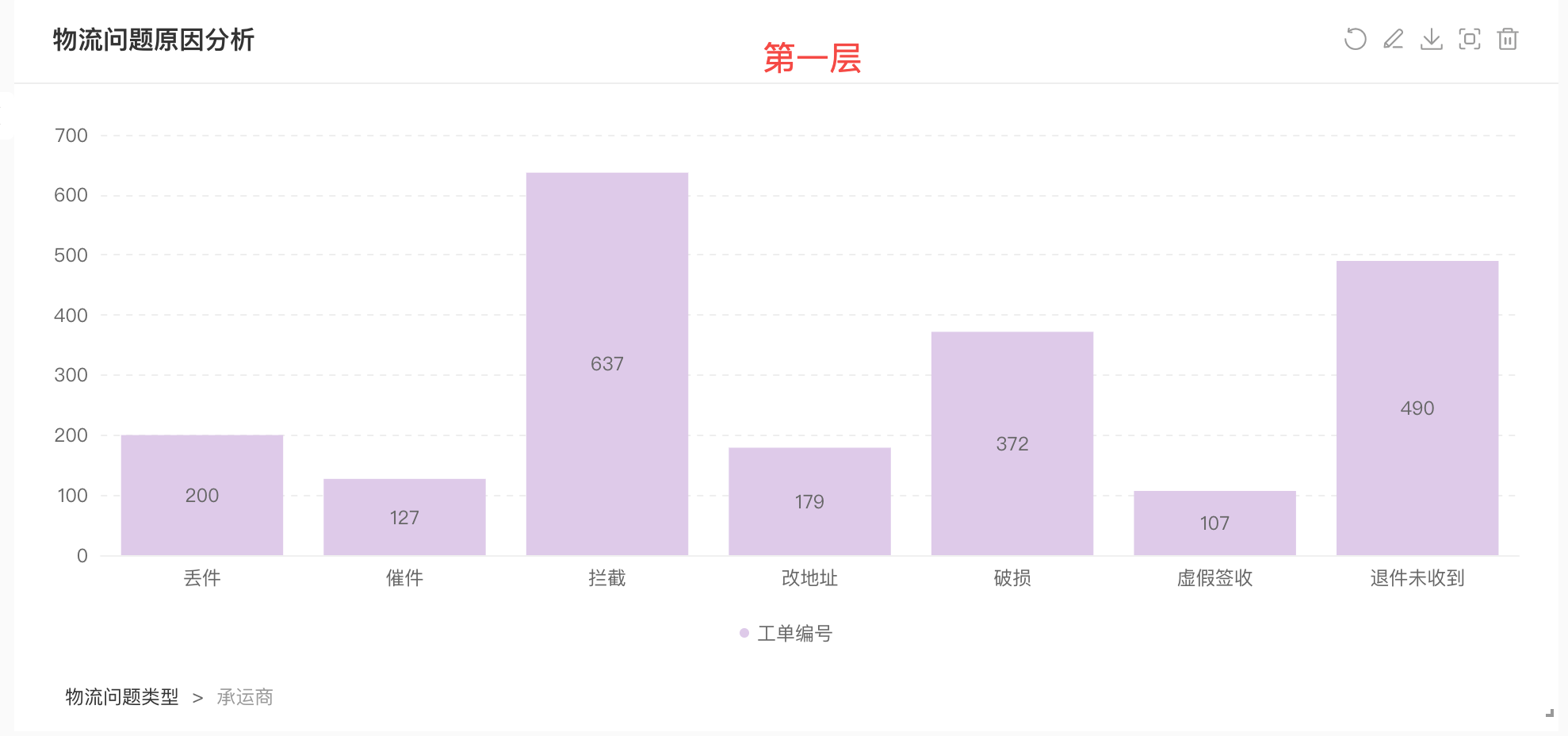
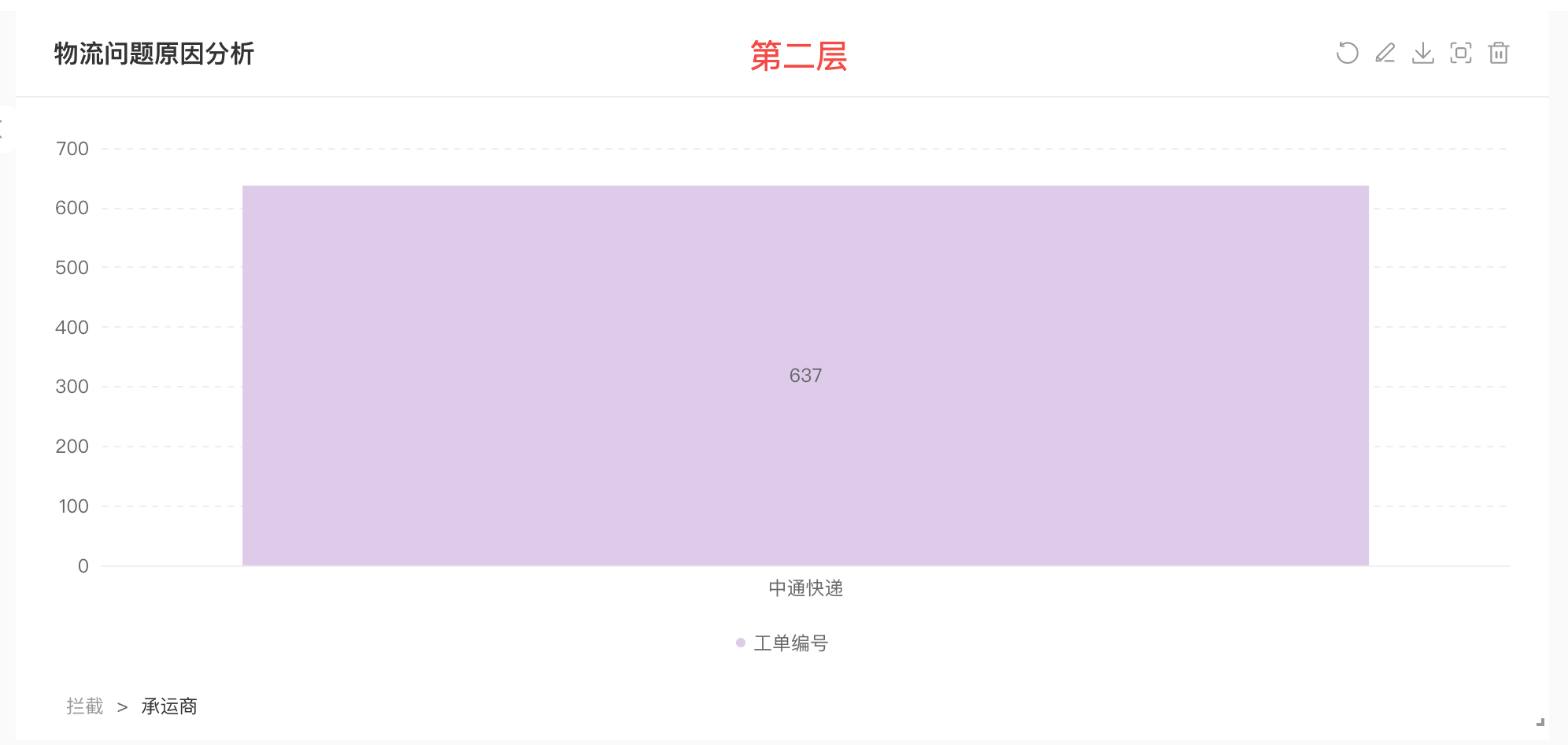
例如下方:
- 图表第一层展示了物流问题的原因占比 ——> 点击具体的某一个问题,比如“拦截”——> 可查看物流问题为“拦截”下有哪些承运商的包裹出现了问题