


视频讲解:
此处为语雀视频卡片,点击链接查看:如何进行告警推送设置(飞书).mov
文字讲解:
一、选择对接群的版本
根据使用场景的不同,分为基础版和升级版2个版本。注意飞书移动端暂不支持此操作,请前往PC端设置。
- 基础版:只支持将告警消息推送到群内;
- 升级版:不仅支持将告警消息推送到飞书群内,还支持@指定人及时关注,直接在群内进行风险事件的处理(无需处理、已处理)。
二、新建基础版的告警群
步骤1:配置webhook地址
基础版的告警群只需要配置webhook地址,具体操作如下:
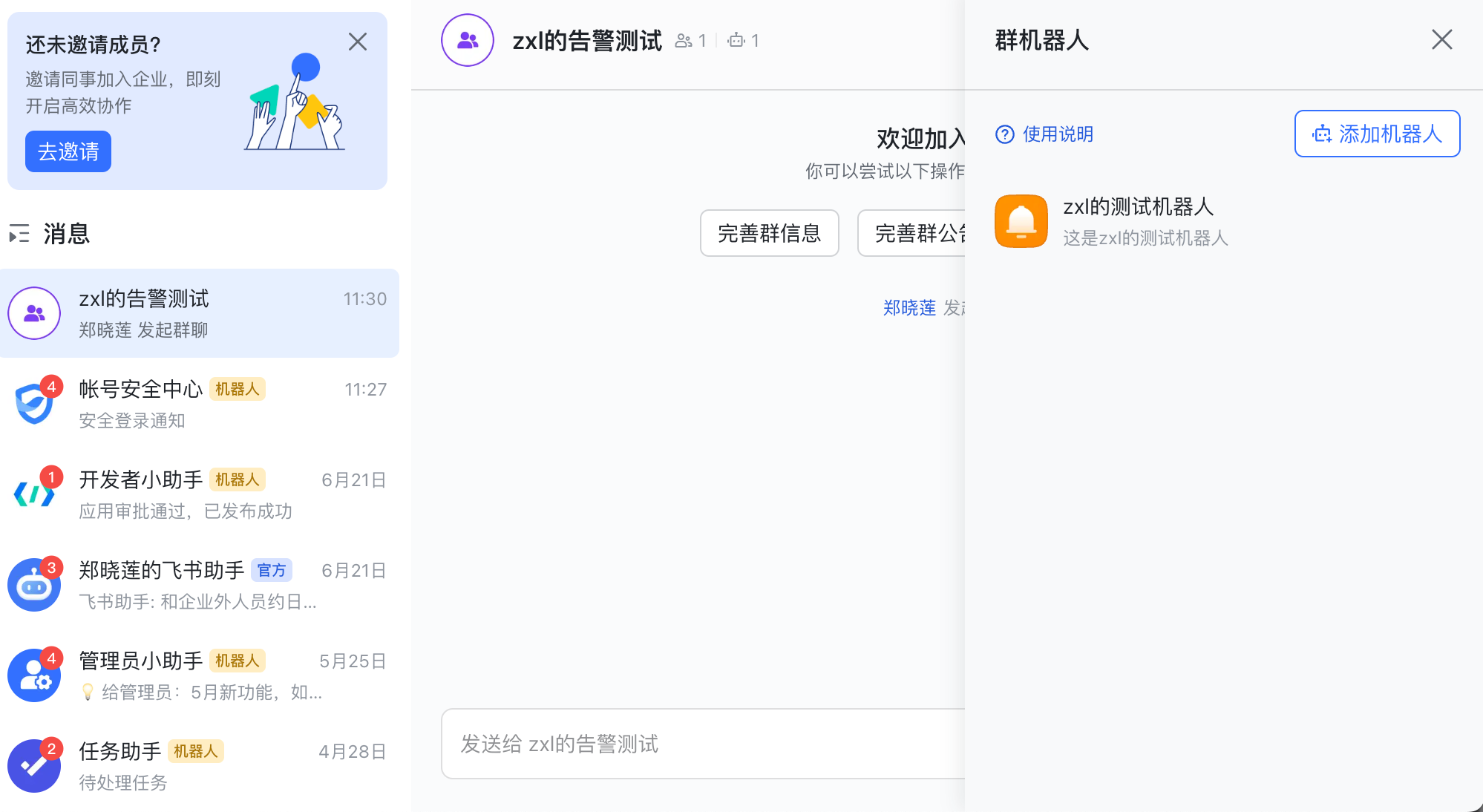
- 找到需告警消息推送的群,点击【...】>【设置】;
- 点击【群机器人】>【添加机器人】,选择添加【自定义机器人】;
- 确定机器人信息。点击【添加】,成功后会自动生成webhook地址,复制到质检后台的配置中;
注意:请妥善保管webhook地址,不要发布在如Gitlab、博客等其他公开查阅的网站上,避免地址泄露后可能被恶意调用发送垃圾信息的情况。

步骤2:查看是否存在机器人
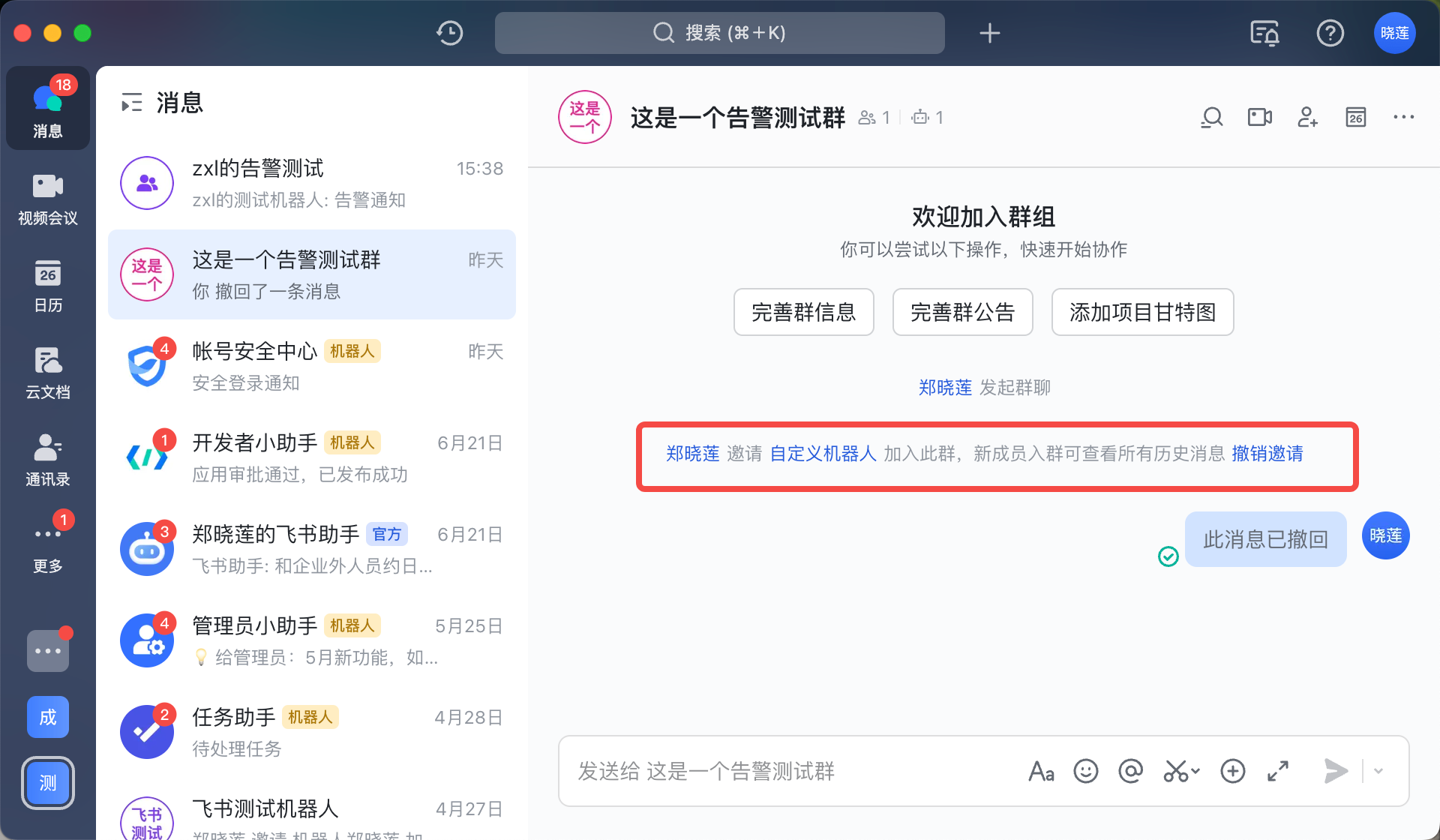
三、新建升级版的告警群
注意:配置升级版的对接群时,我们会默认生成一个新的告警群聊,暂不支持已有群聊添加机器人。
步骤1:创建企业自建应用
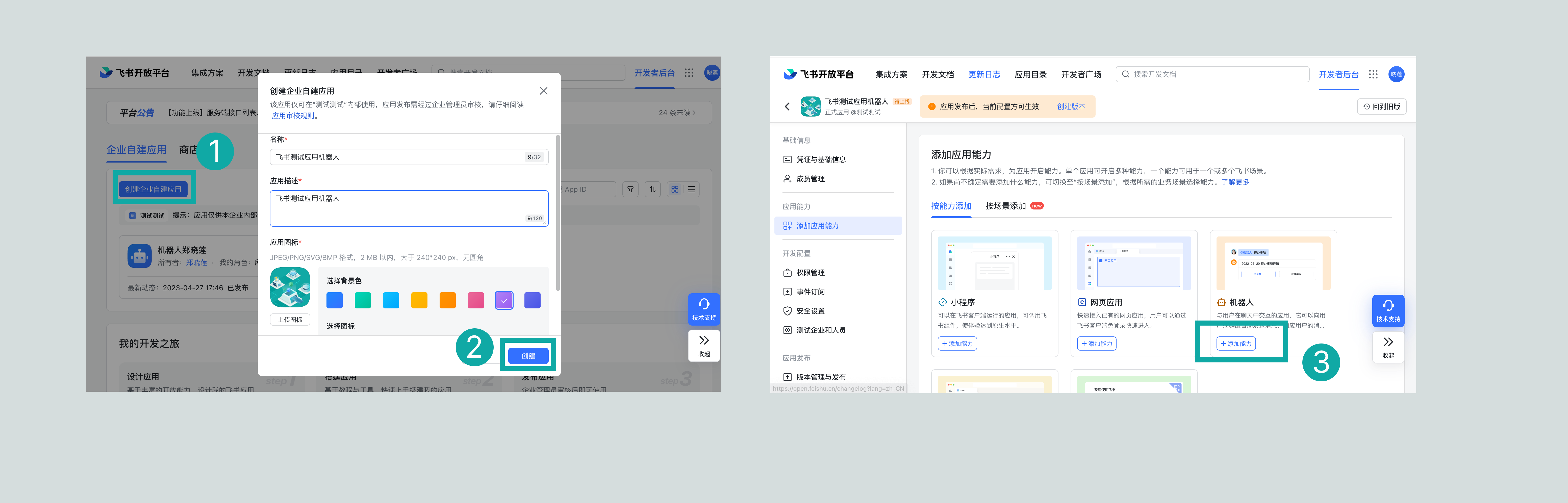
登录飞书开放平台,在首页,先点击【创建应用】
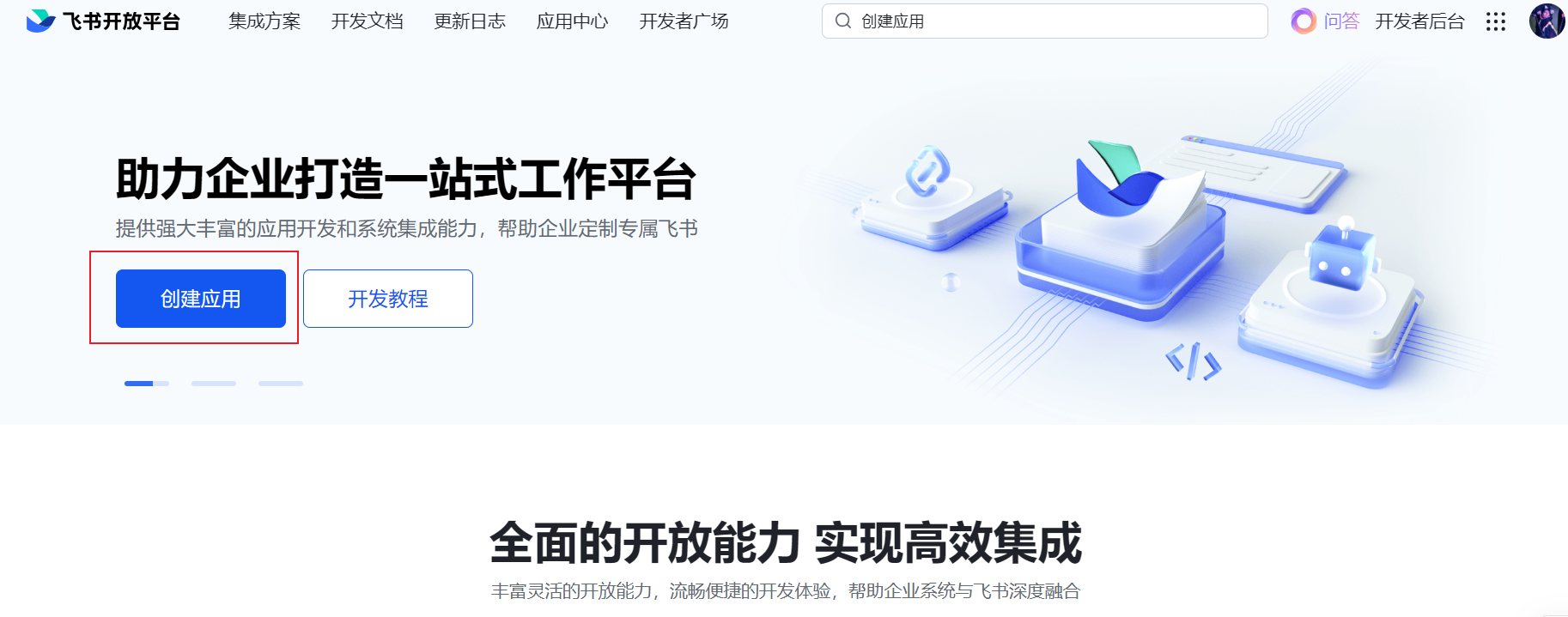
点击【创建企业自建应用】,输入机器人的名称和描述,修改机器人的应用图标。再点击【创建】,创建成功后点击【添加机器人能力】。
步骤2:申请机器人的权限
选择【权限管理】 ,再选择【API权限】,搜索并勾选以下全部的权限:
- 搜索并勾选“contact:user.id:readonly”
- 搜索并勾选“im:chat”
- 搜索并勾选“im:chat.group_info:readonly”
- 搜索并勾选“im:message:send_as_bot”
- 搜索并勾选“im:chat:readonly”
- 搜索并勾选“im:chat:operate_as_owner”
- 搜索并勾选“im:chat:create”(最新更新)
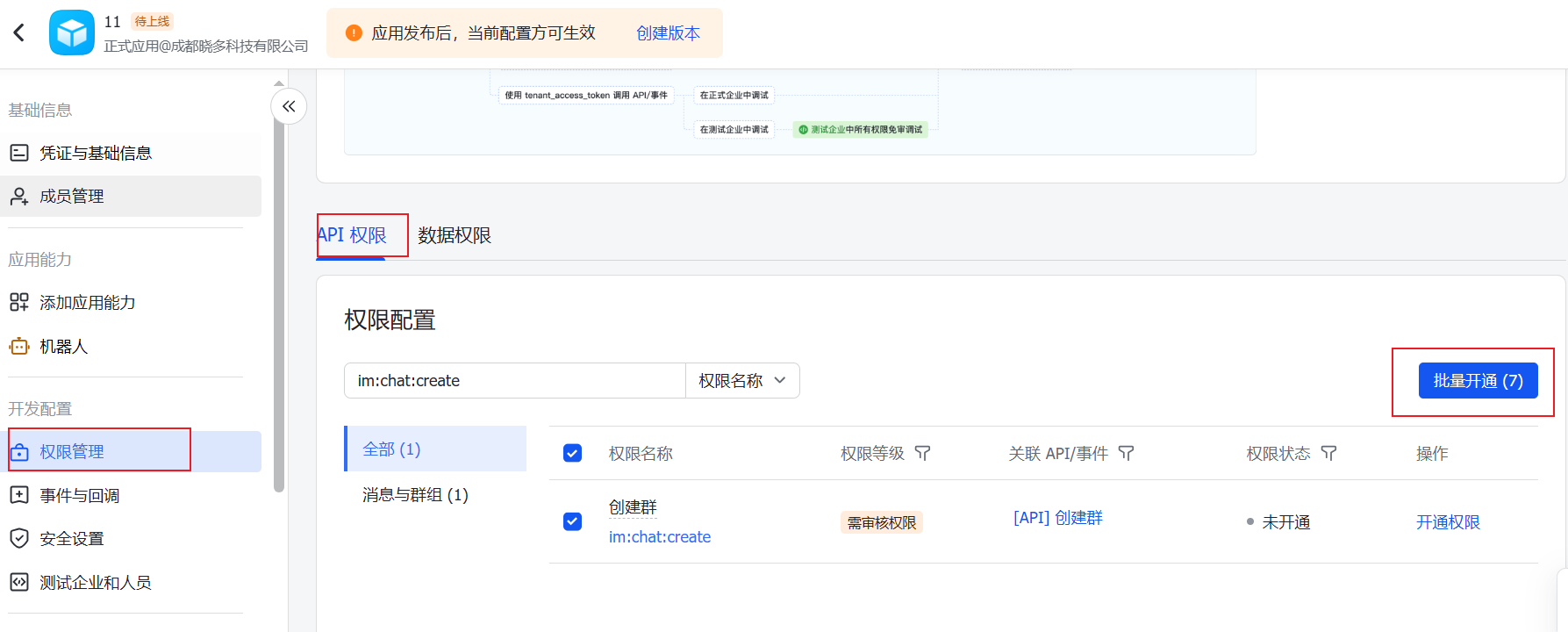
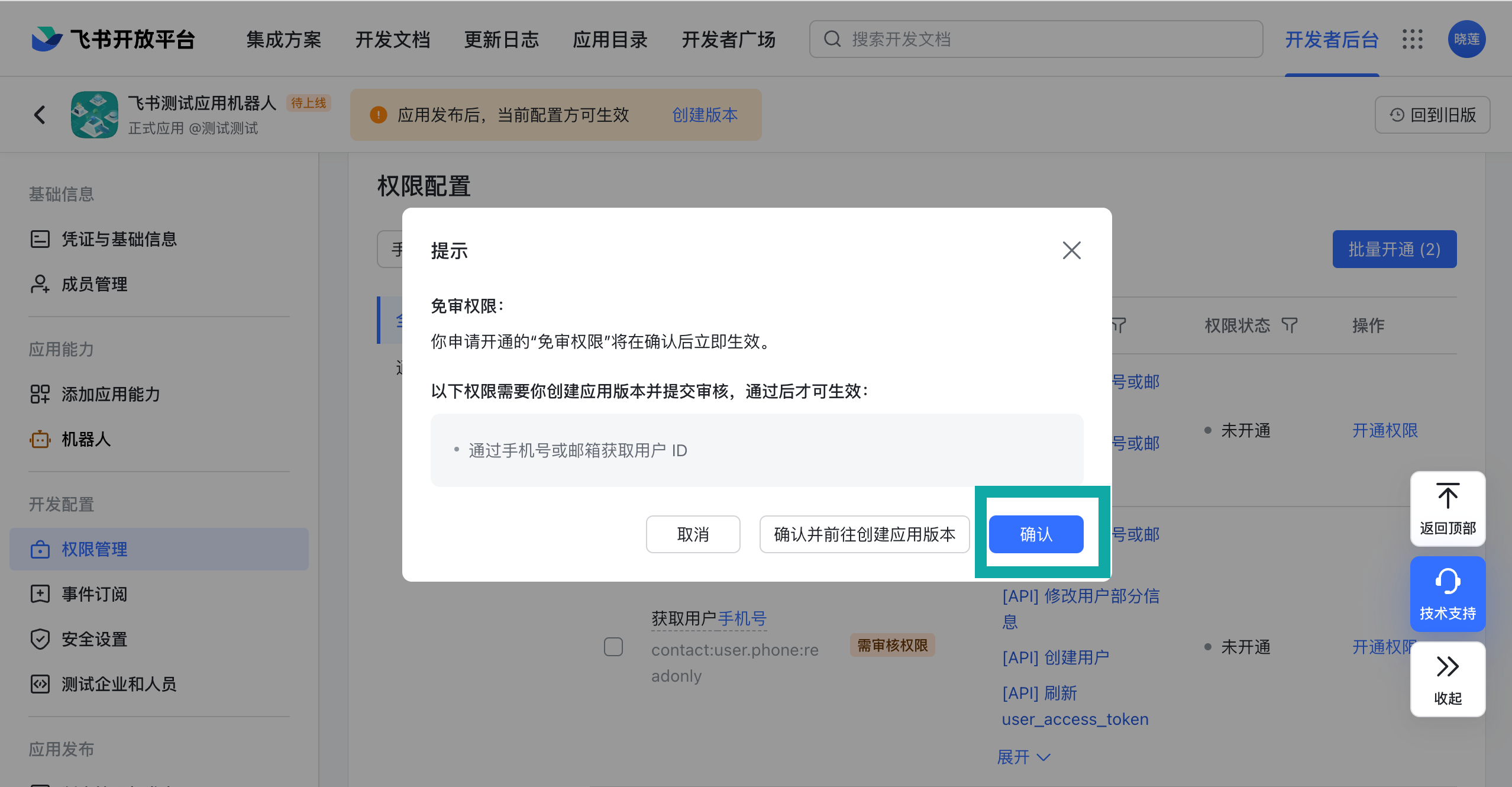
最后点击有右上角的【批量开通(7)】按钮,再点击【确认】按钮。
步骤3:进行事件与回调
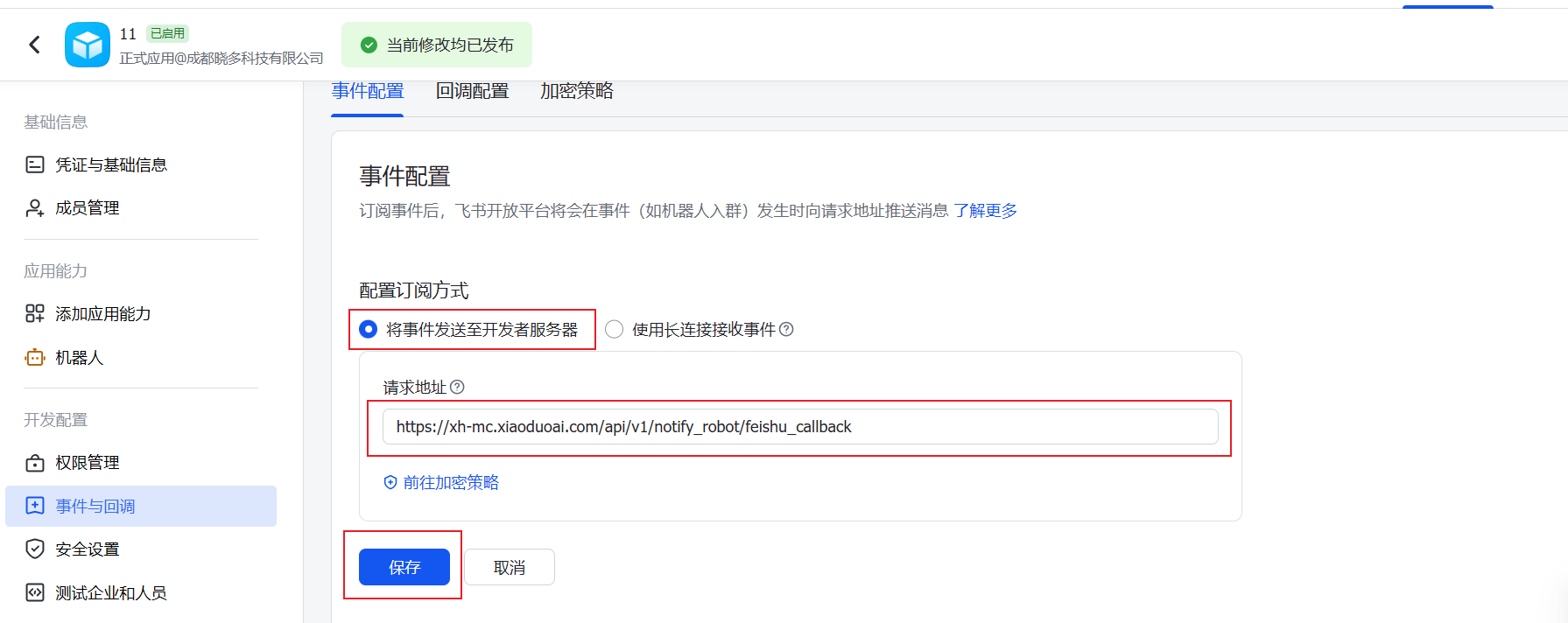
- 首先点击【事件与回调】,再点击【事件配置】,在【配置订阅方式处】,点击【编辑icon】
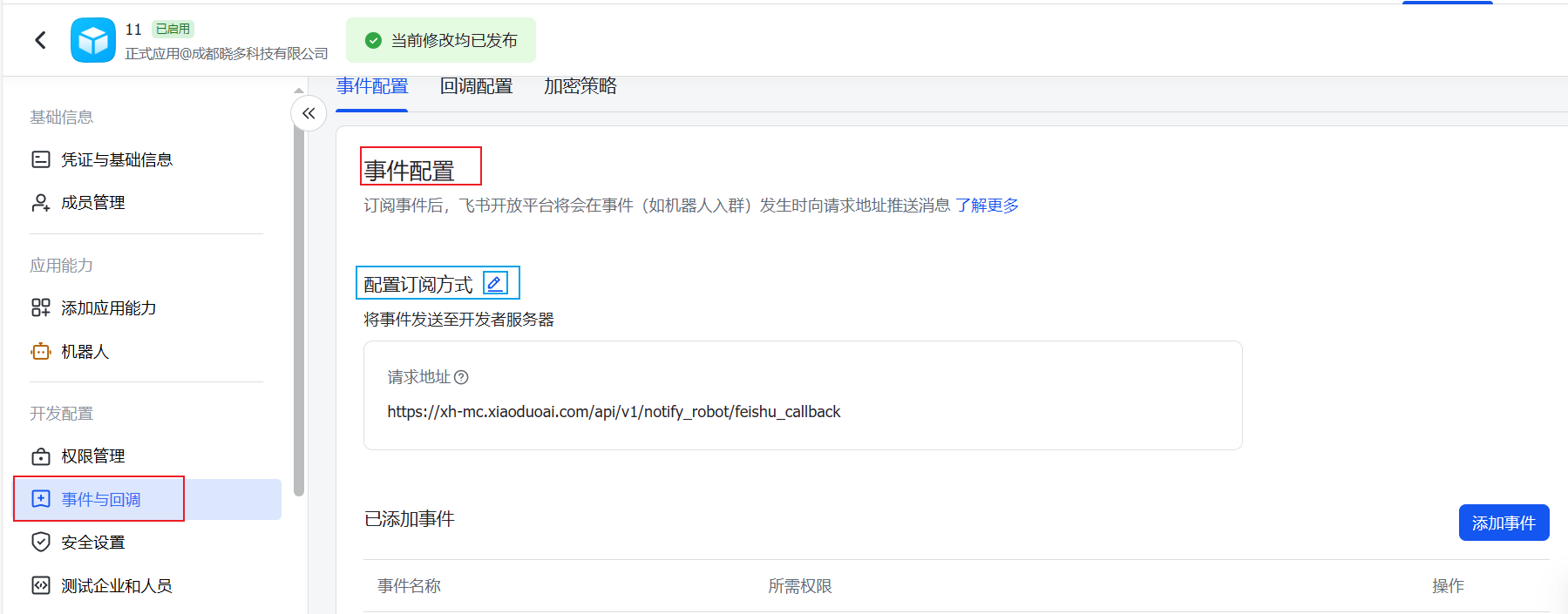
- 然后将以下这段【回调地址】,输入进去并保存
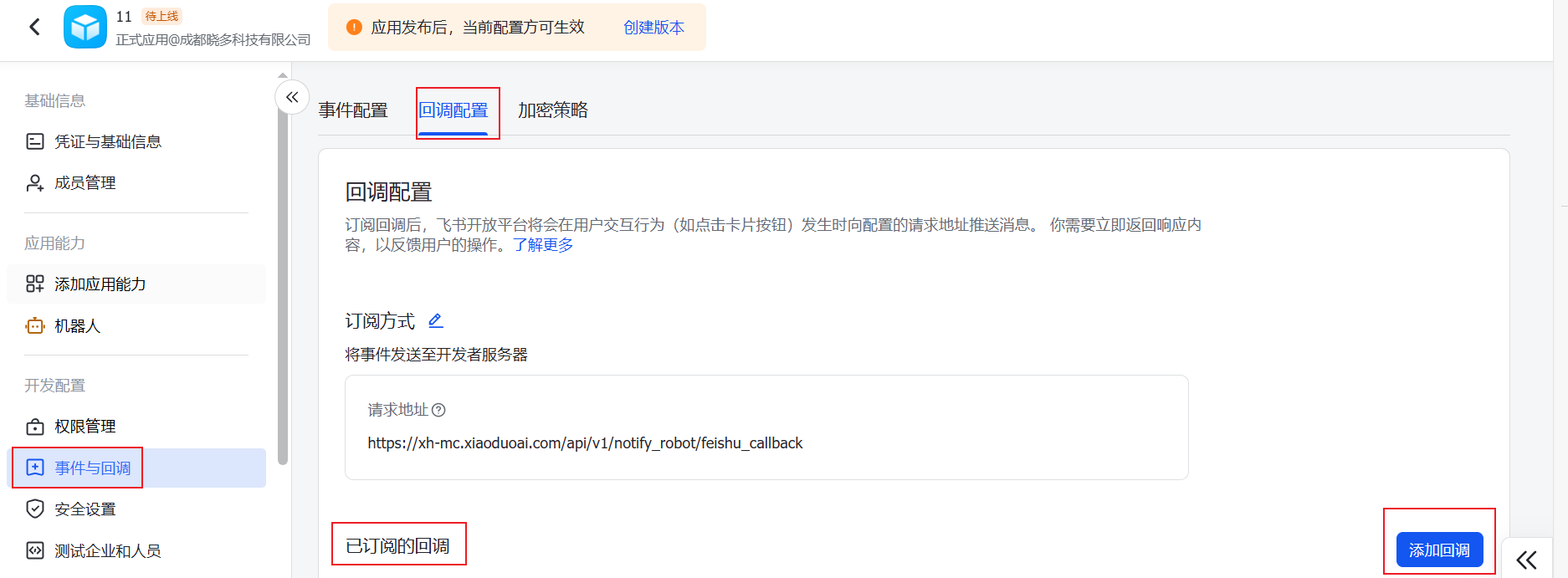
- 然后再选择【回调配置】,划到下方,找到最下方的【已订阅的回调】,然后点击右边的【添加回调】
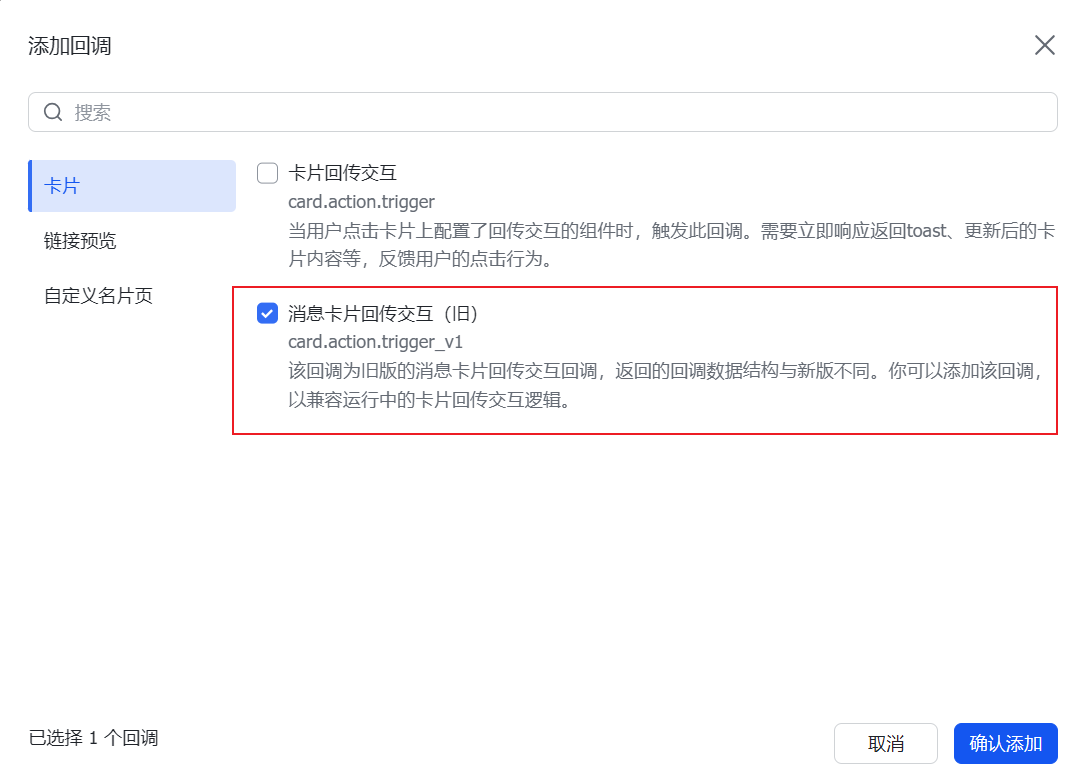
- 在回调中找到【消息卡片回传交付(旧)】并【确认添加】
- 再而,选择【事件与回调】中的【加密策略】
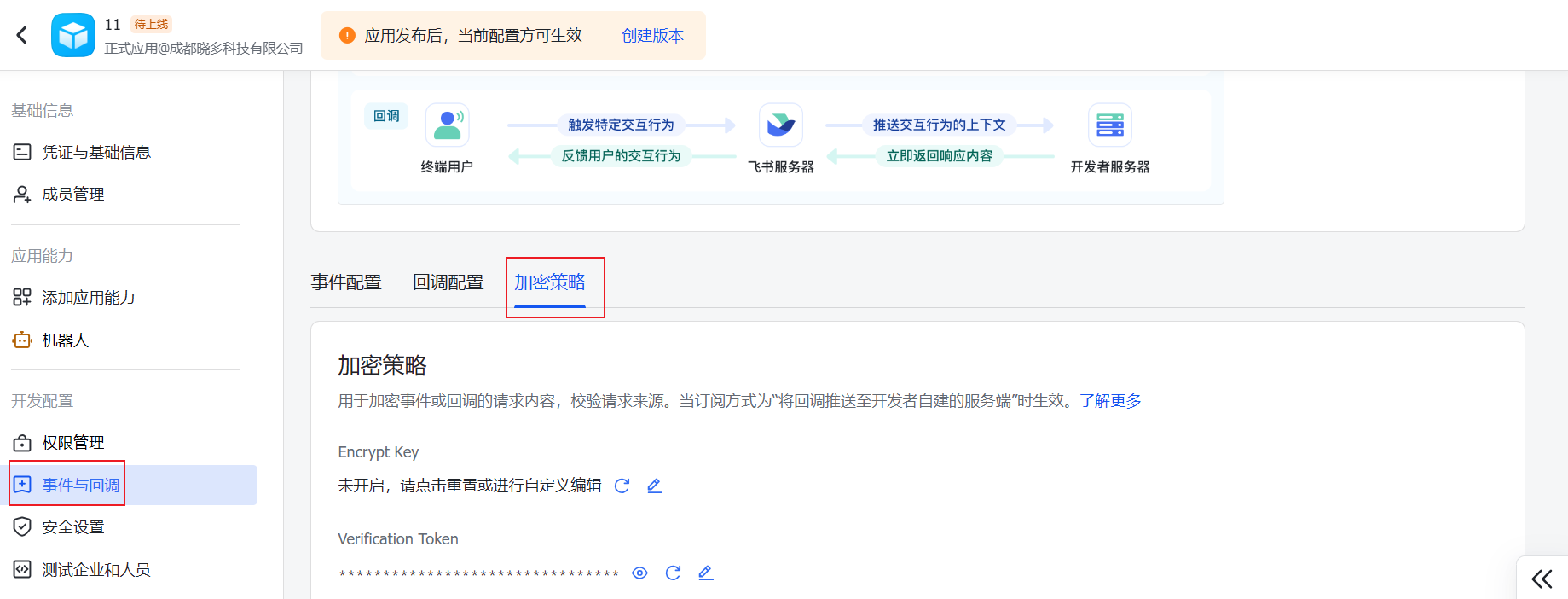
- 找到下方的【Encrypt Key】和【Verification Token】,点击【编辑icon】
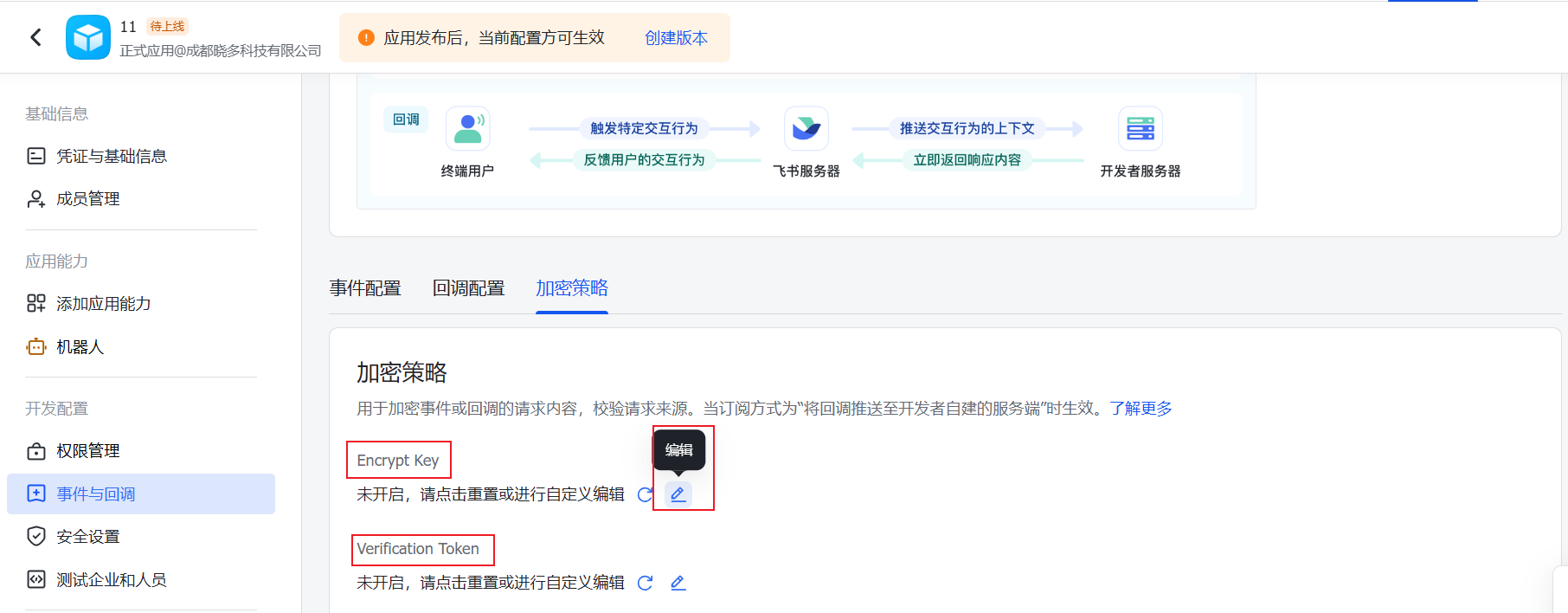
- 并且确保,这两处地方,都为【空值】,如下图;确定为【空值】之后,各点击【保存】
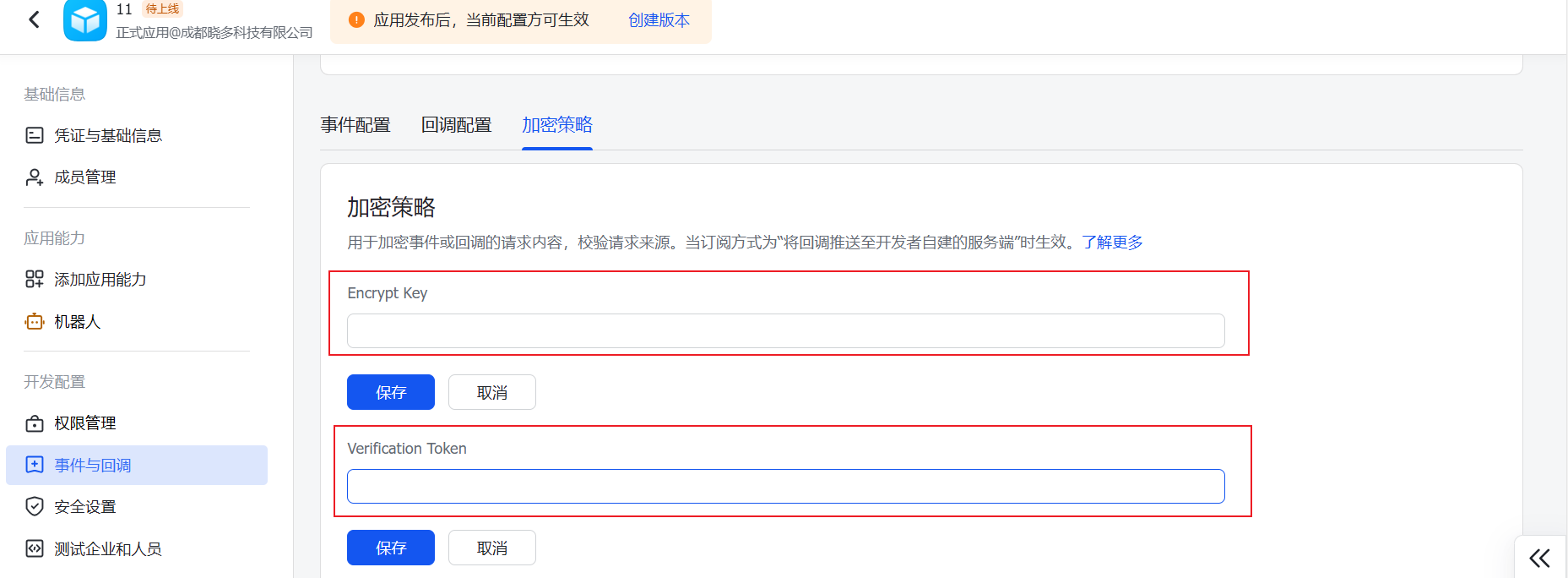
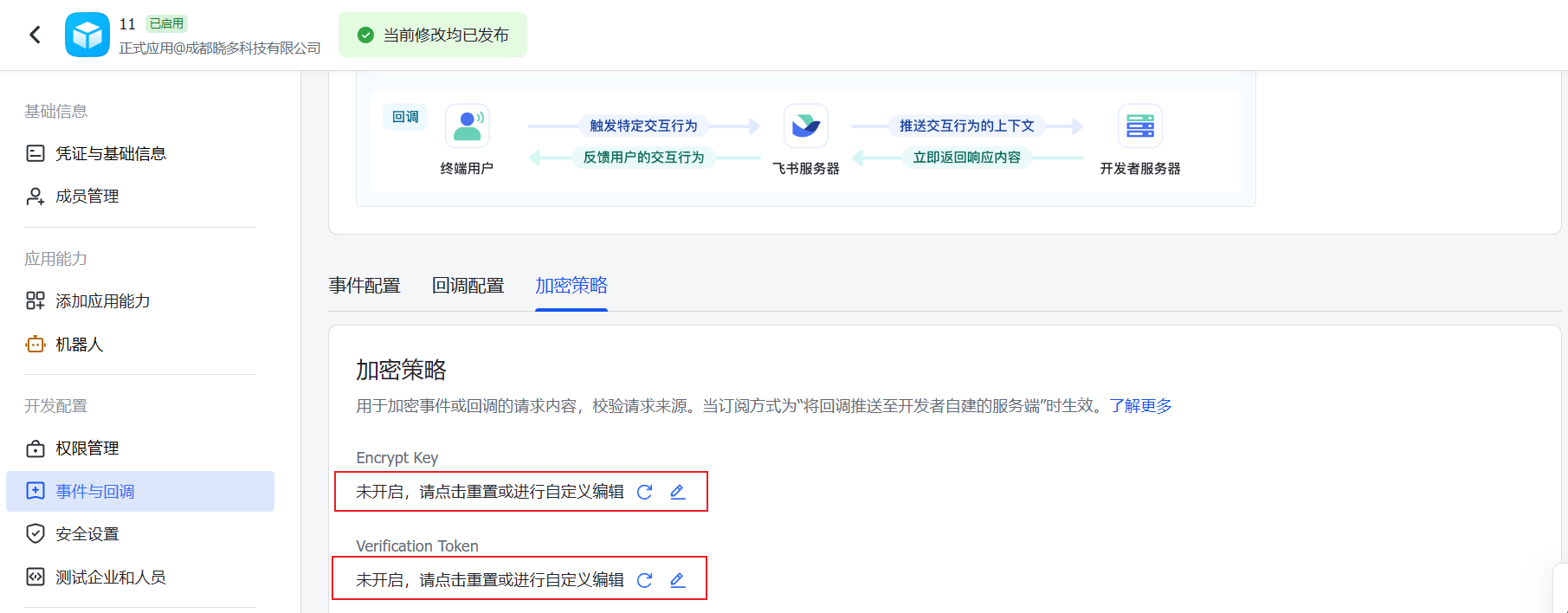
- 保存成功之后,呈现的样子如下:
步骤4:申请线上发布
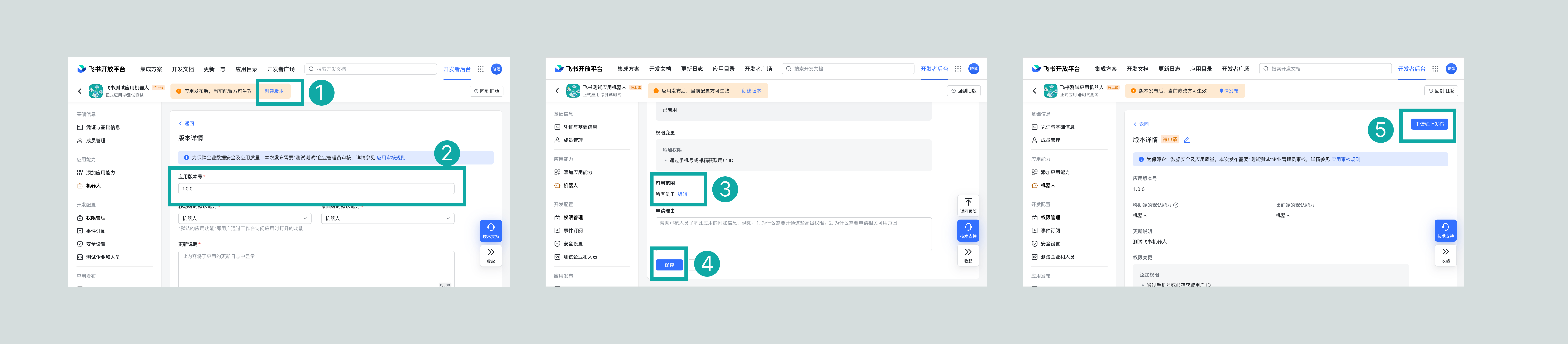
- 点击顶部提示栏中的创建版本,输入版本号。同时选择可用范围为所有员工,点击【保存】并申请线上发布
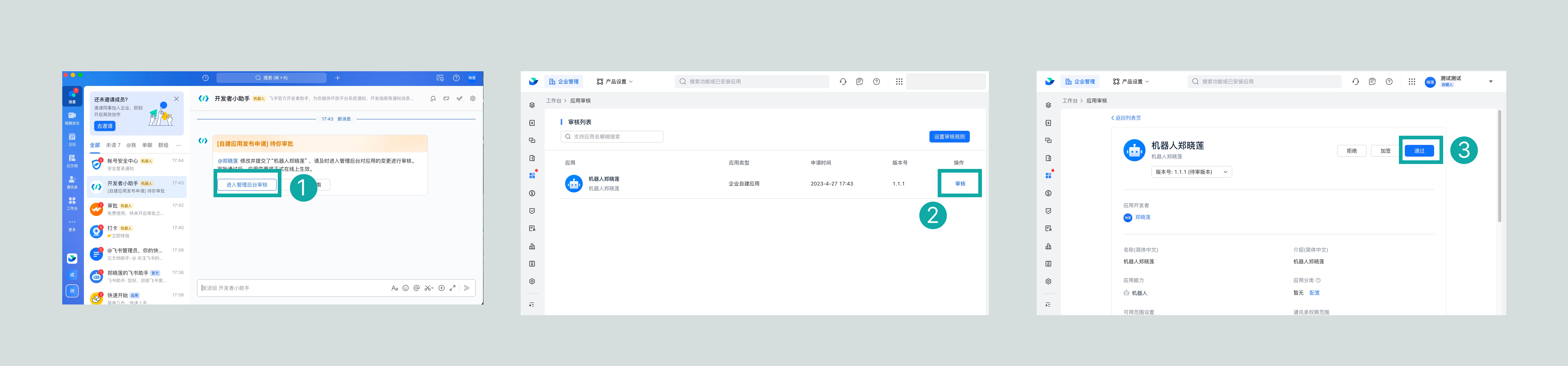
步骤5:等待企业内部的管理员审核通过
- 管理员会收到审核通知,选择进入管理后台审核>审核,点击通过,机器人上线成功
步骤6:获取App ID和APP Secret
- 上线后,在【飞书开放平台】的【凭证与基础信息】查看App ID和APP Secret
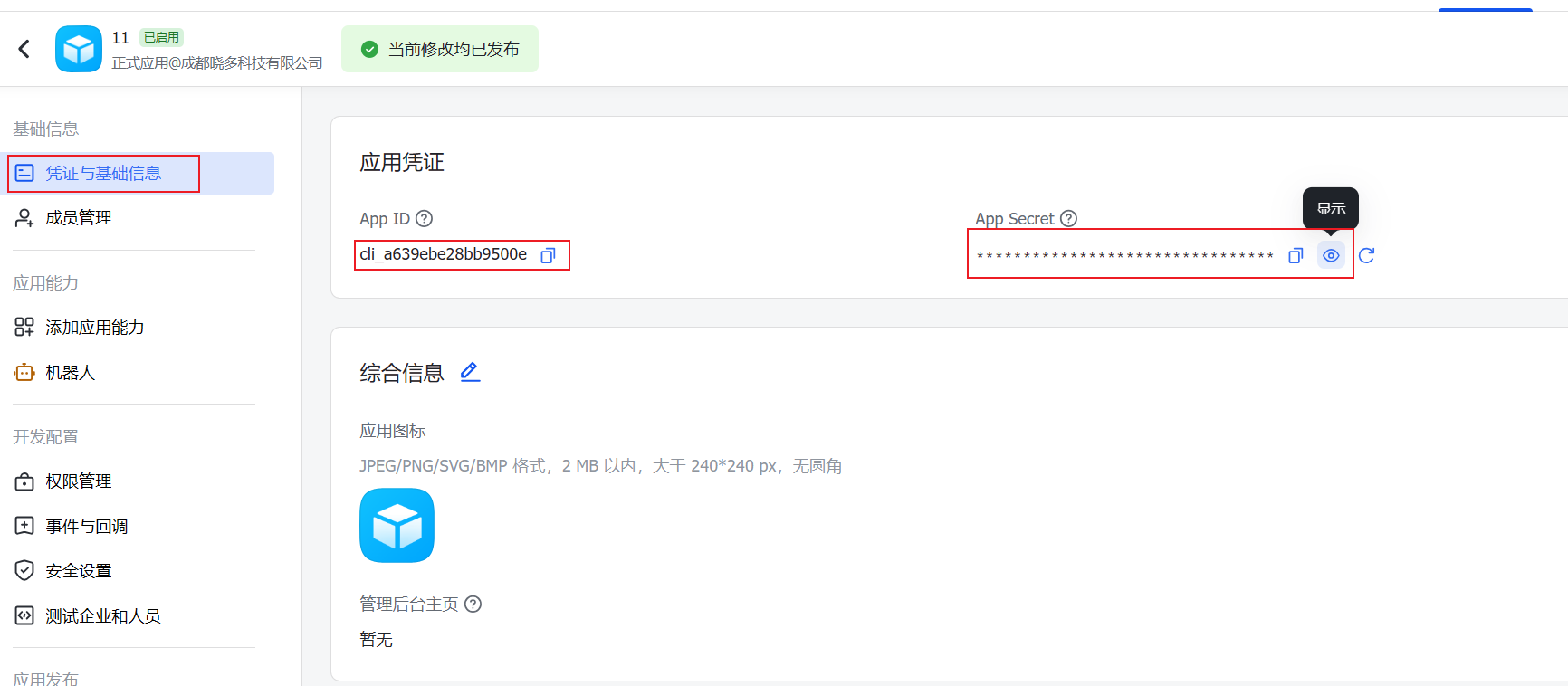
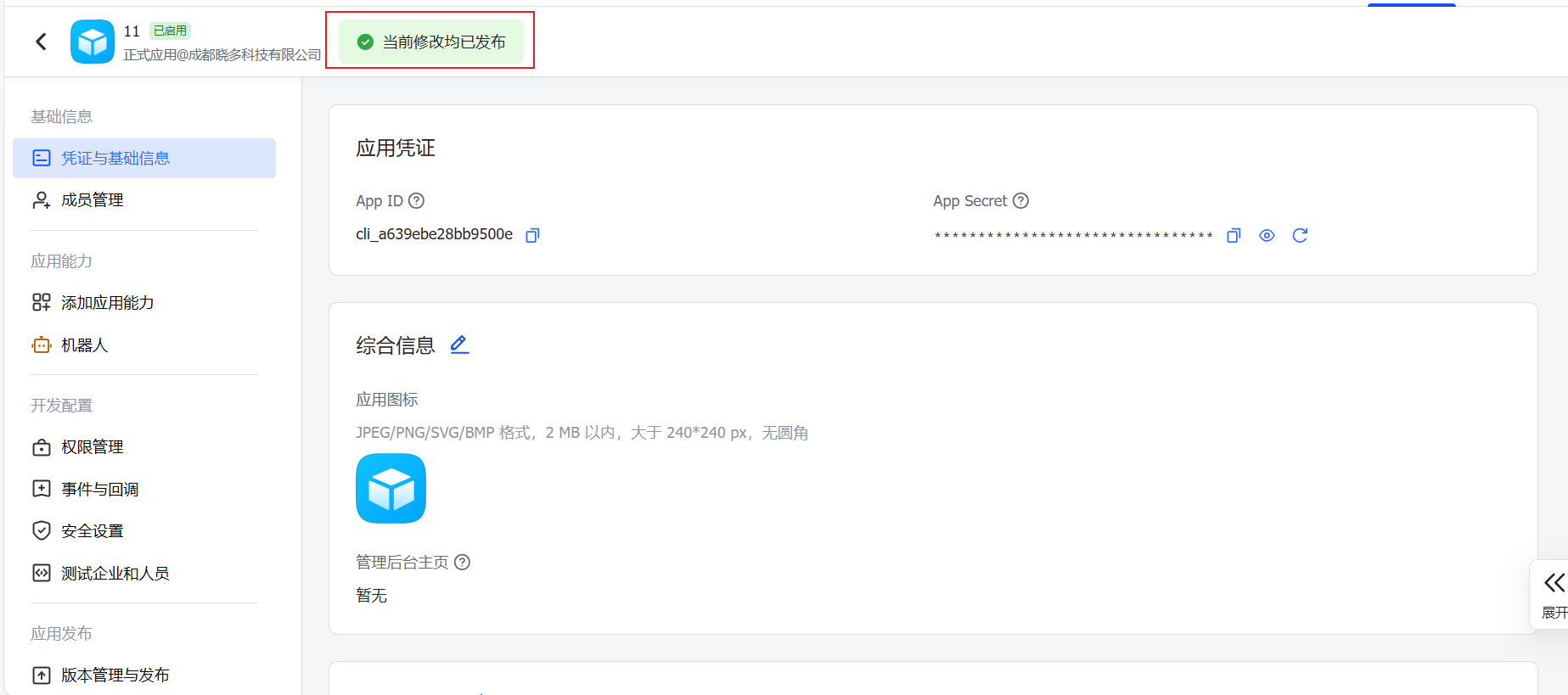
注意:仔细核对群设置的所有修改均已发布,包括机器人的权限申请、回调地址等。否则,我们在质检系统进行规则配置时会容易出现飞书端口报错的400。
- 并确认,【当前修改均已发布】。
- 现在我们准备进入【明察质检】,进行告警群的设置。
步骤7:进行告警群的设置
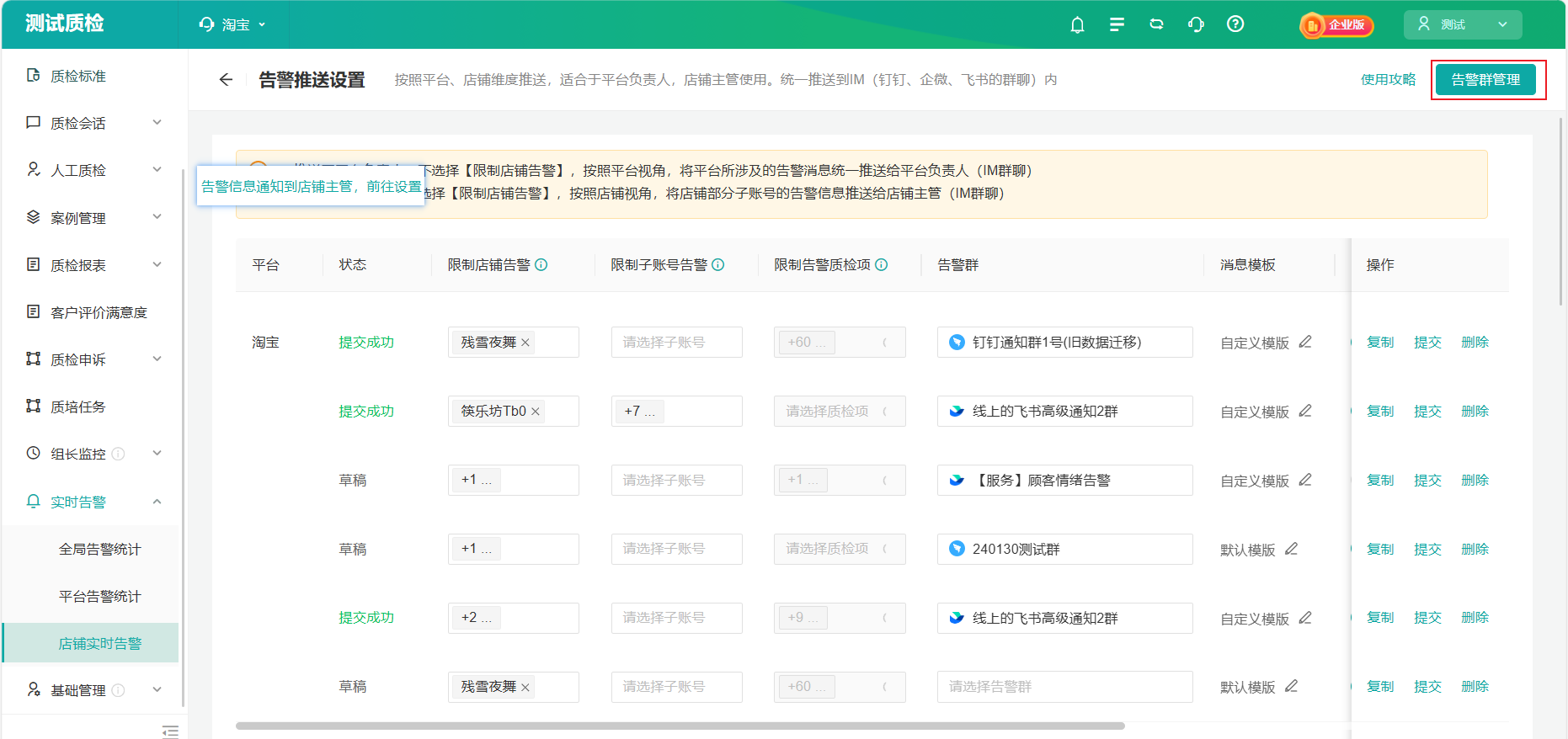
- 进入【明察质检】,点击左侧的【实时告警】>【店铺实时告警】
- 再点击【告警信息通知店铺主管,前往设置】
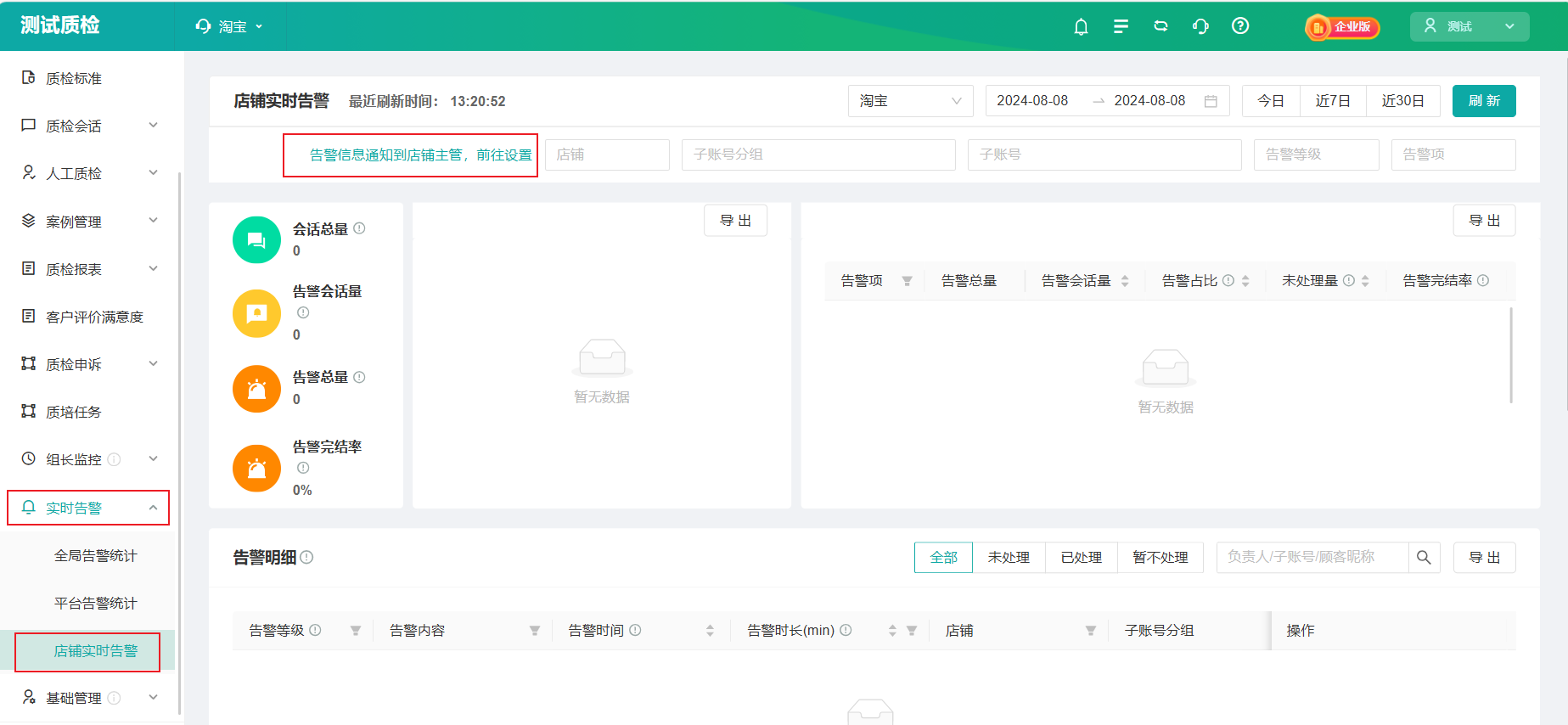
点击【新建告警群】,在弹窗中选择IM的渠道为【飞书】>【升级版】
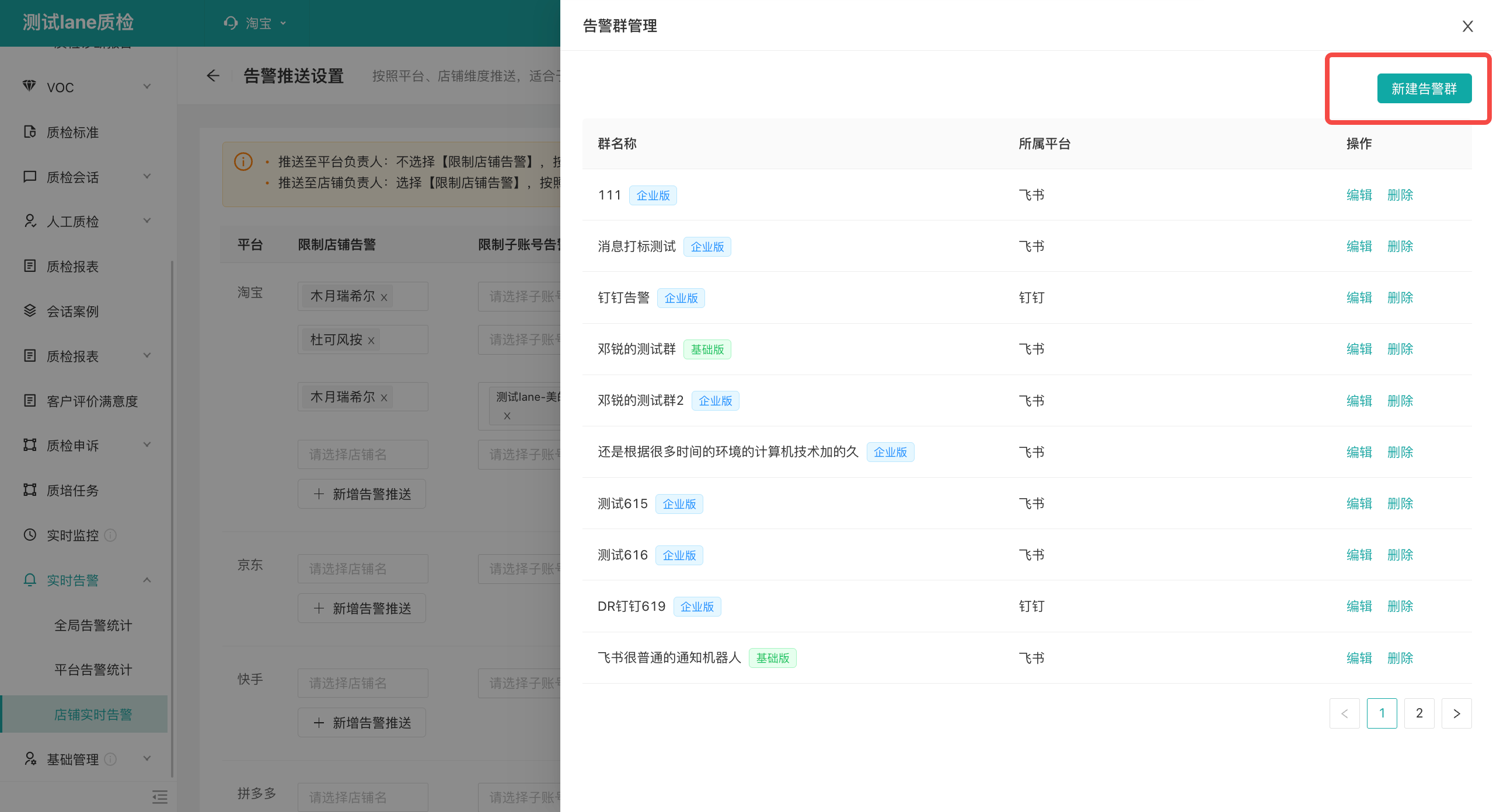
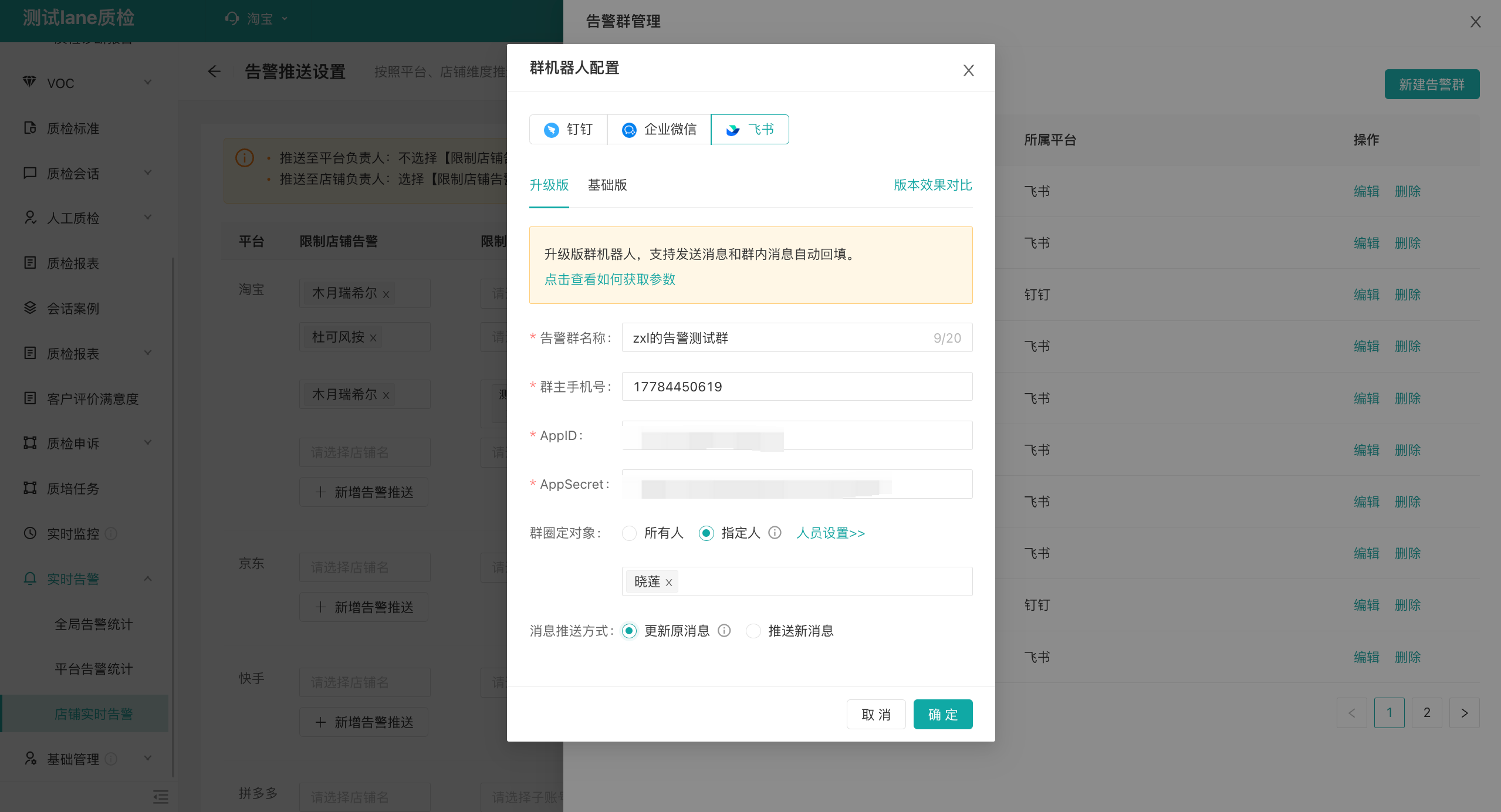
输入告警群的信息,点击【确认】按钮提示新建告警群成功。
其中,App ID和APP Secret为【步骤六】中所获取到的信息。
设置升级版每次是系统自动新建一个告警群,所以需要填写告警群的初始化群名称和群主手机号。注意告警群名称未与飞书群做绑定,仅首次创建名称用,后边修改不会同步,以AppSecret为唯一性判断。
步骤7:查看是否存在新的群和机器人
系统会自动新建一个告警群,群机器人已自动拉入,无需再次操作。