


一、登录方式
- 通过系统域名登录
输入域名,使用账号名、密码登录,账号名格式为 【企业名称:员工名称】 或 【店铺名称:子账号名称】 或 【手机号码】
域名:https://qingniao.1yangai.com/
开通后初始密码请联系客成经理获取。 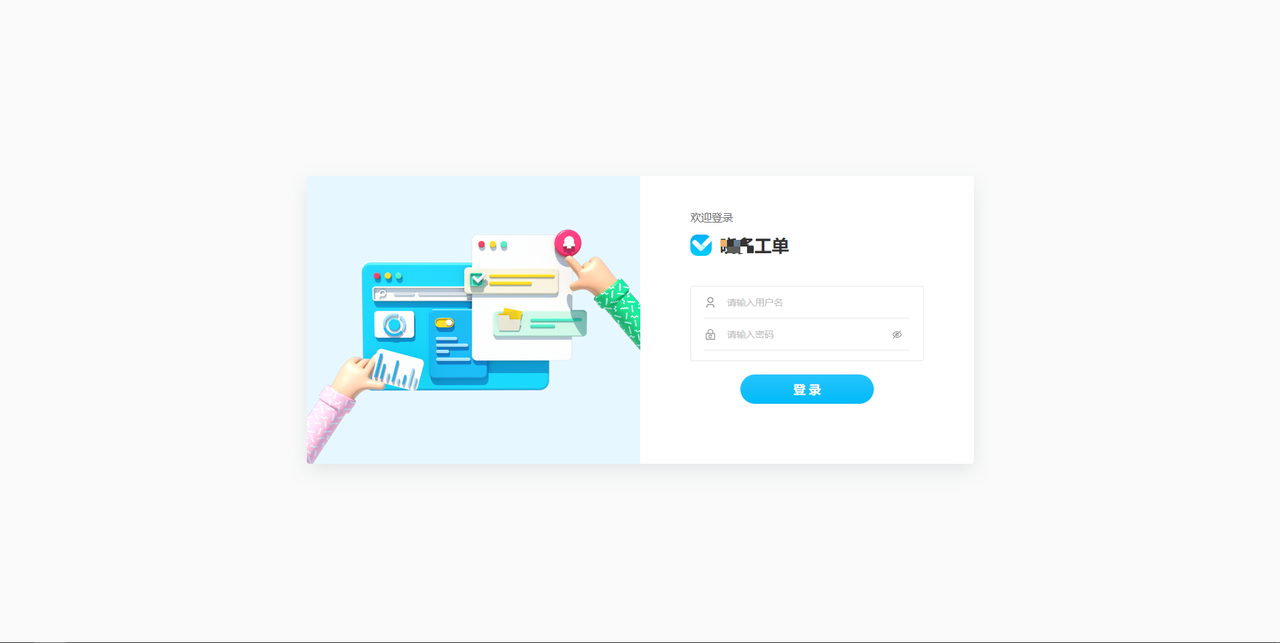
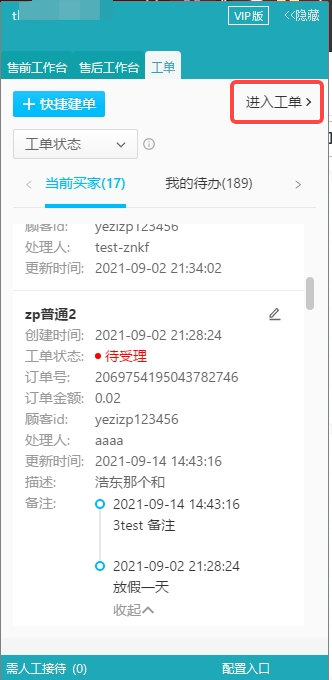
- 通过工单面板登录:在工单面板点击【进入工单】 或 【详情】,进入工单系统后台。
二、工单系统
初始化设置 - 企业管理
支持平台:淘宝、京东、抖音、拼多多、快手
【重要提示】此步骤务必完成,否则淘宝平台无法正常使用工单小程序。
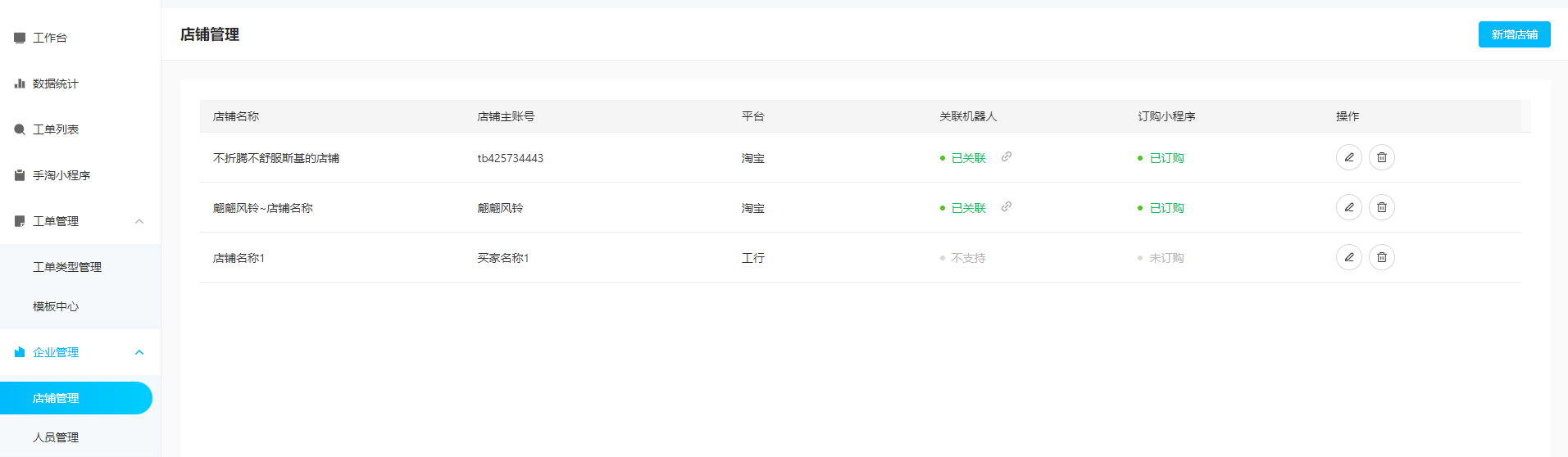
店铺管理
- 展示企业所有平台开通工单的店铺
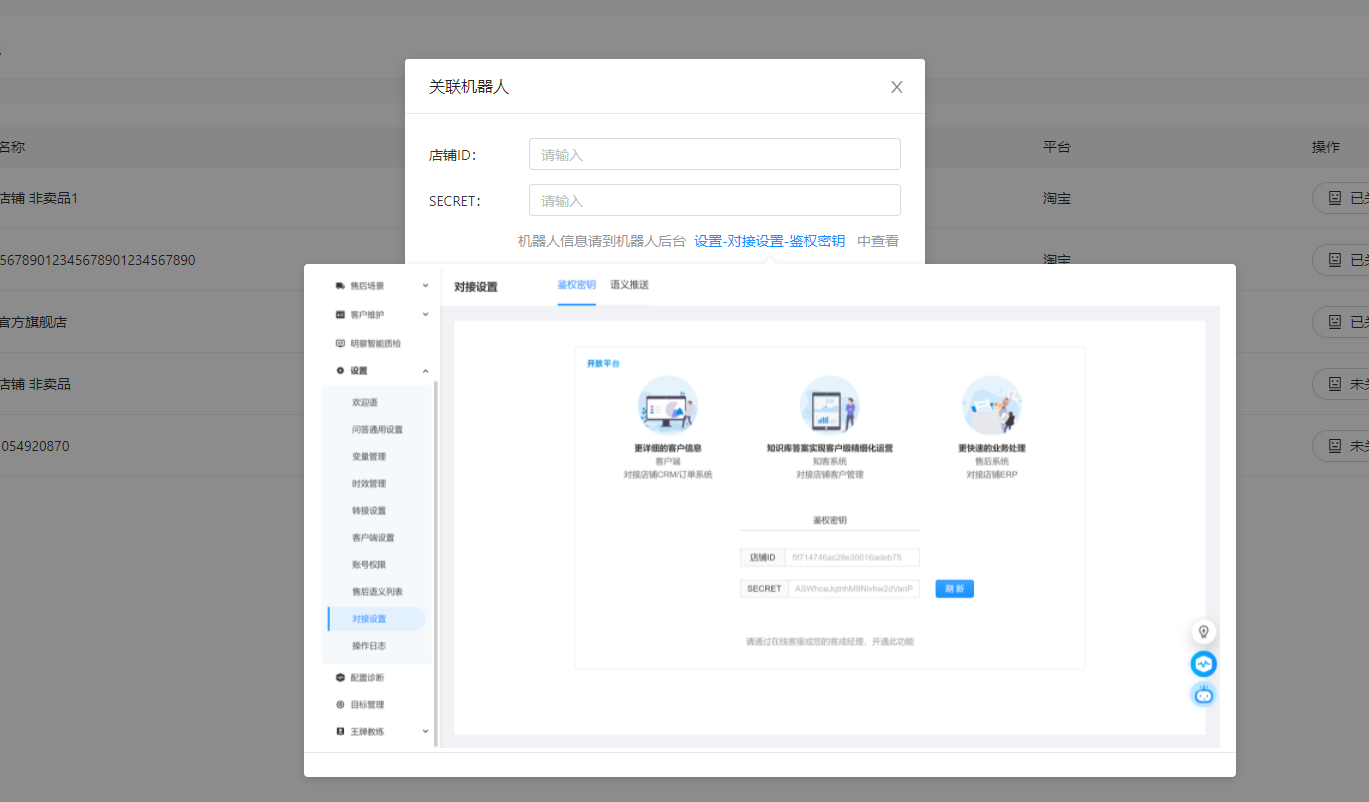
- 新增关联机器人功能,可以通过机器人后台-设置-对接设置中的店铺ID和secretID关联
注意:关联机器人功能,会影响工单面板的使用 (若店铺未关联机器人,则工单面板无法使用,提示无权限 )

新增了订购小程序列,显示是否订购并完成店铺关联。
人员管理
- 新增和编辑工单组
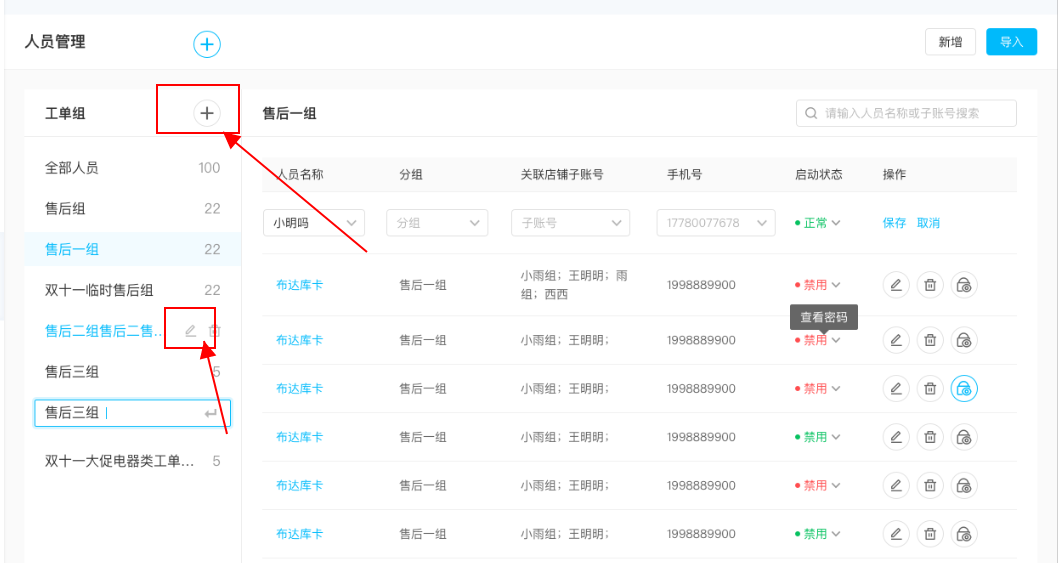
- 新增和编辑人员
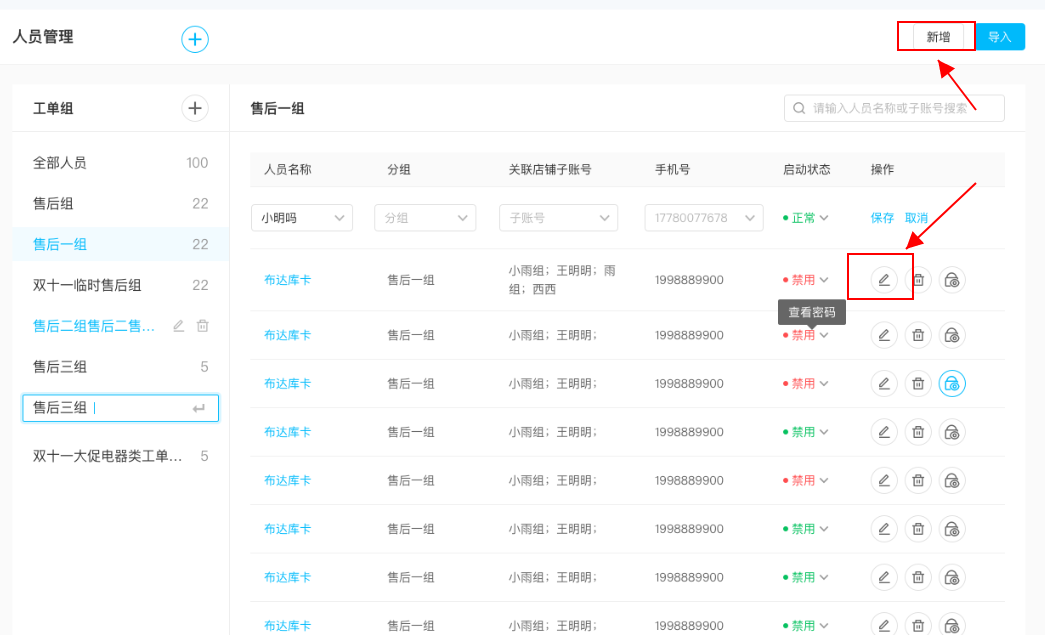
- 关联店铺子账号:每个客服可绑定不同店铺子账号,子账号必须为该企业绑定店铺下子账号;每个客服最多绑定5个,不同子账号以逗号“,”分隔
注意:关联子账号,不仅可以以英文逗号分隔,也支持英文分号分隔。
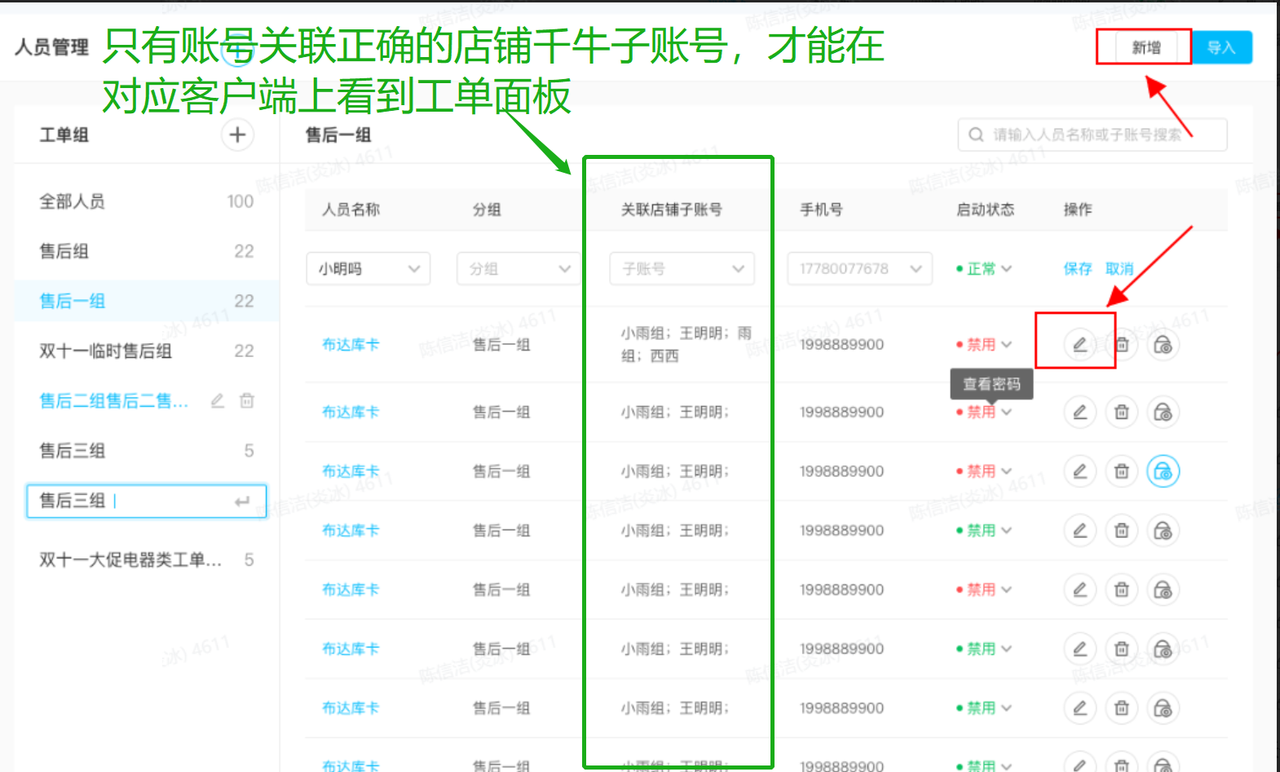
- 禁用账号:账号若不再使用,可“禁用”账号,禁用后,账号不可登录工单系统
- 查看密码:若客服忘记密码,管理员可点击“查看密码”
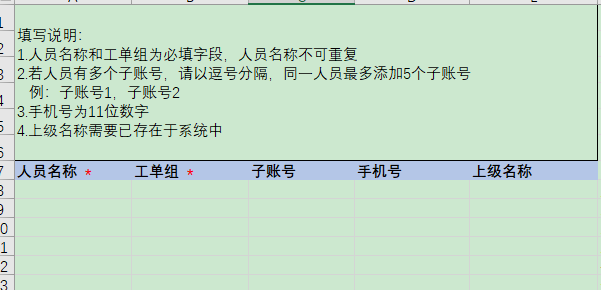
- 批量导入人员:按照模板说明批量导入人员
FAQ
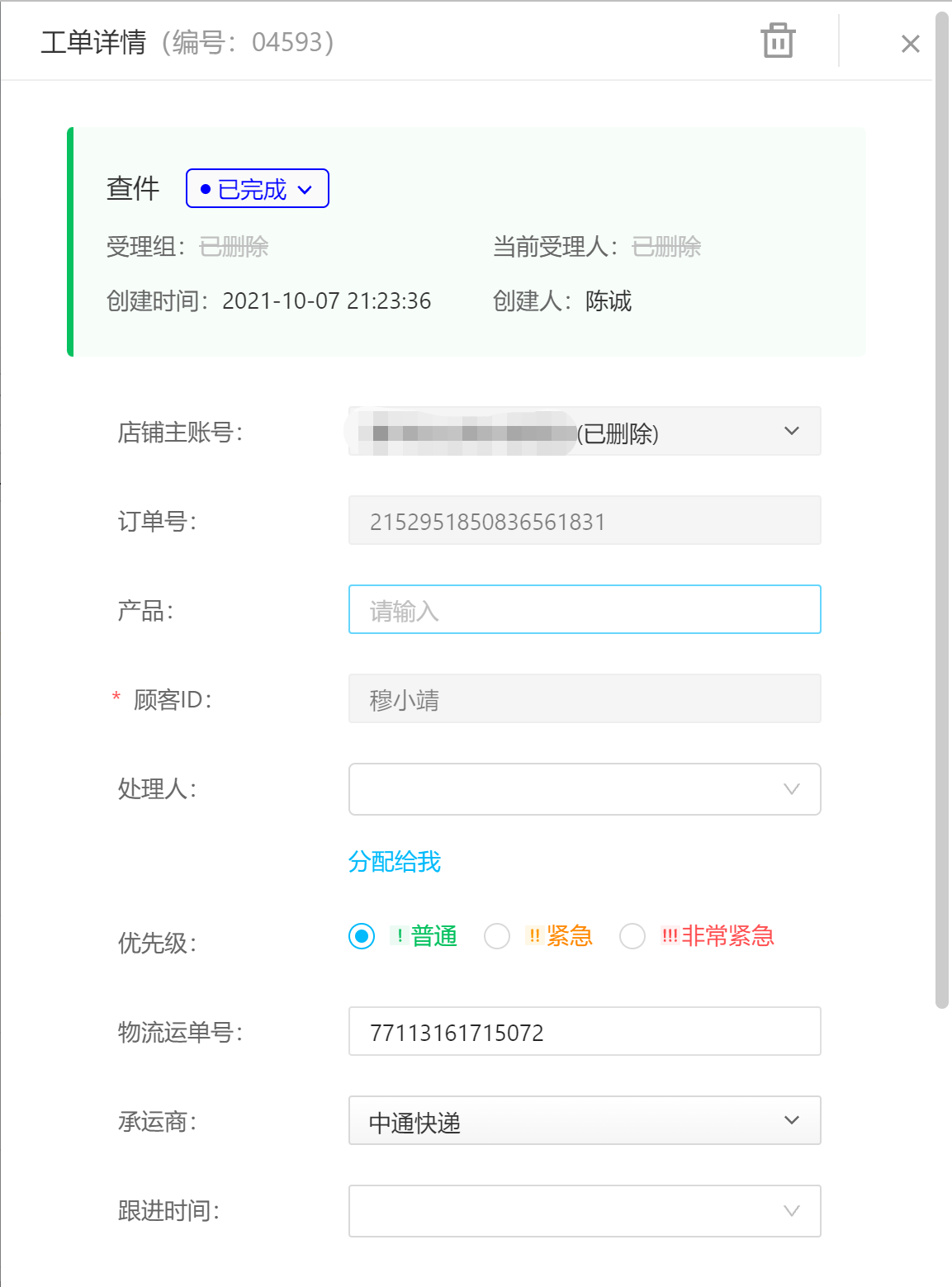
1、删除店铺效果
- 店铺删除,【店铺管理】中已看不到此店铺。
- 原有工单数据不变,店铺主账号后跟有(已删除)标记。
工作台
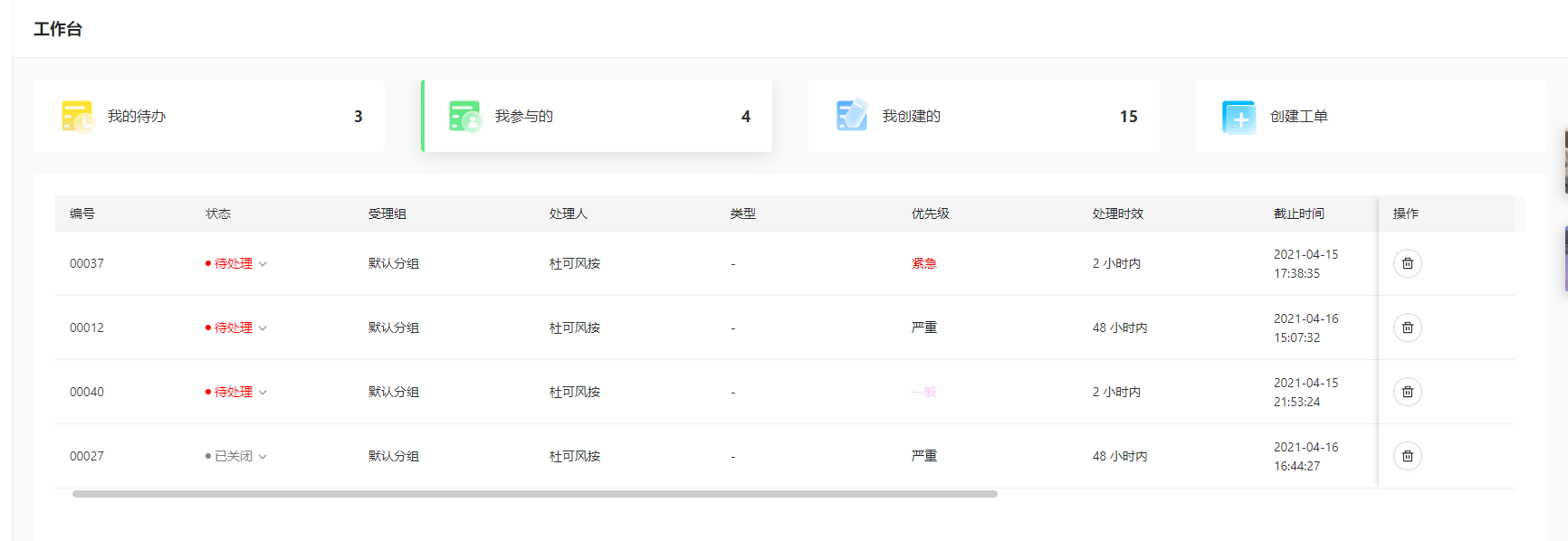
协作方可快速定位与自身相关的工单信息,针对性处理,提升处理效率,避免信息冗余
- 选择【我的待办】、【我参与的】、【我创建的】进行页面切换
我的待办:当前登录用户需要进行处理的所有工单(当前处理人为登录用户、且状态不是“已完成”的所有工单)
我参与的:当前登录用户参与过处理的所有工单(工单的历史处理人中包含当前用户的所有工单)
我创建的:当前登录用户创建的所有工单
手淘小程序
支持平台:淘宝
应用场景
1、夜间售后下班,无售后客服值守;或者大促期间,客服接待人手不够,拓展消费者售后问题反馈渠道。
2、消费者投诉拦截,降低店铺平台投诉。
操作方式
1、工单小程序配链接置在答案中,实现自动应答,比如改地址。
2、配置在聊天窗口下方,作为售后大厅入口。
配置手册:https://www.yuque.com/dzai0e/kry7qm/gbwxkw
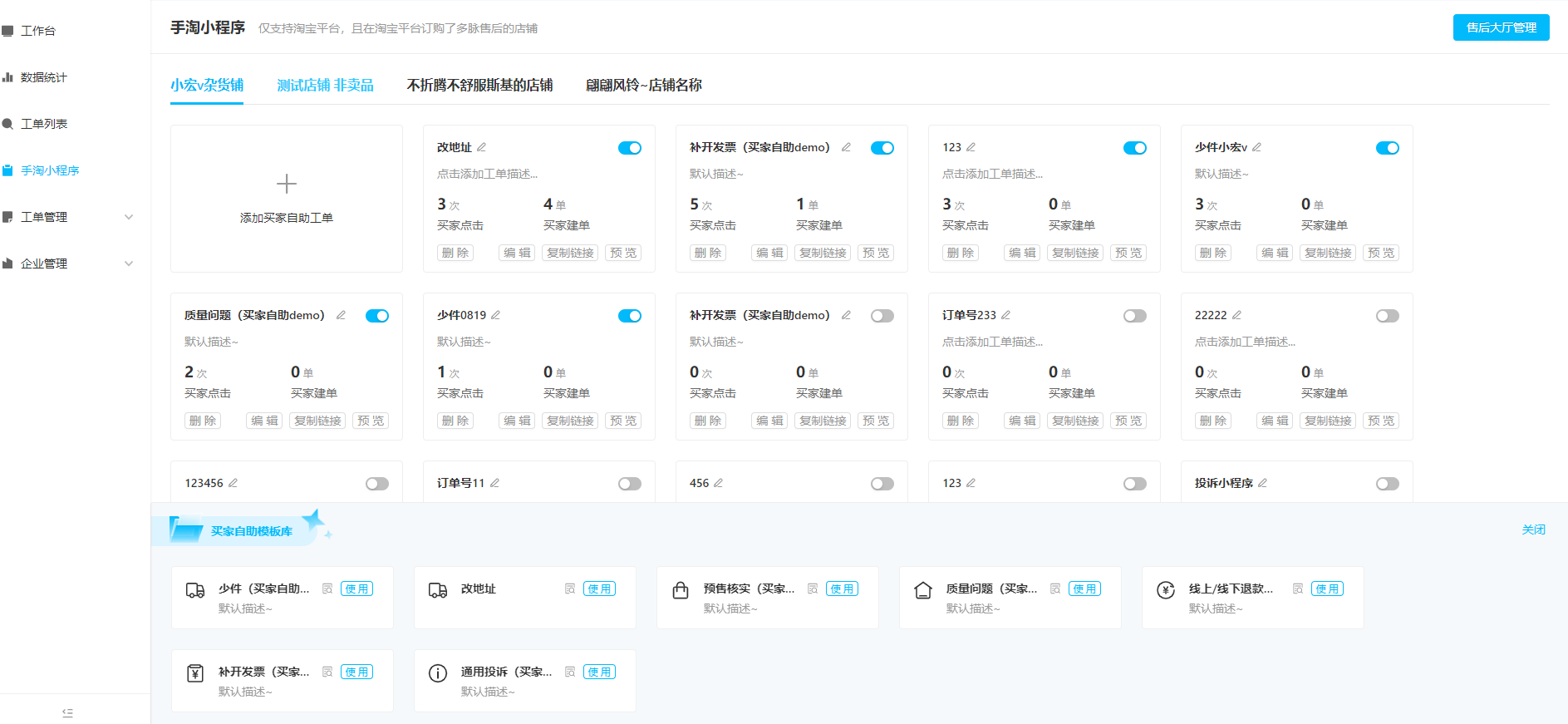
手淘小程序-小程序列表
用来管理手淘小程序中买家自助工单类型
未授权:
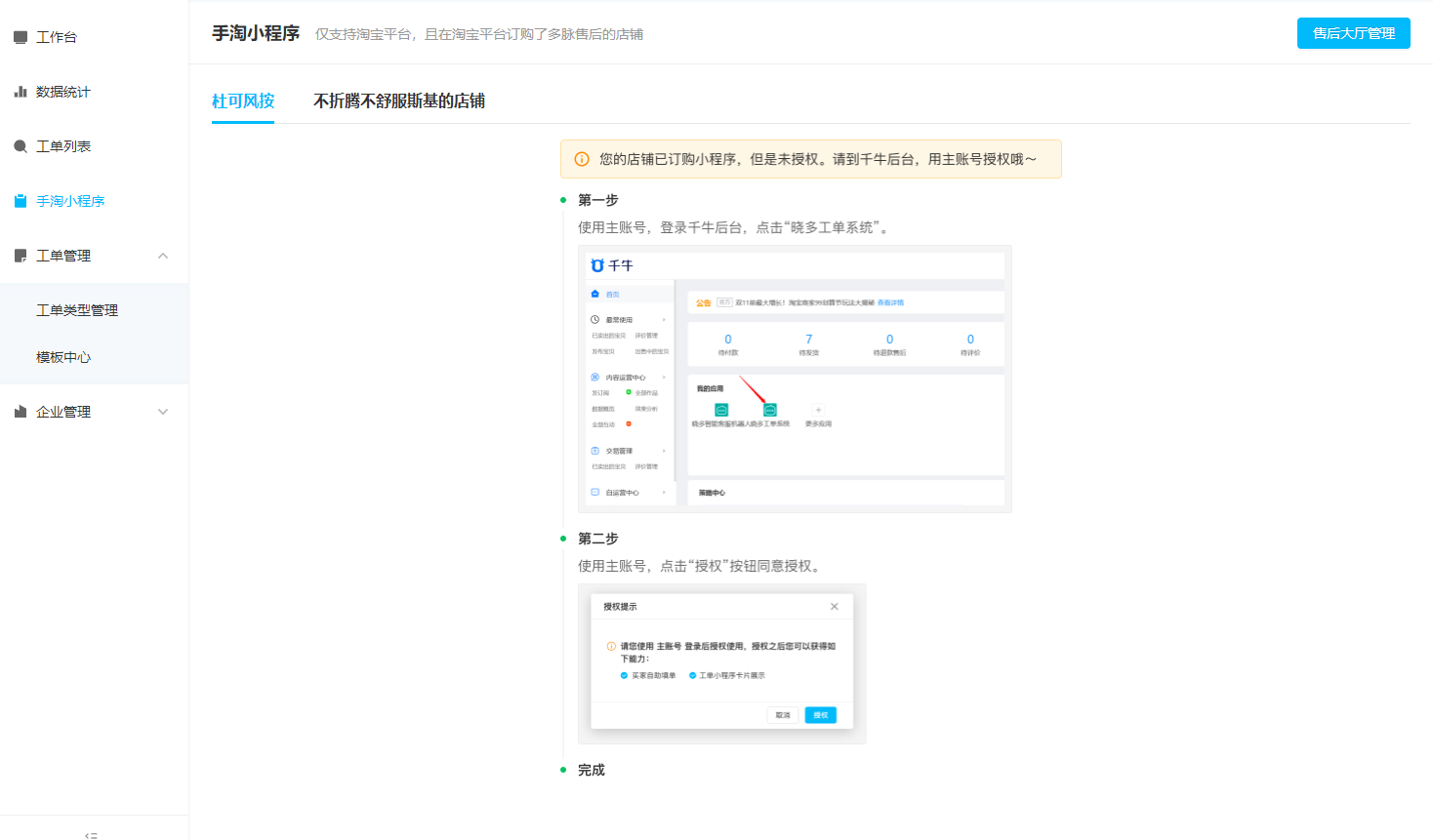
已授权:
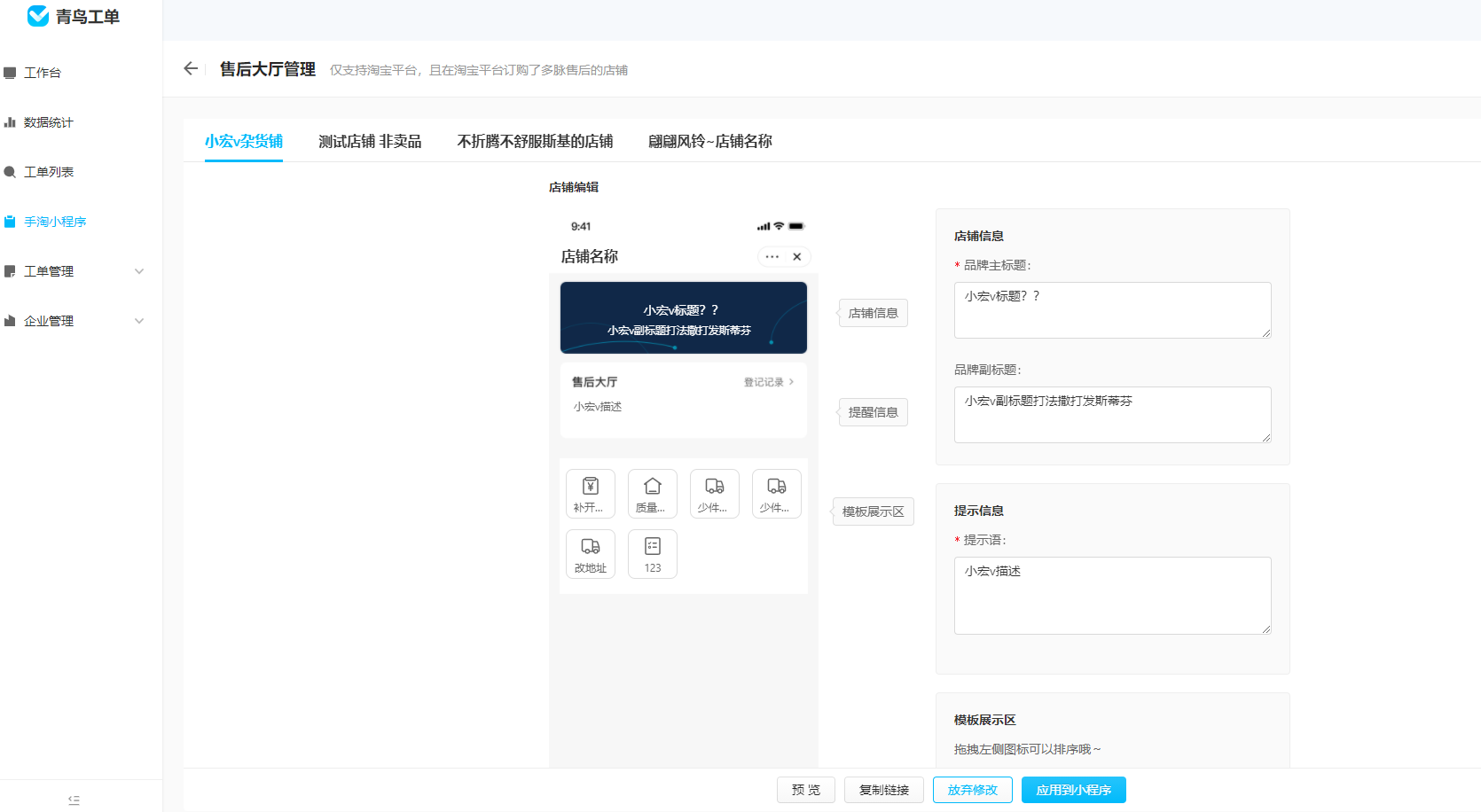
售后大厅管理
管理C端的售后大厅预览界面
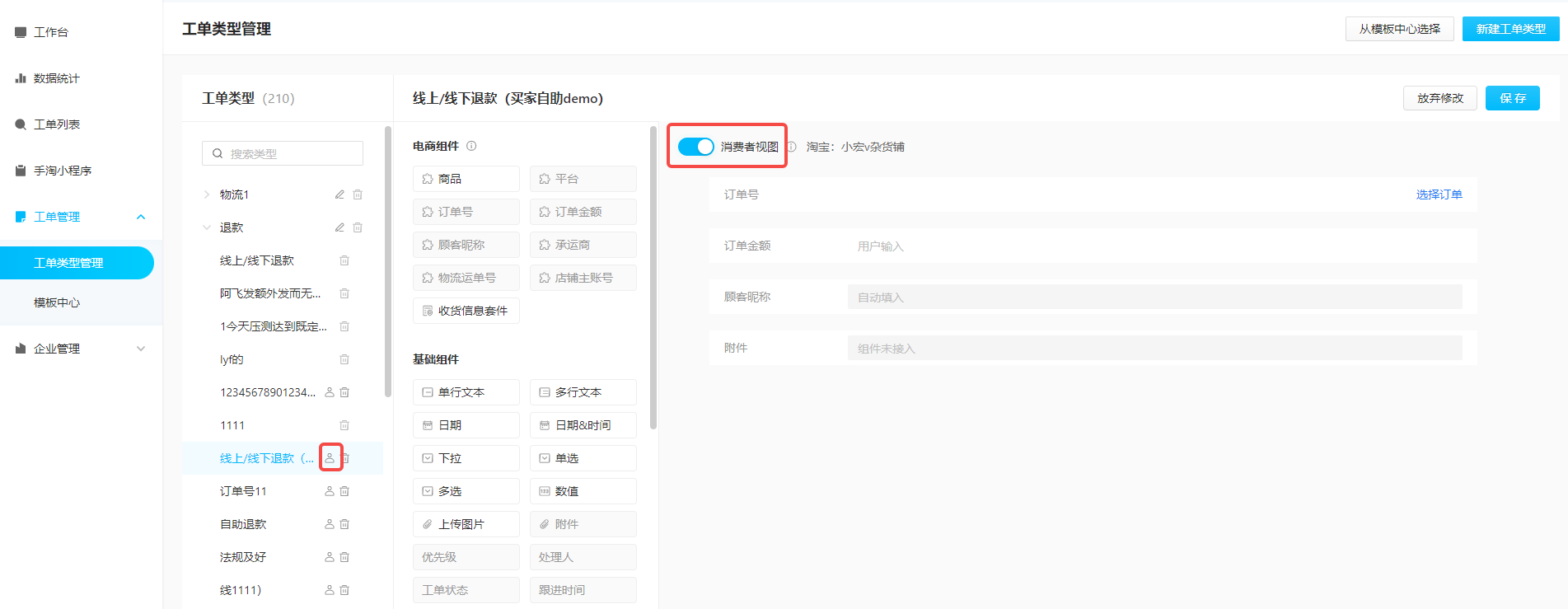
工单类型管理
新增消费者视图,预览C端可见的组件
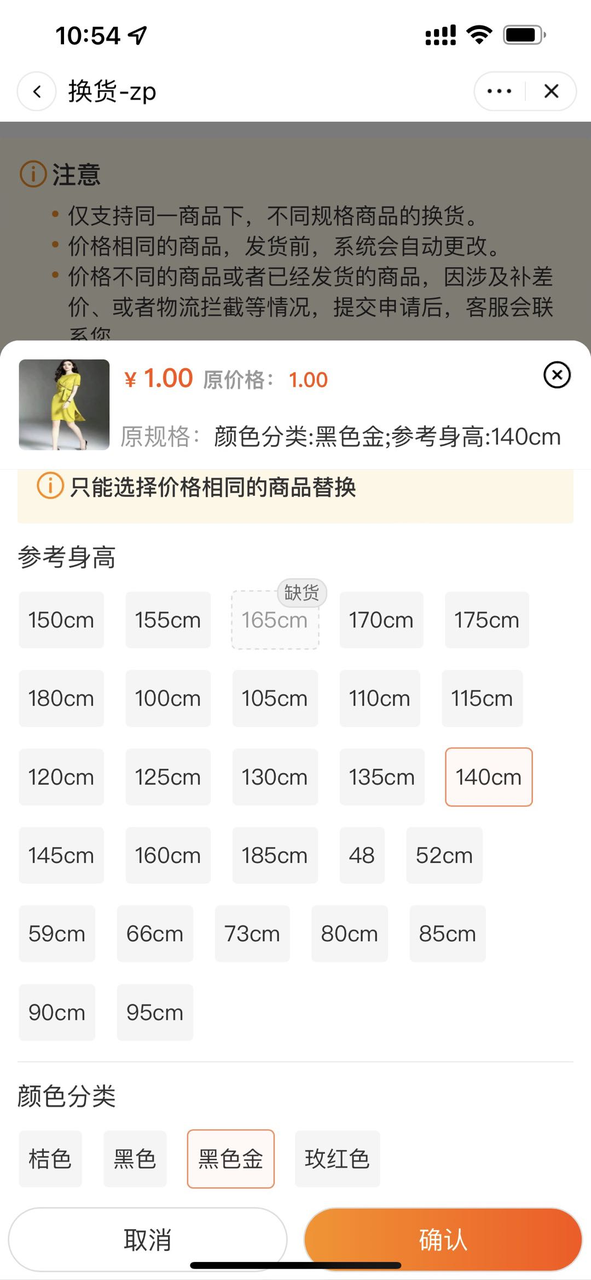
修改发货前商品SKU
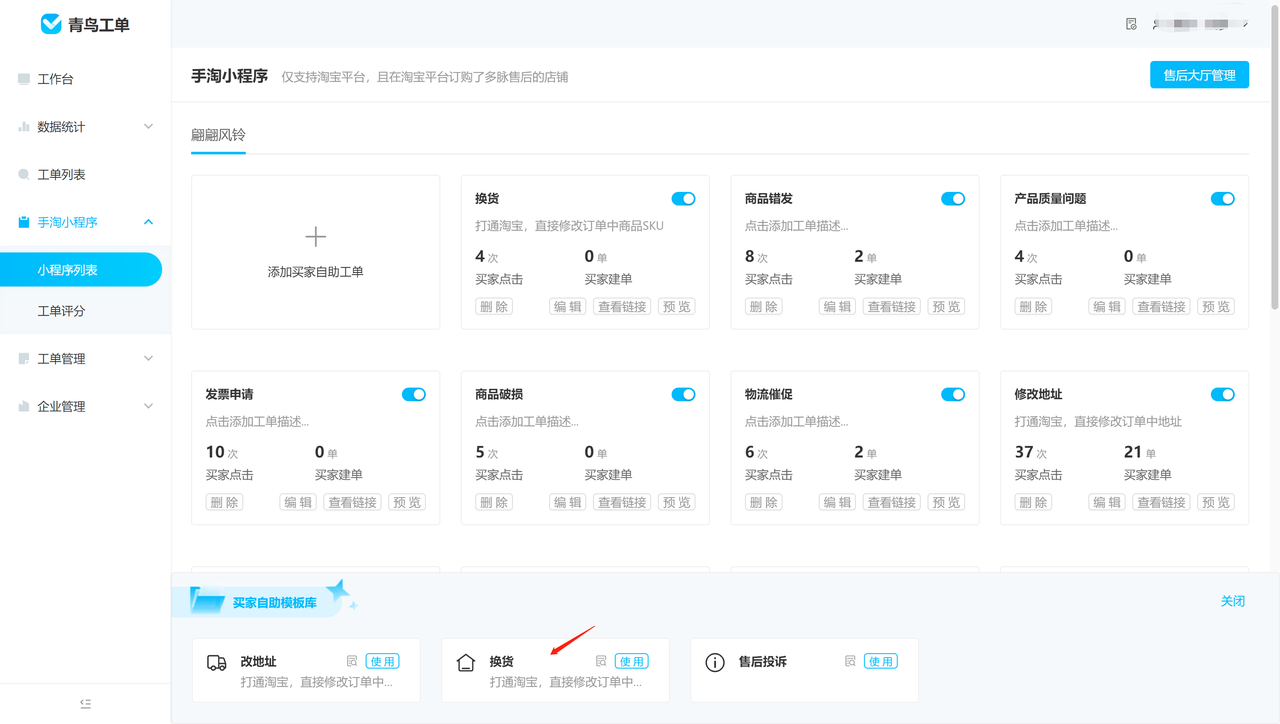
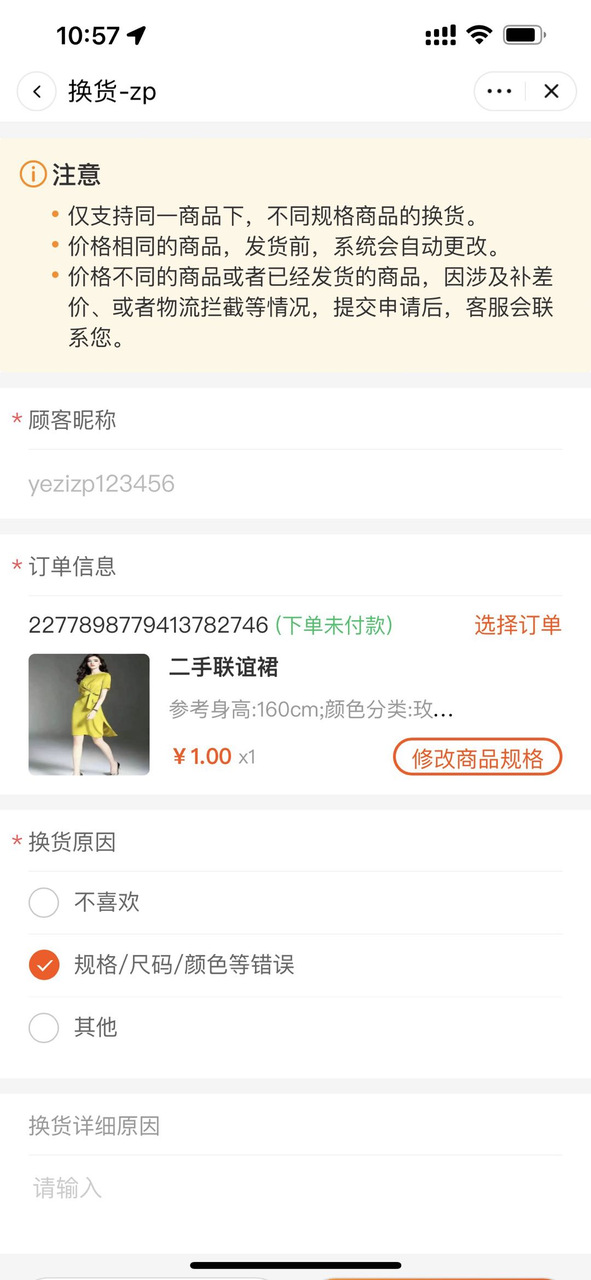
工单换货模板上线,打通淘宝订单,直接修改发货前商品SKU
小程序模板库上新:换货模板,支持商家快速使用
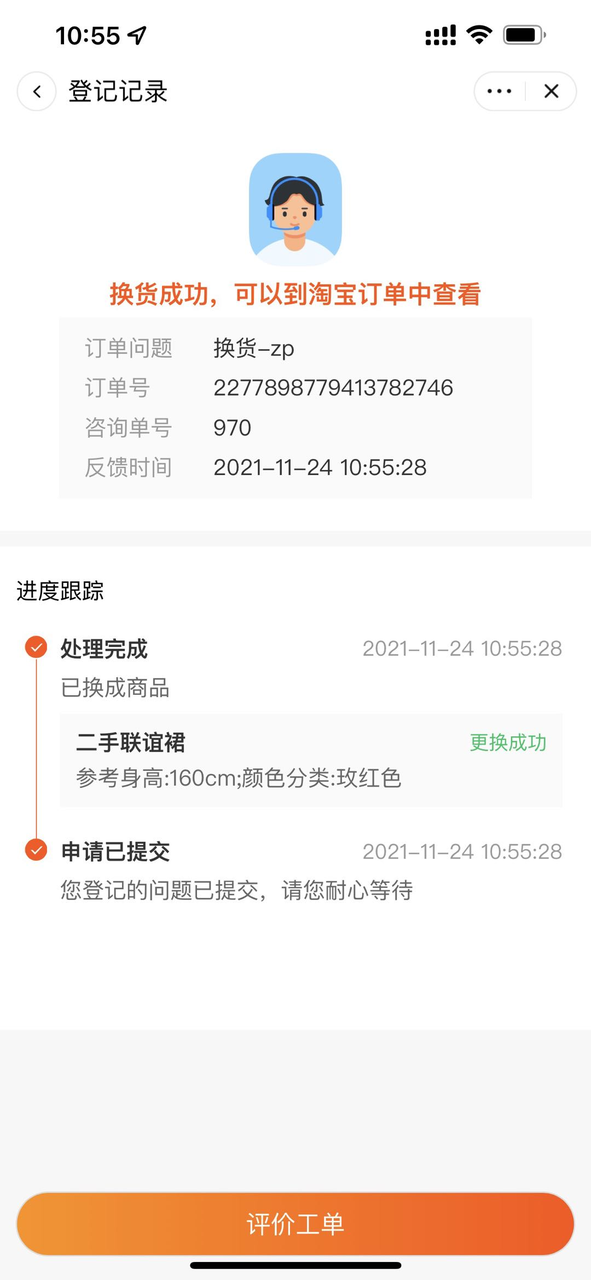
买家界面:
工单评分
应用场景
使用于当工单完成处理后,向买家发送工单评价,买家反馈对处理结果的满意程度
操作方式
手淘小程序-工单评分
用来设置发送给买家的卡片评价样式
未授权:
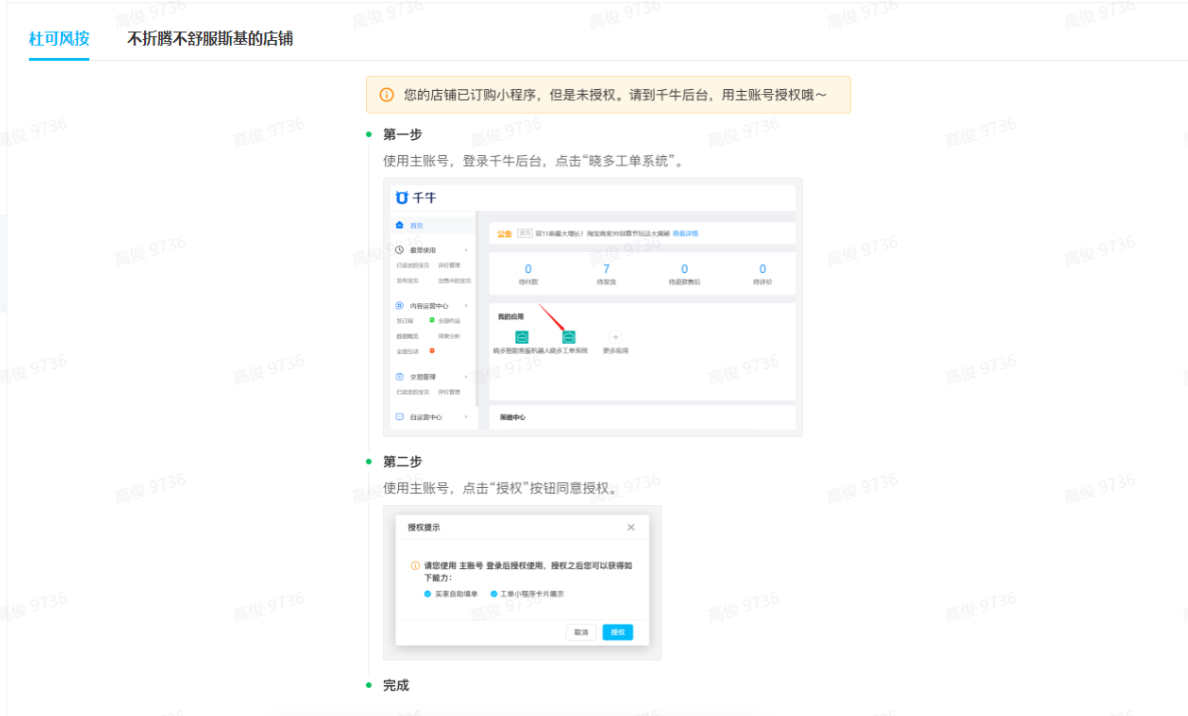
已授权:
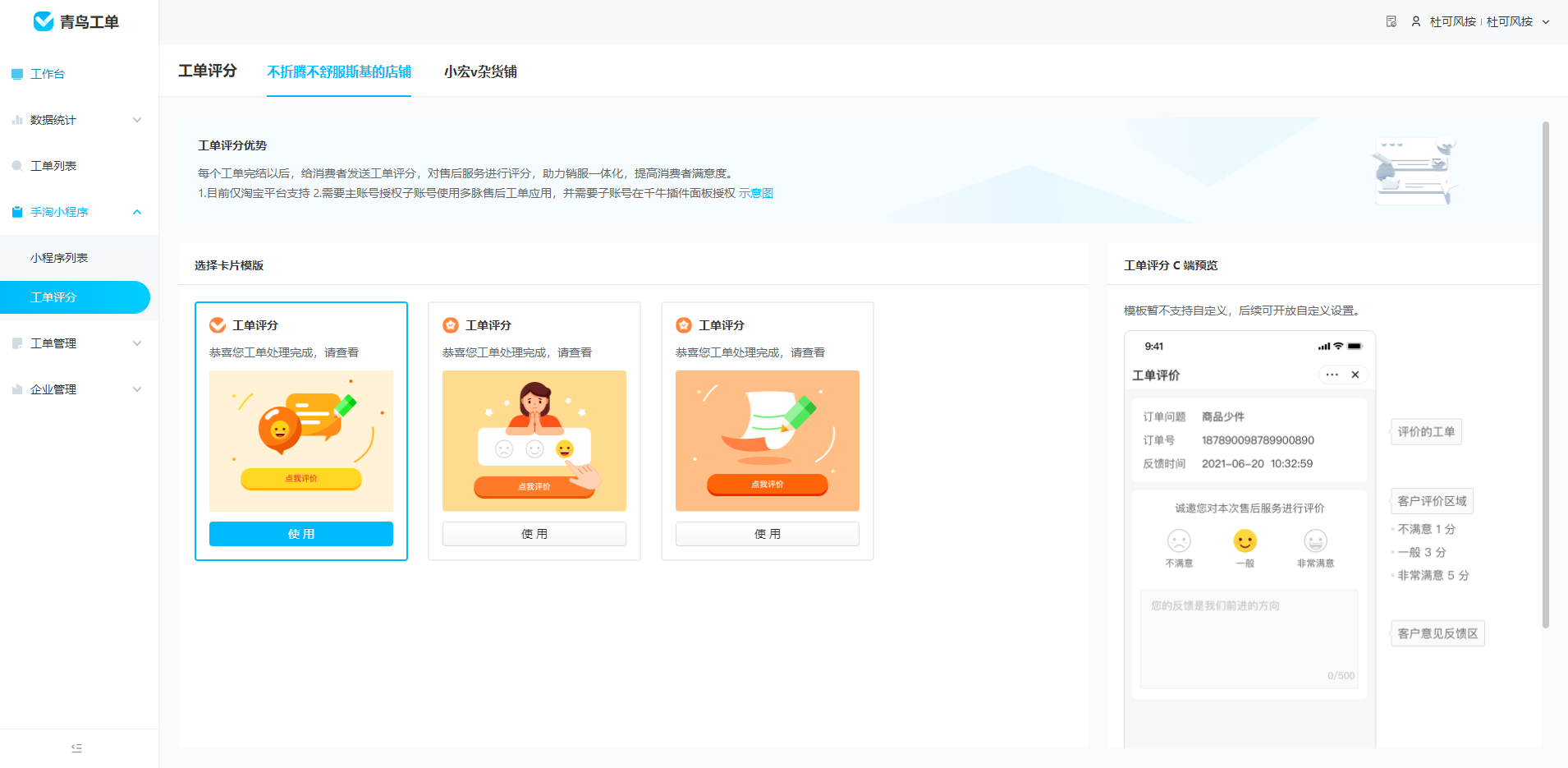
选择任意卡片样式,则设置成功,右侧并显示C端的工单评价页的预览效果
可以邀评的条件
1、与工单的“店铺主账号”字段有关:
(1)工单中必须要有“店铺主账号”字段
(2)工单中“店铺主账号”字段必须有值
(3)工单中“店铺主账号”字段有值,且该店铺必须购买小程序
(4)工单中“店铺主账号”字段有值,且该店铺对应的平台必须为淘宝
(5)工单中“店铺主账号”字段有值,且该店铺必须已授权
(6)工单中“店铺主账号”字段原本有值,且不能将该店铺主账号删除
2、与工单的“处理人”字段有关:
(7)工单中必须要有“处理人”字段
(8)工单中“处理人”字段必须有值
(9)工单中“处理人”字段有值,且值不能为“待分配-待分配”
(10)工单中“处理人”字段有值,且该处理人关联的子账号对应的所有店铺,至少要有一个店铺为该工单“店铺主账号”组件的店铺
(11)工单中“处理人”字段有值,且该处理人关联的子账号需要已授权
(12)工单中“处理人”字段原本有值,且不能将该处理人删除
3、与工单的“顾客昵称”字段有关:
(13)工单中必须要有“顾客昵称”字段
(14)工单中“顾客昵称”字段必须有值
4、与工单的状态有关:
(15)工单的状态必须为“已完成”
发送评价的两种方式
第一种:直接点击邀评
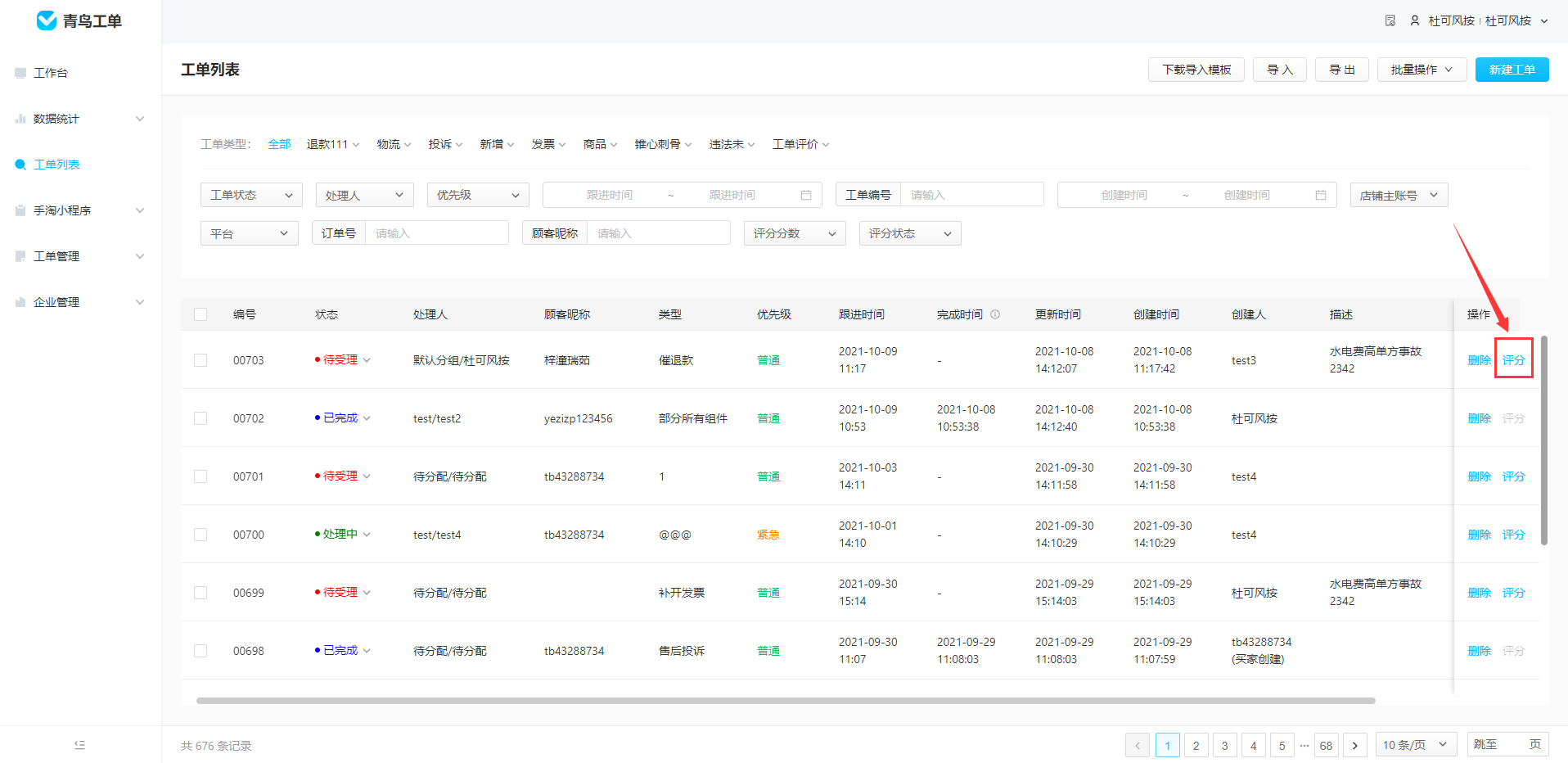
当工单满足邀评条件后,点击该工单的“评分”按钮即可发送邀评
第二种:批量邀评
当想一次性对多个工单进行邀评,则先勾选多个工单,再点击“批量评分”即可一次性向多个买家都发送邀评

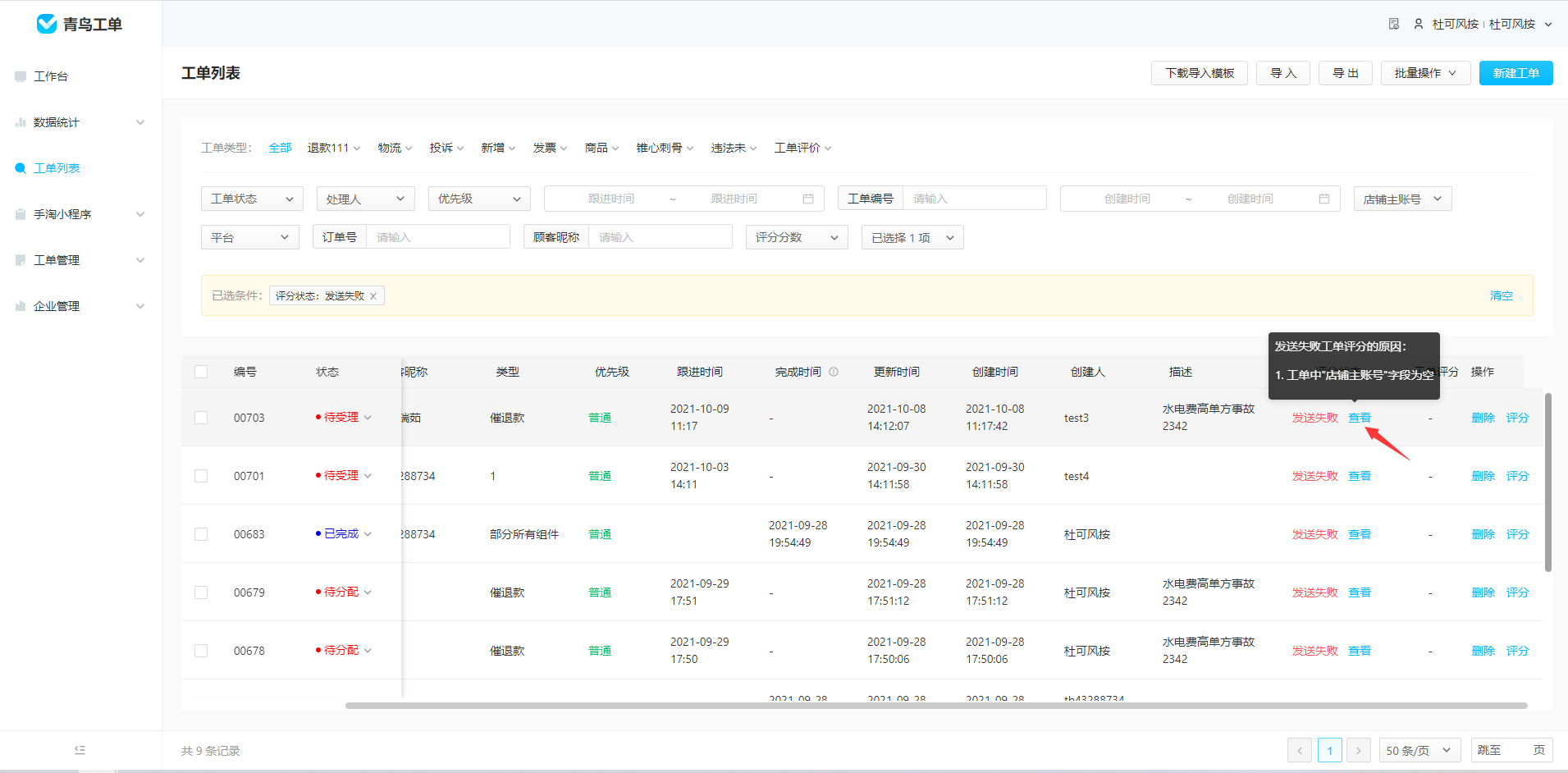
发送邀评失败
工单列表,鼠标移动到“查看”按钮上hover显示原因
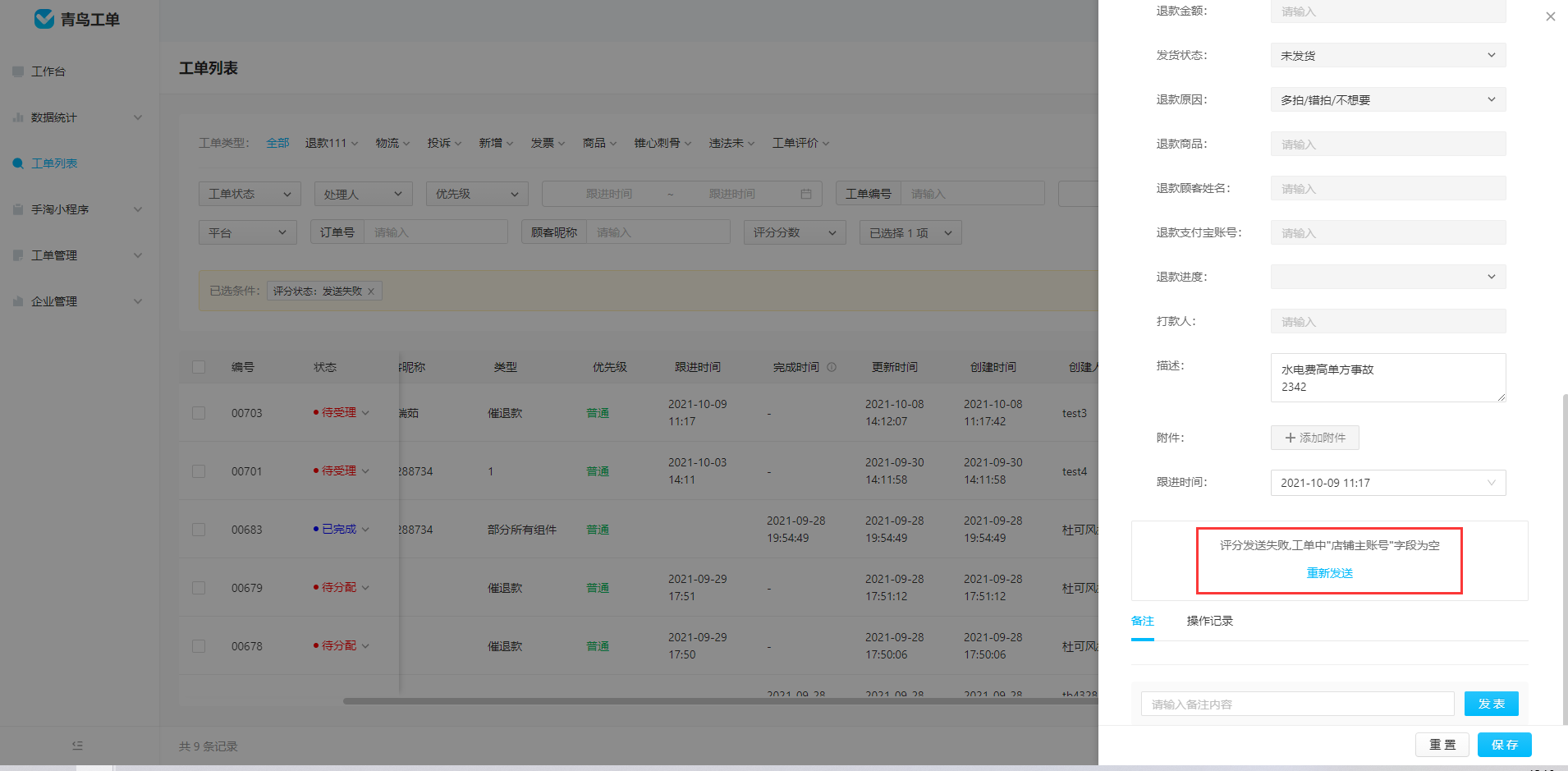
进入该工单的编辑页,也可以看到失败的原因
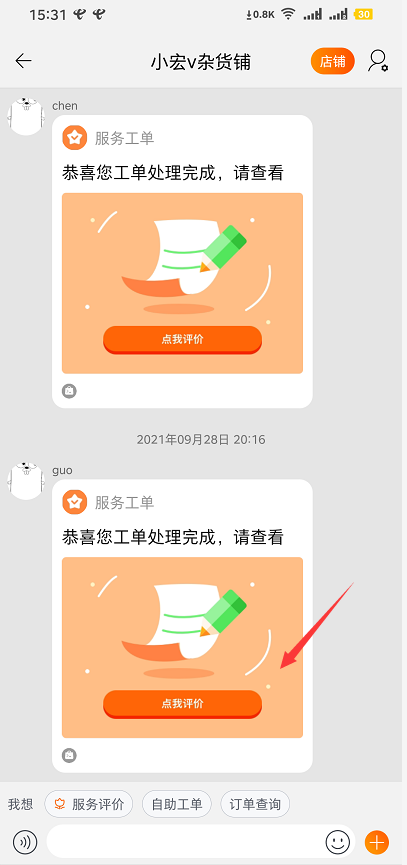
买家在C端进行评价
买家在淘宝手动点击卡片,点击进入邀评页面
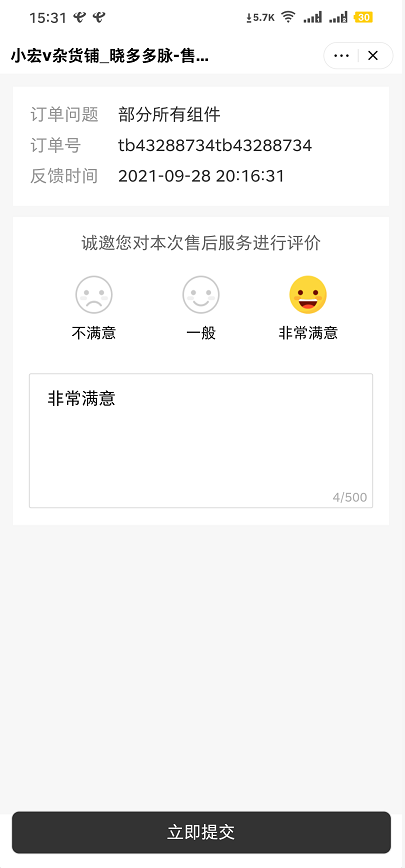
在邀评页面,选择满意度,输入顾客意见,提交即完成了评价
买家邀评成功
买家完成邀评,工单列表显示状态及对应评分
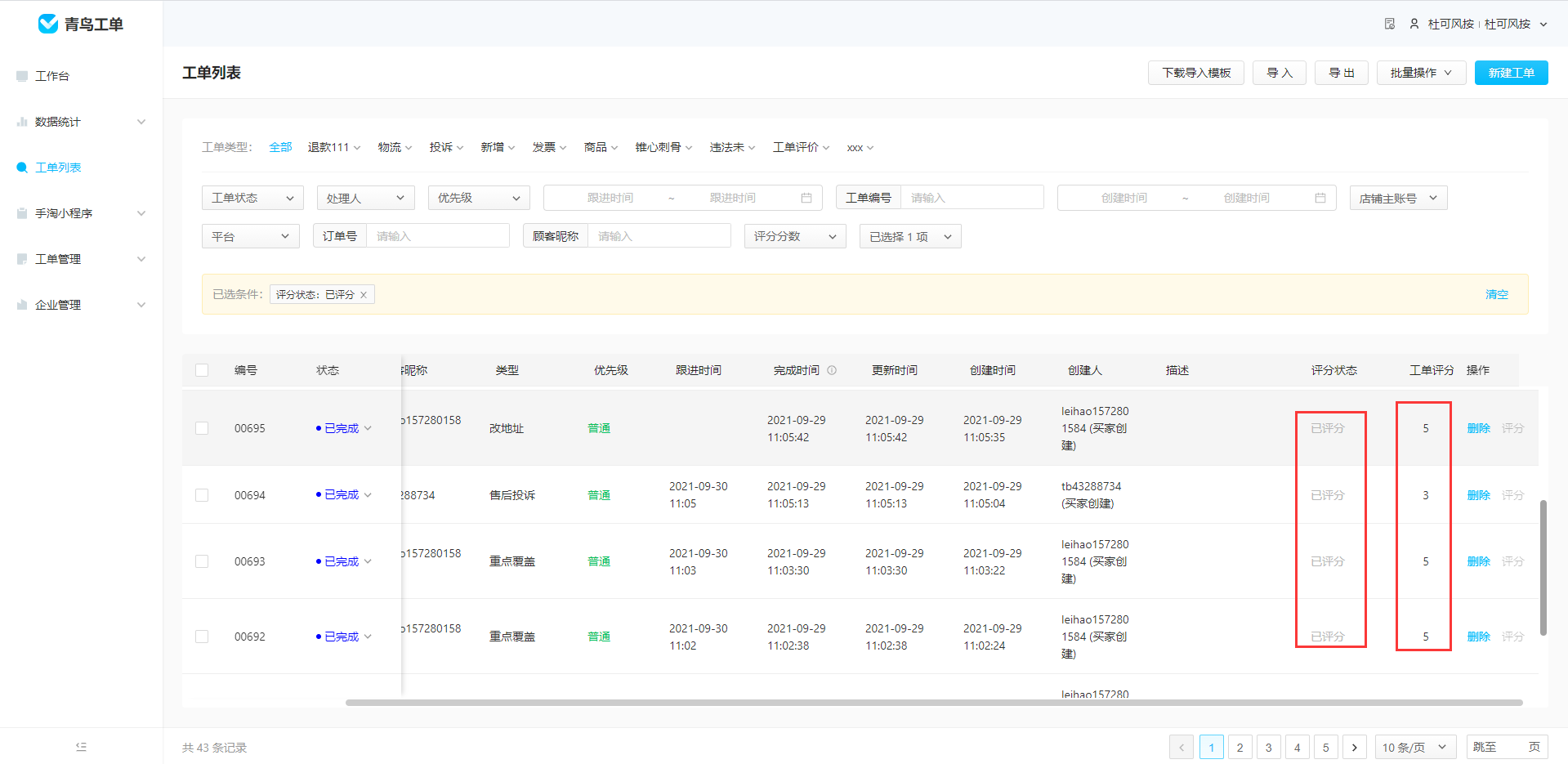
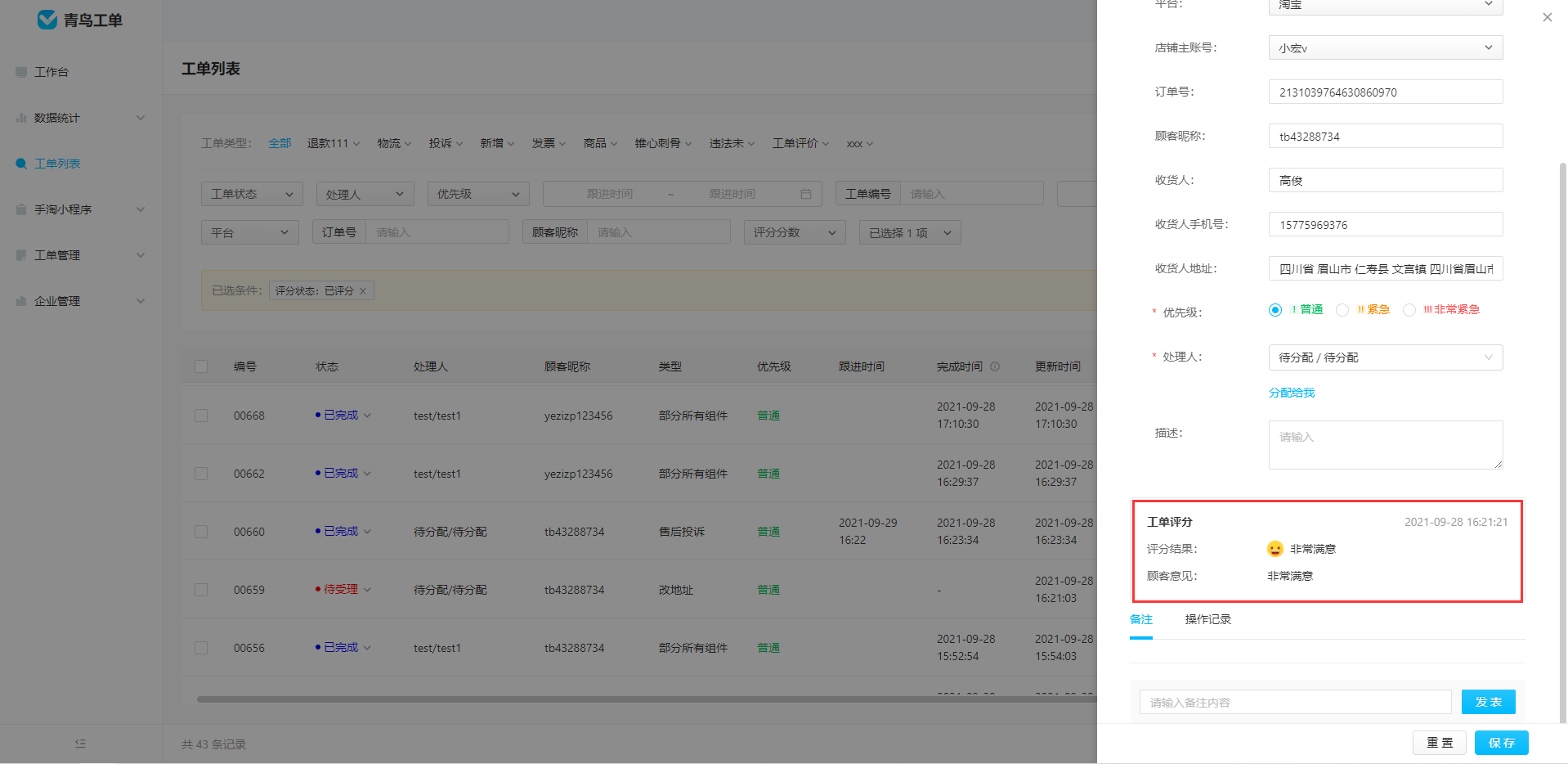
进入该工单的编辑页,也可以看到详细的评价结果
工单管理
用户对工单类型进行分类和管理,可通过模板中心快速创建不同场景工单
- 初次使用工单时,无用户工单数据,建议用户选择【从模板中心选择】进行工单类型创建
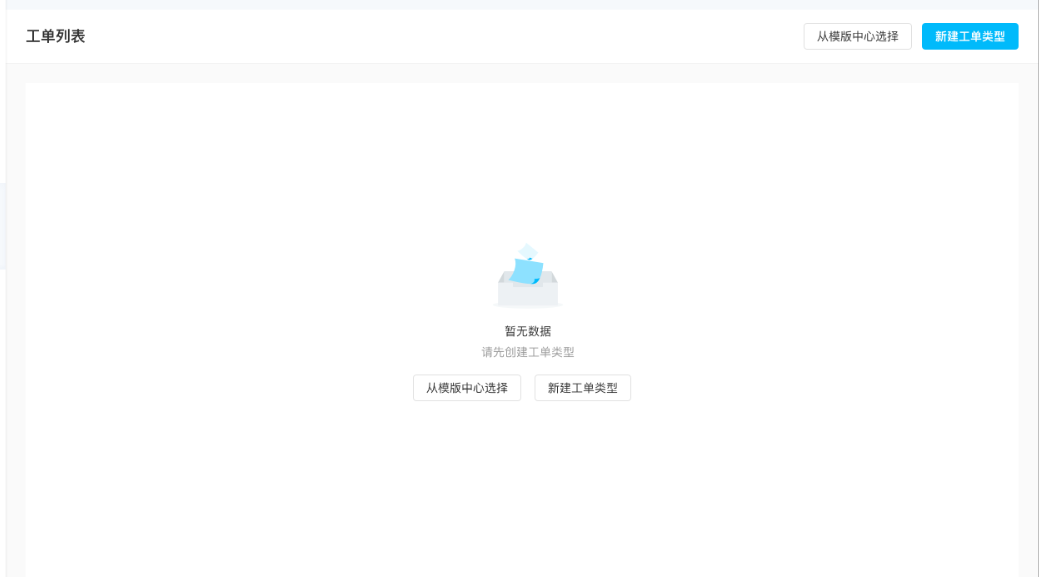
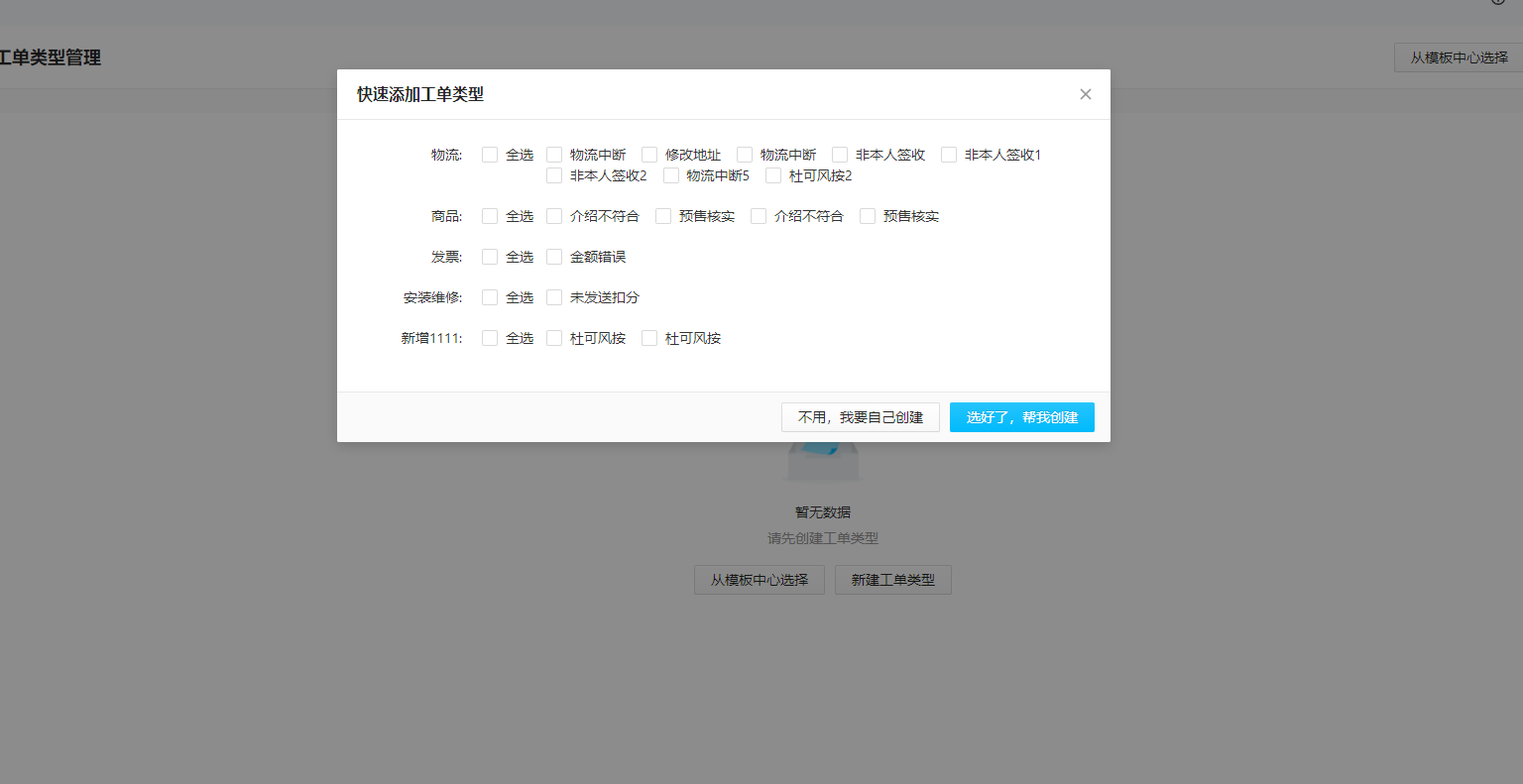
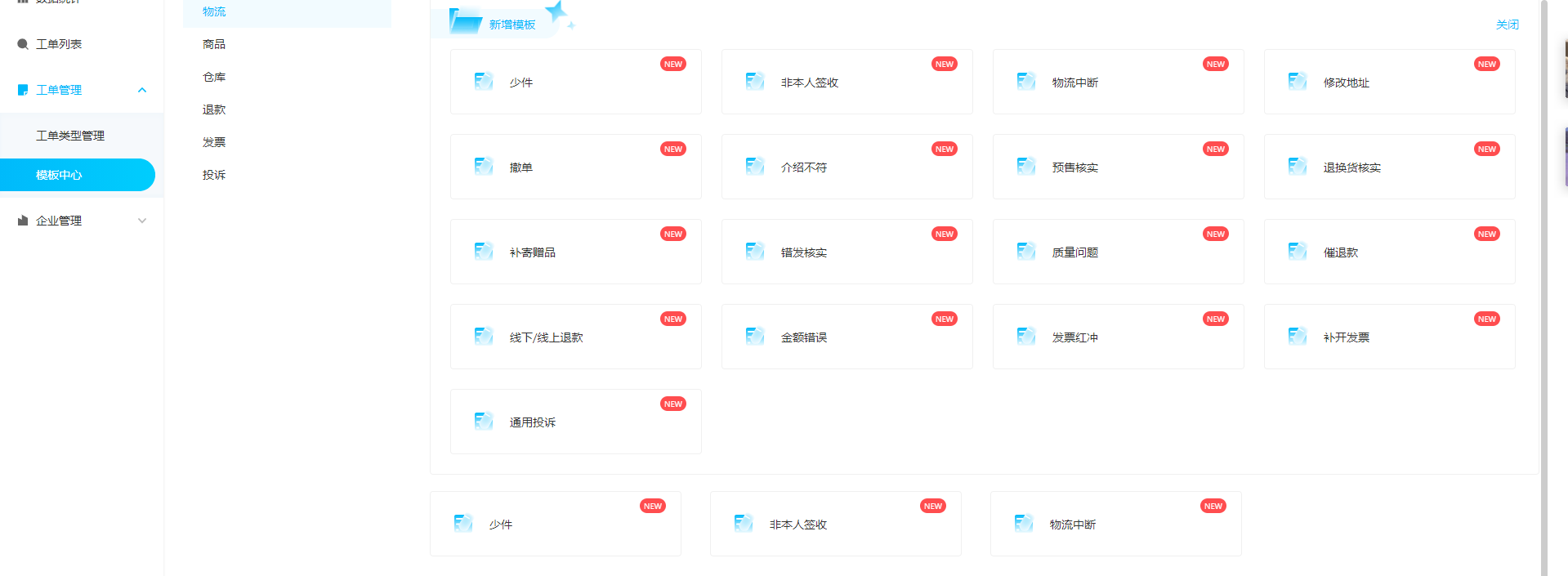
- 从模板中心选择适合用户的场景,点击创建
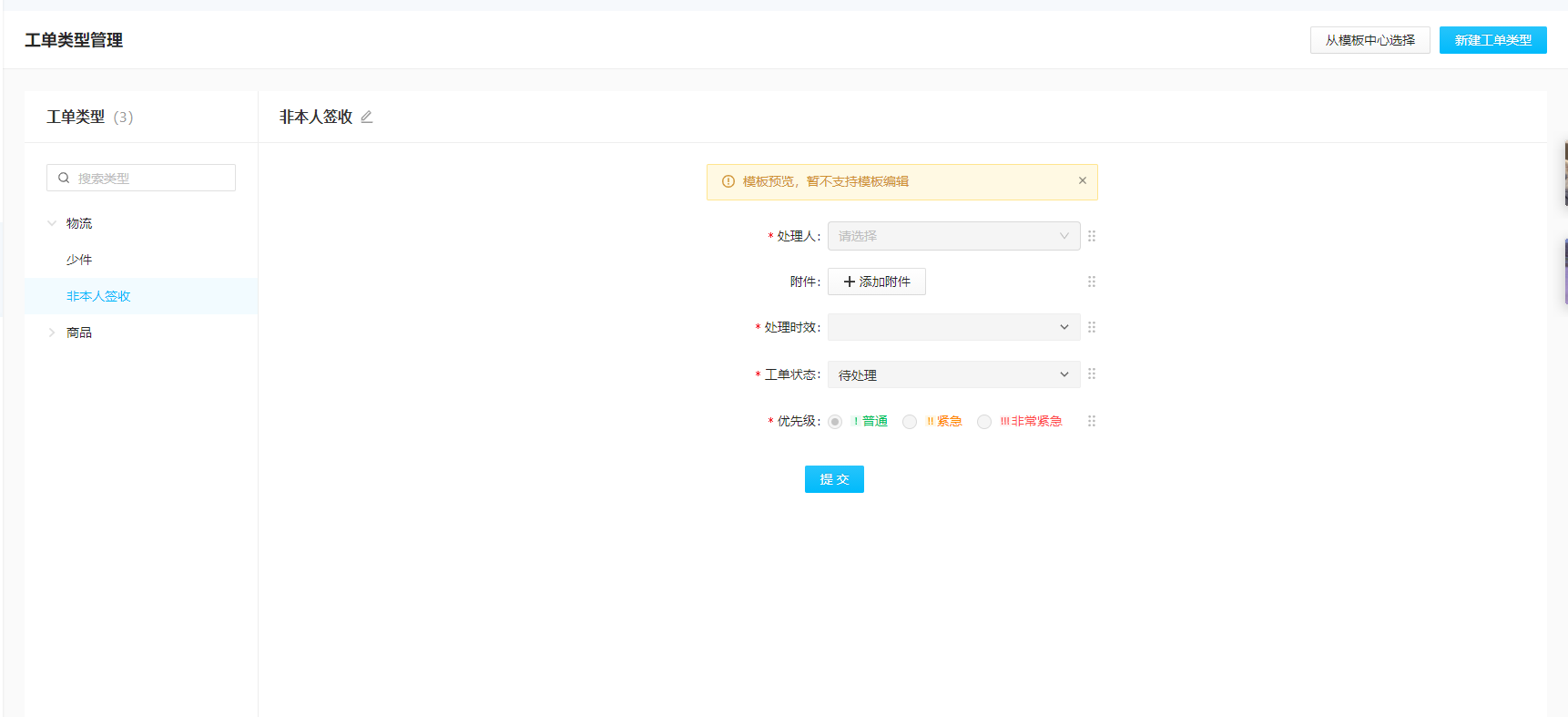
- 选择工单类型查看工单内容,可拖动组件进行排序,排序会影响创建工单时填写顺序和工单列表中字段展示顺序,工单类型可进行编辑和删除
- 可定期查看模板中心的新增模板,挑选适合商家的场景使用
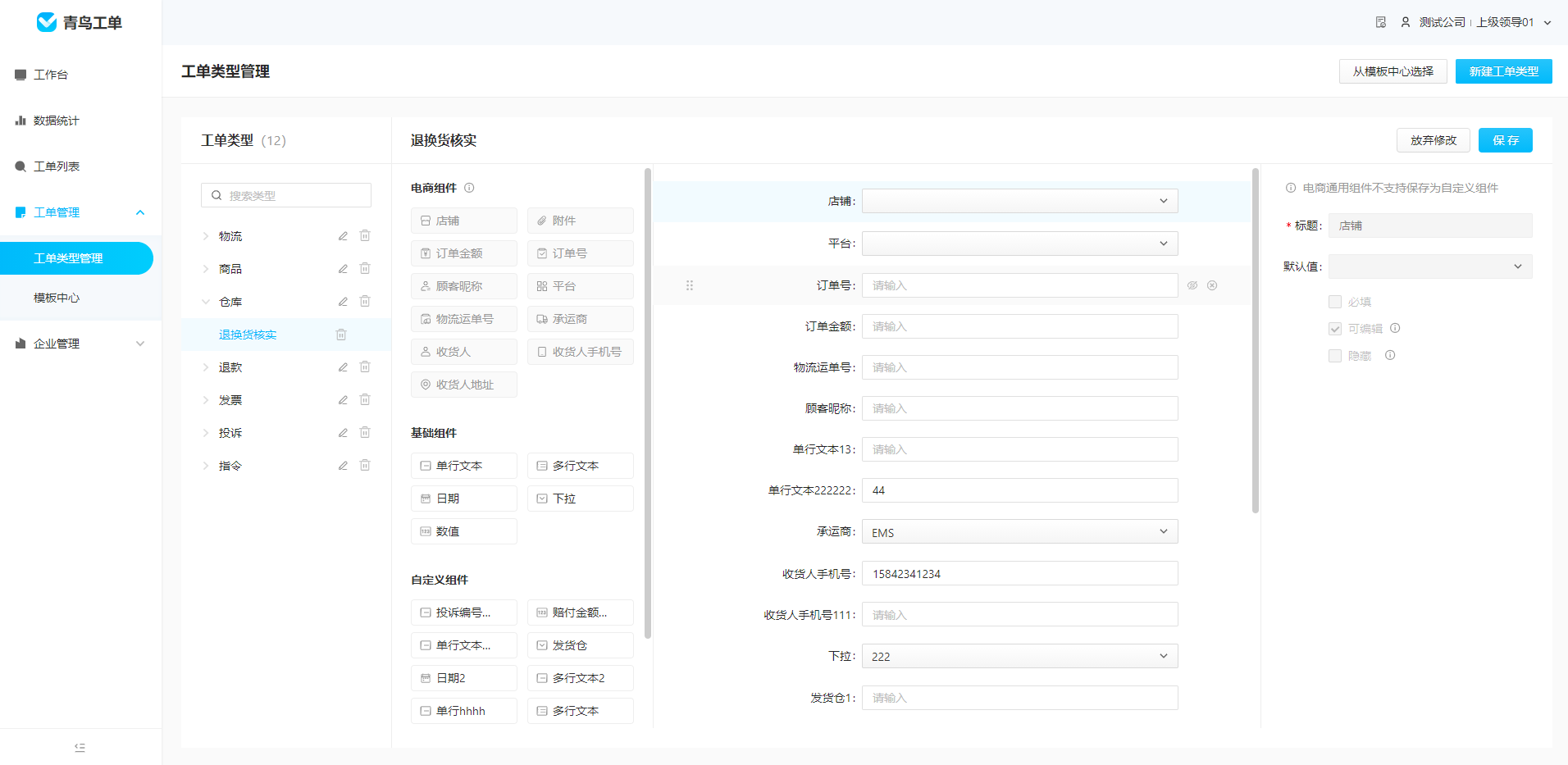
工单类型管理
1.区别电商组件、基础组件及新增了自定义组件
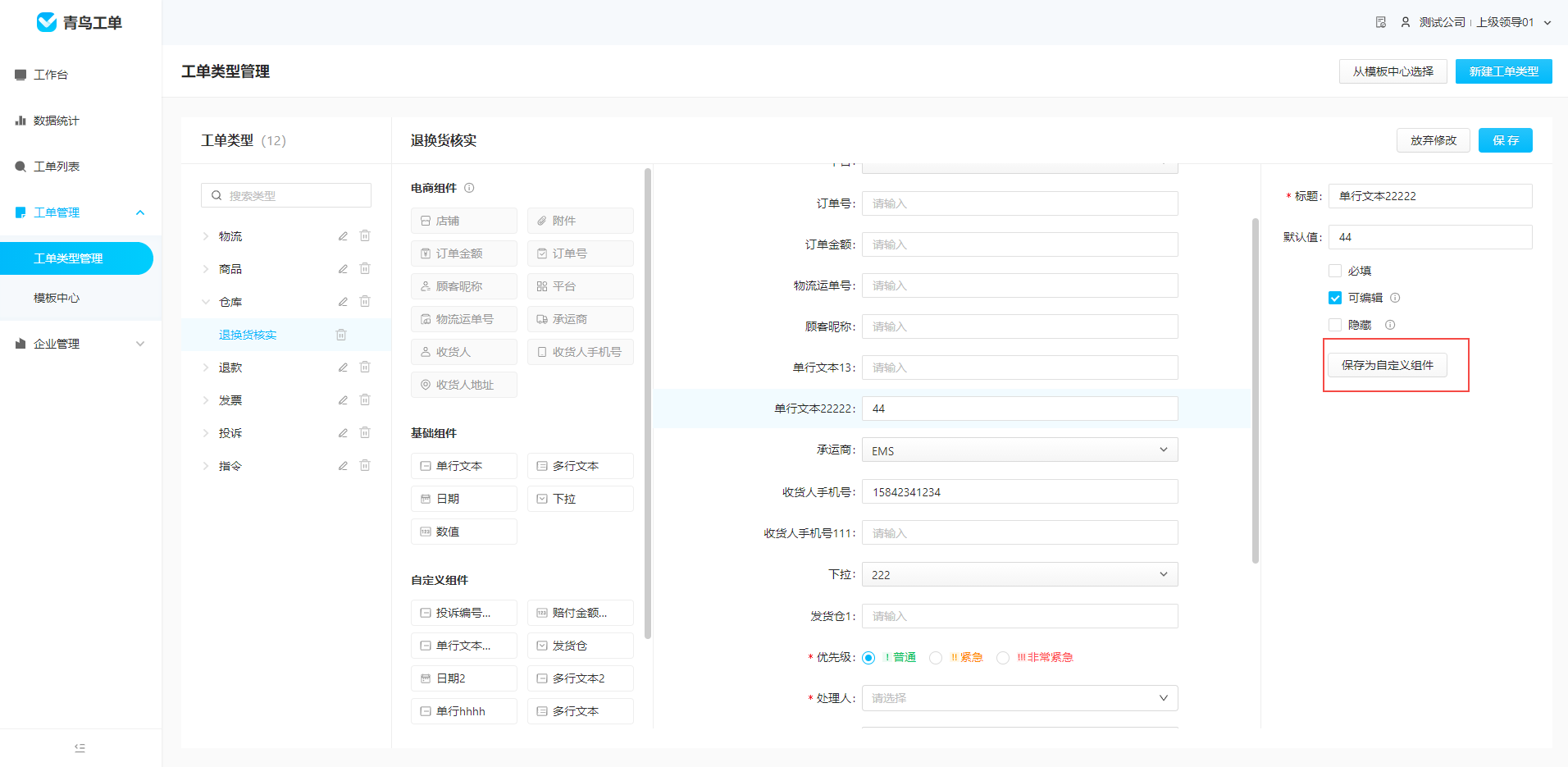
2.基础组件修改后,即可保存为自定义组件
电商组件不允许保存为自定义组件
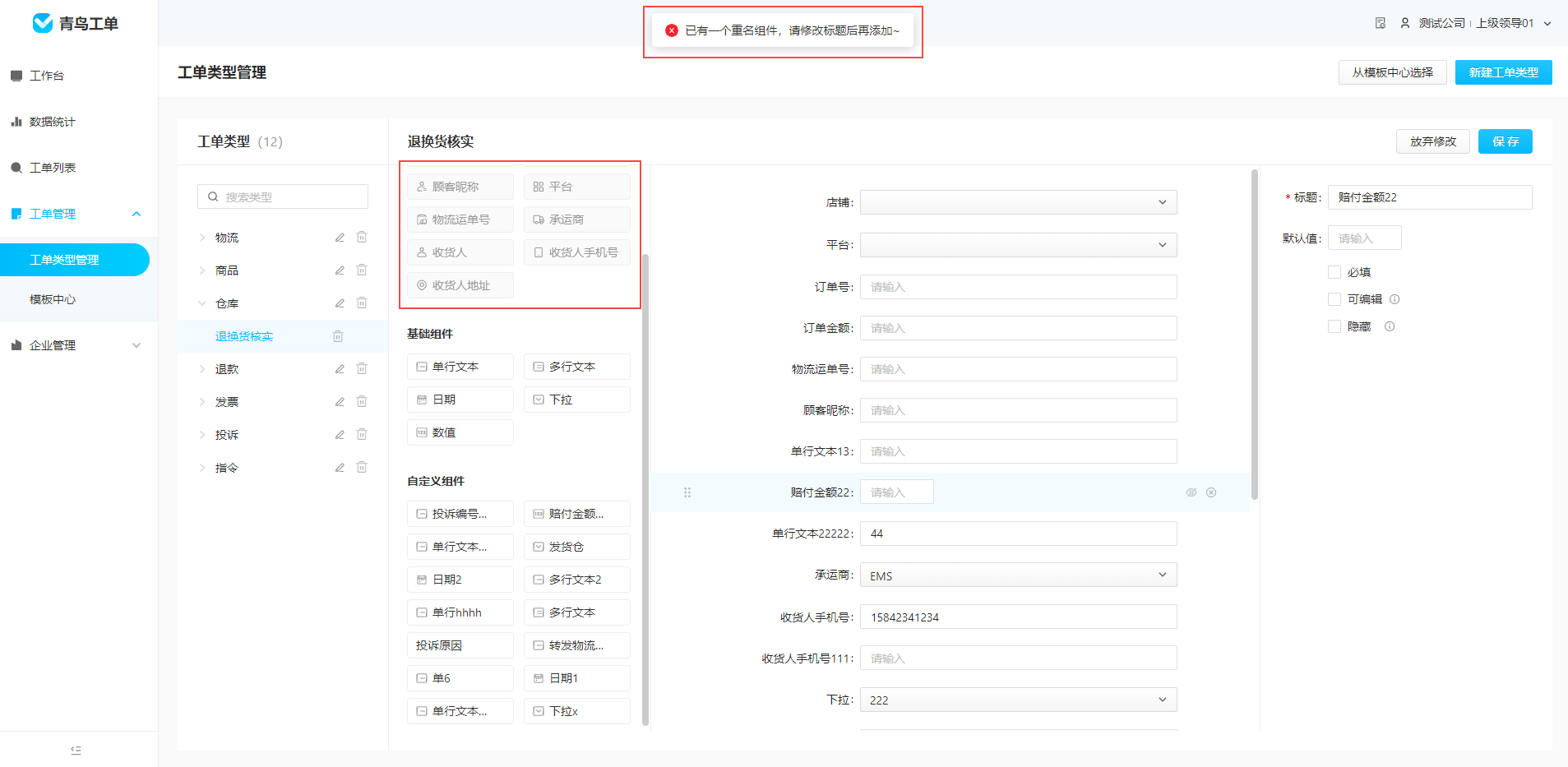
3.新增组件名称校验,同名组件不允许添加多次
左侧电商组件若已添加,会置灰显示
基础组件及自定义组件,拖动至右侧会提示重名不可添加
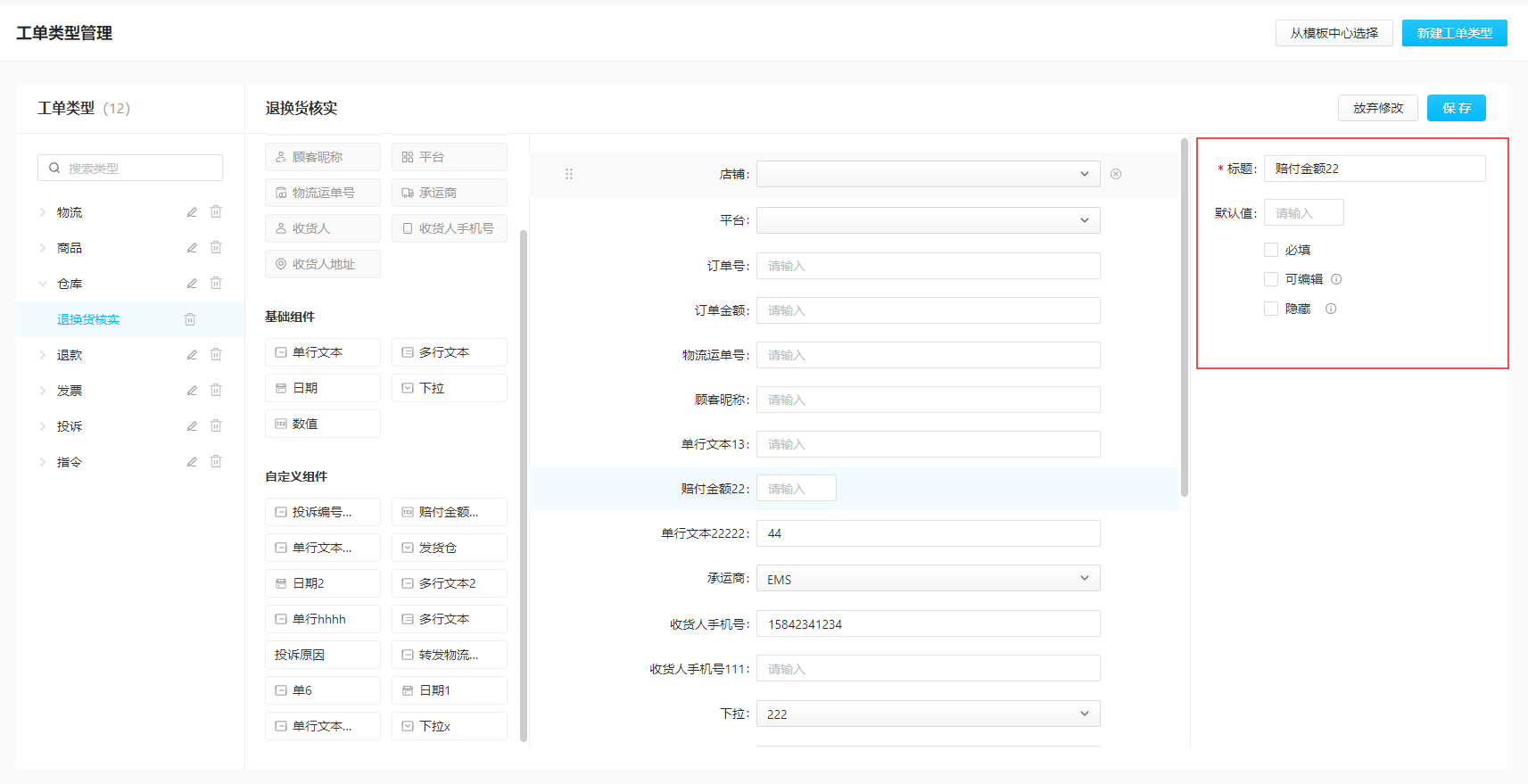
4.取消组件编辑时的[保存]和[取消]按钮,失焦即保存
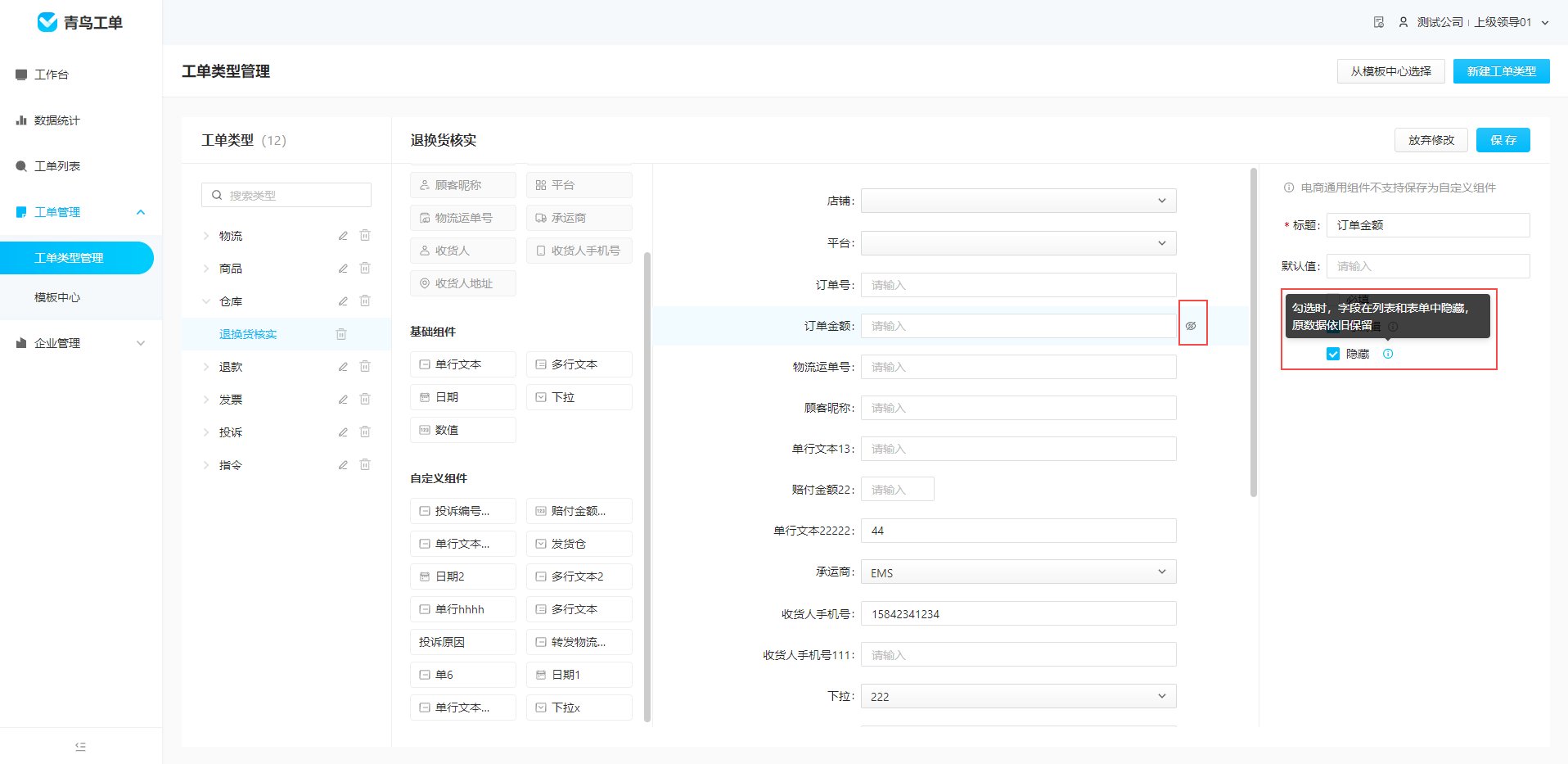
5.新增组件的隐藏按钮,若组件勾选隐藏,则在工作台、工单列表不进行展示对应字段,新建工单时也不展示该字段
数据仍保留,仅隐藏字段的显示
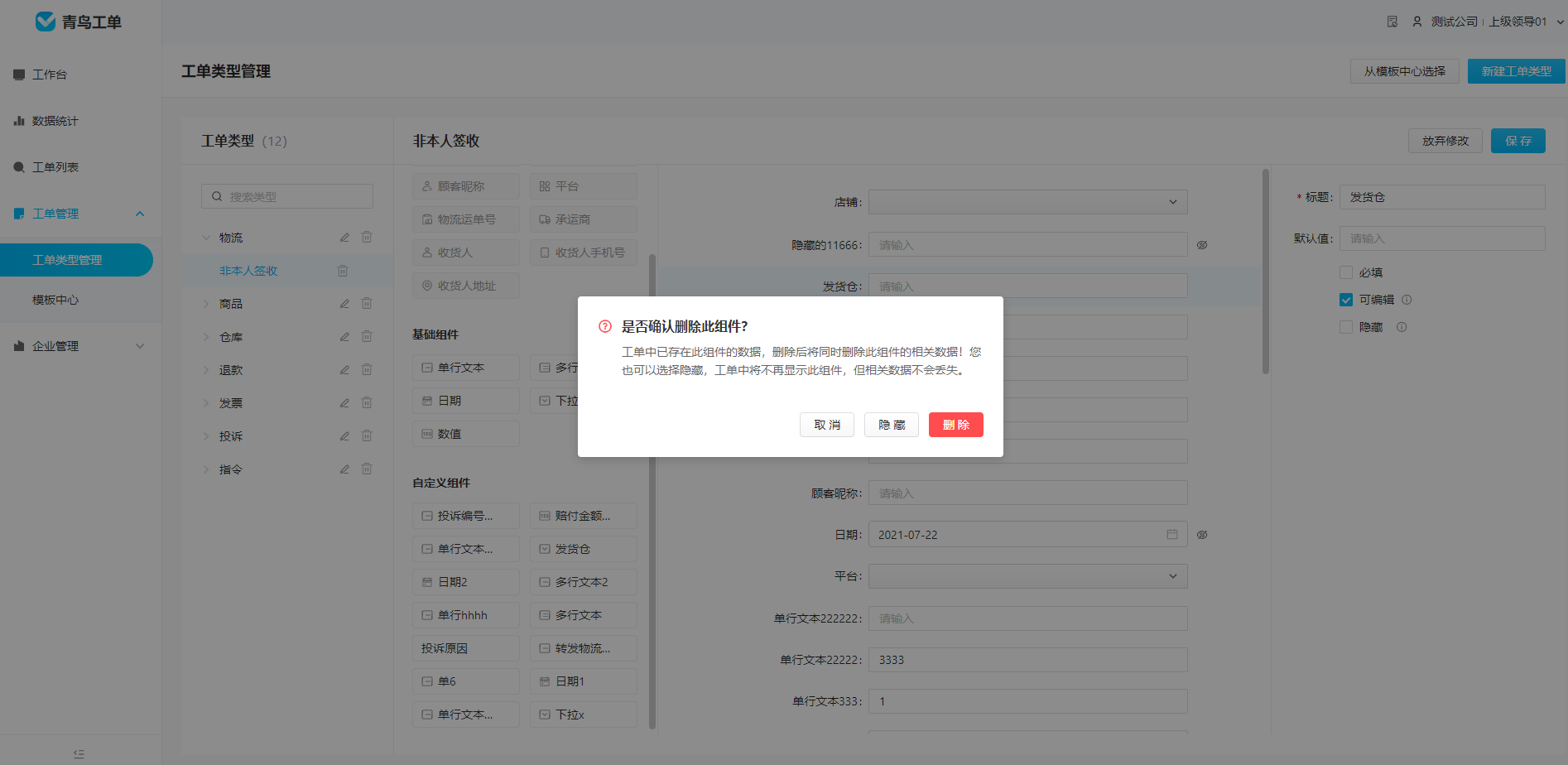
6.新增删除时的确认提示,可选择隐藏该组件或删除
7. 手淘小程序版本的组件变化
新增了电商组件:商品,
整合:收货人、收货地址、收货人手机号,合并为收货信息套件
新增了基础组件:单选、多选、上传图片、日期&时间
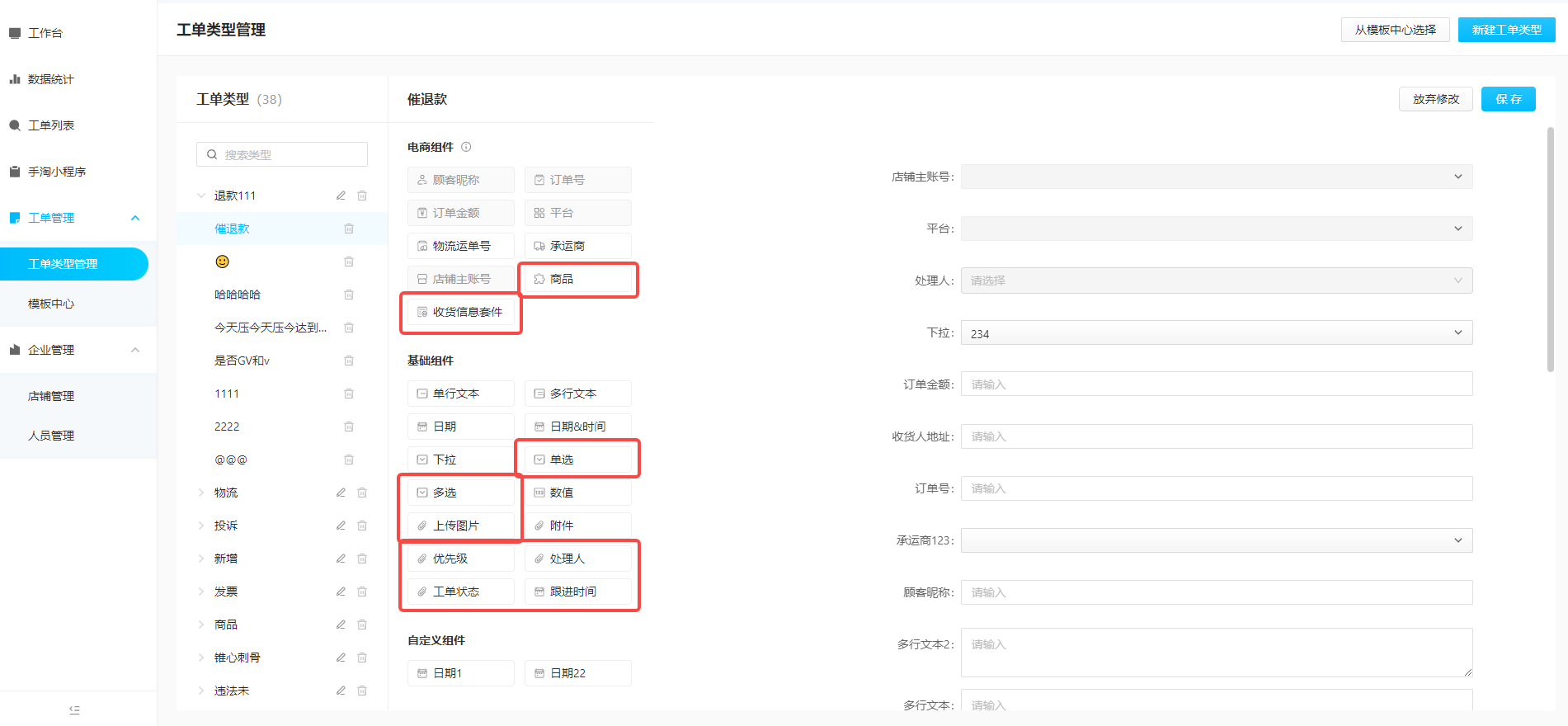
去除了处理时效、截止时间,合并修改为跟进时间
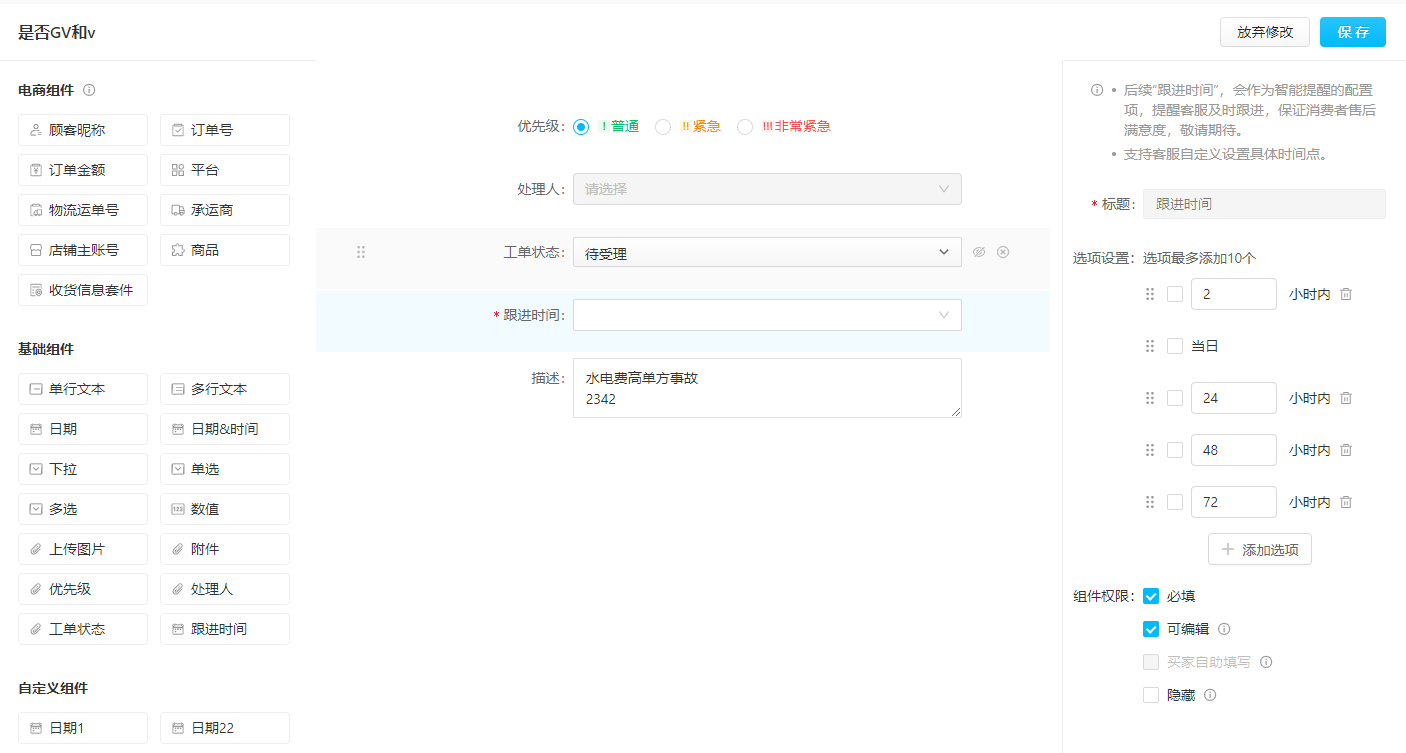
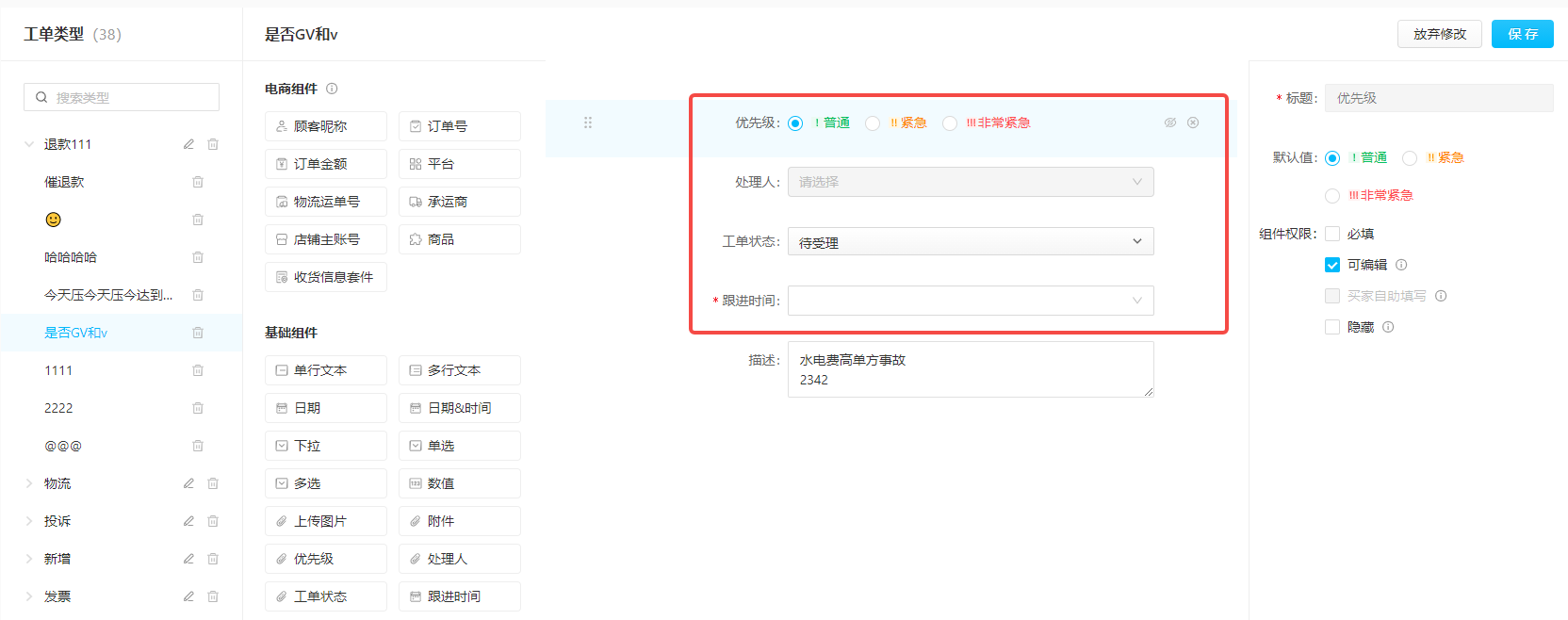
优先级、处理人、工单状态、跟进时间四个组件,变更为可删除,
同步在基础组件中新增了该四个组件
工单自动分配
- 进入到【工单管理-工单类型管理】,右上方有“自动分配”功能
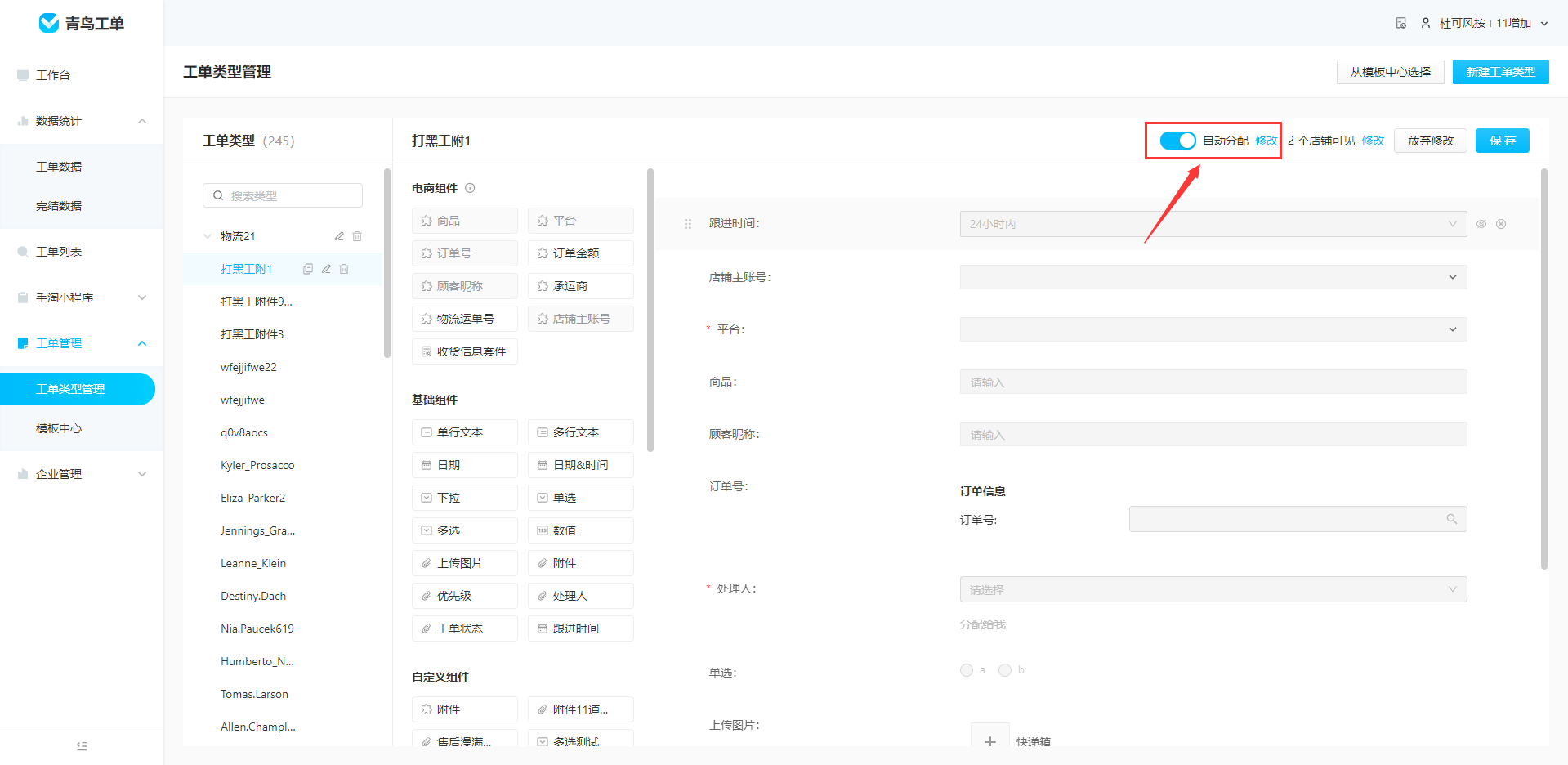
- 点击“修改”按钮,进入到【自动分配设置弹框】
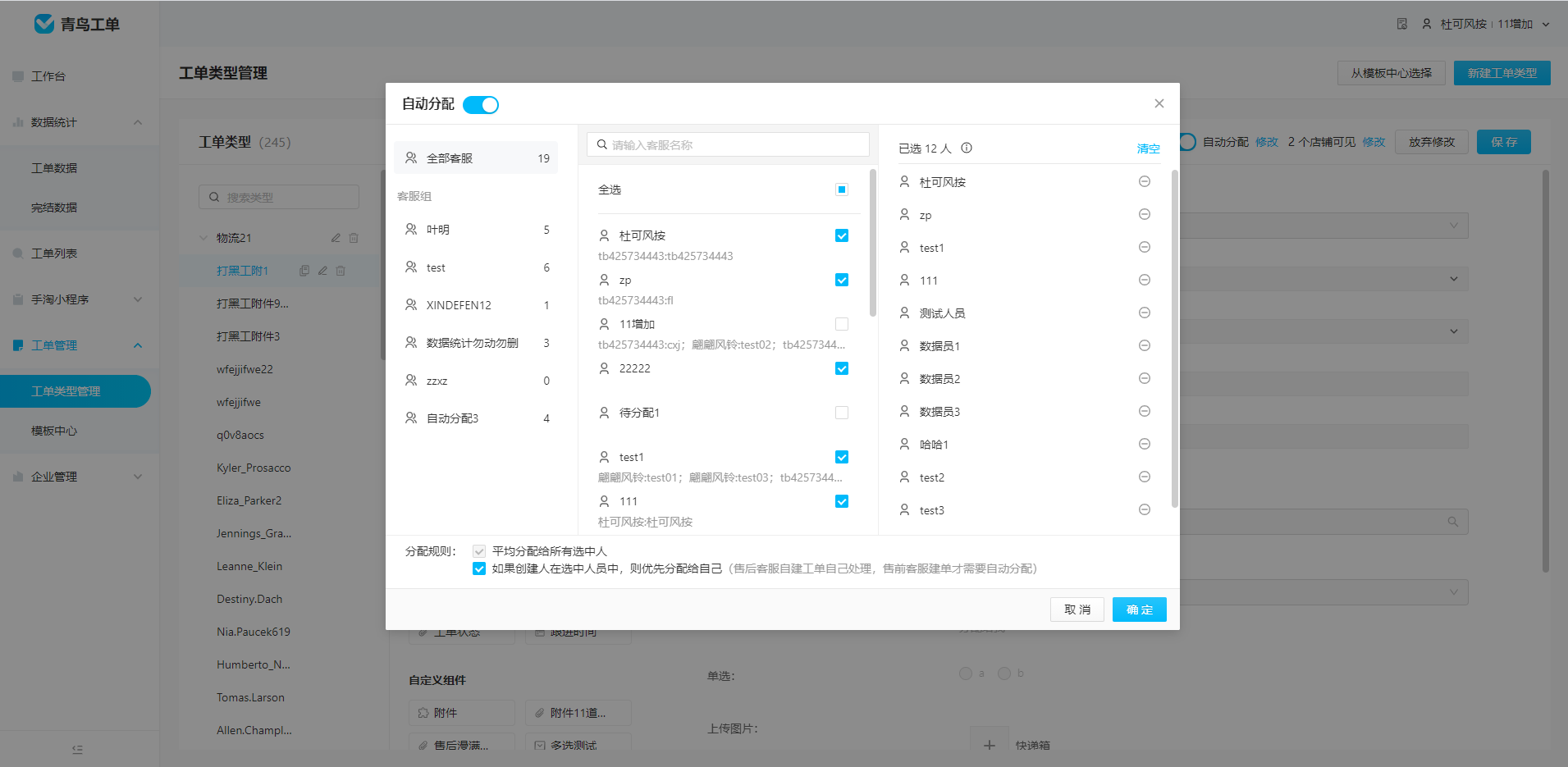
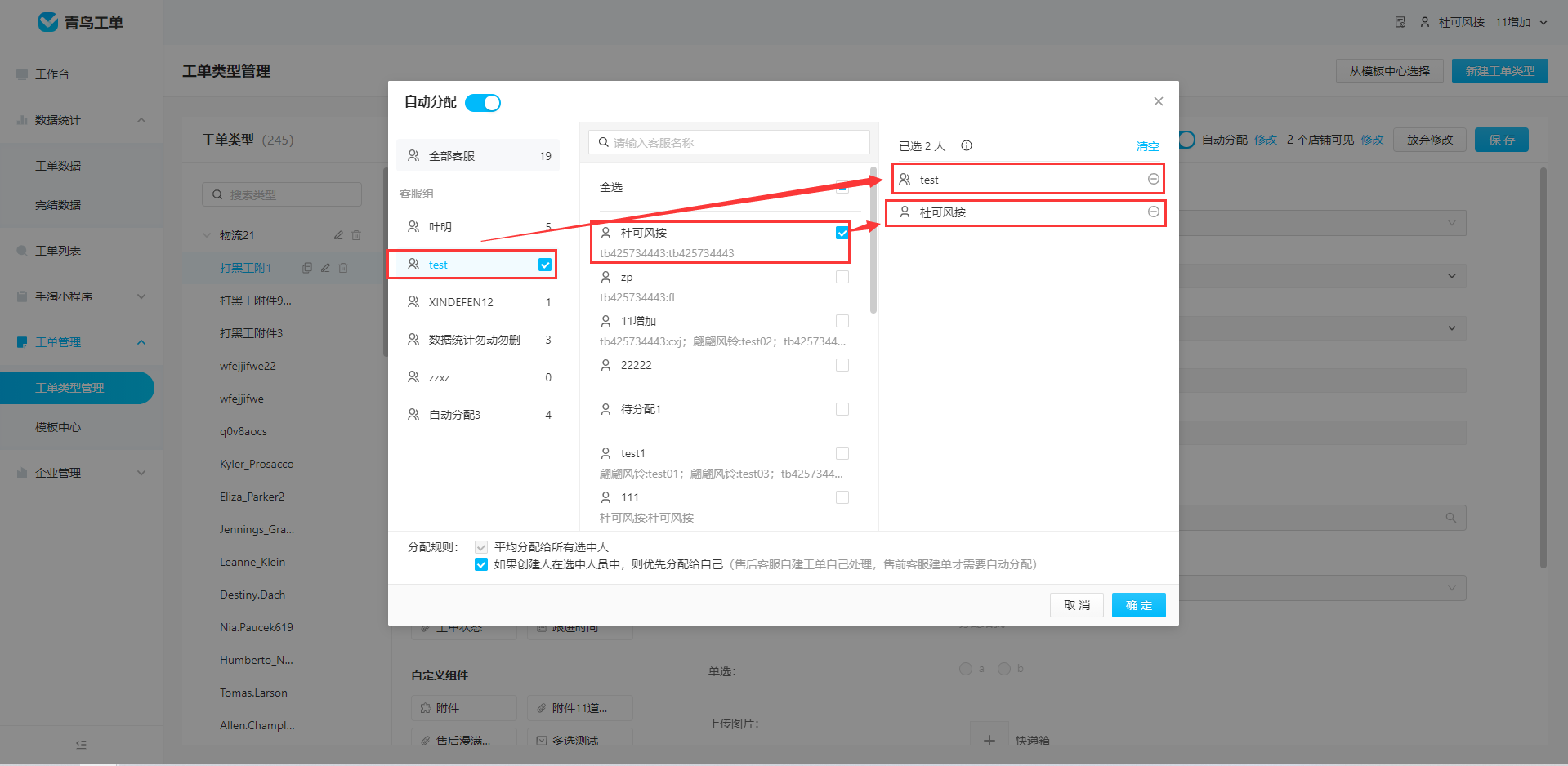
- 自动分配工单,可设置一个组,或具体的人员
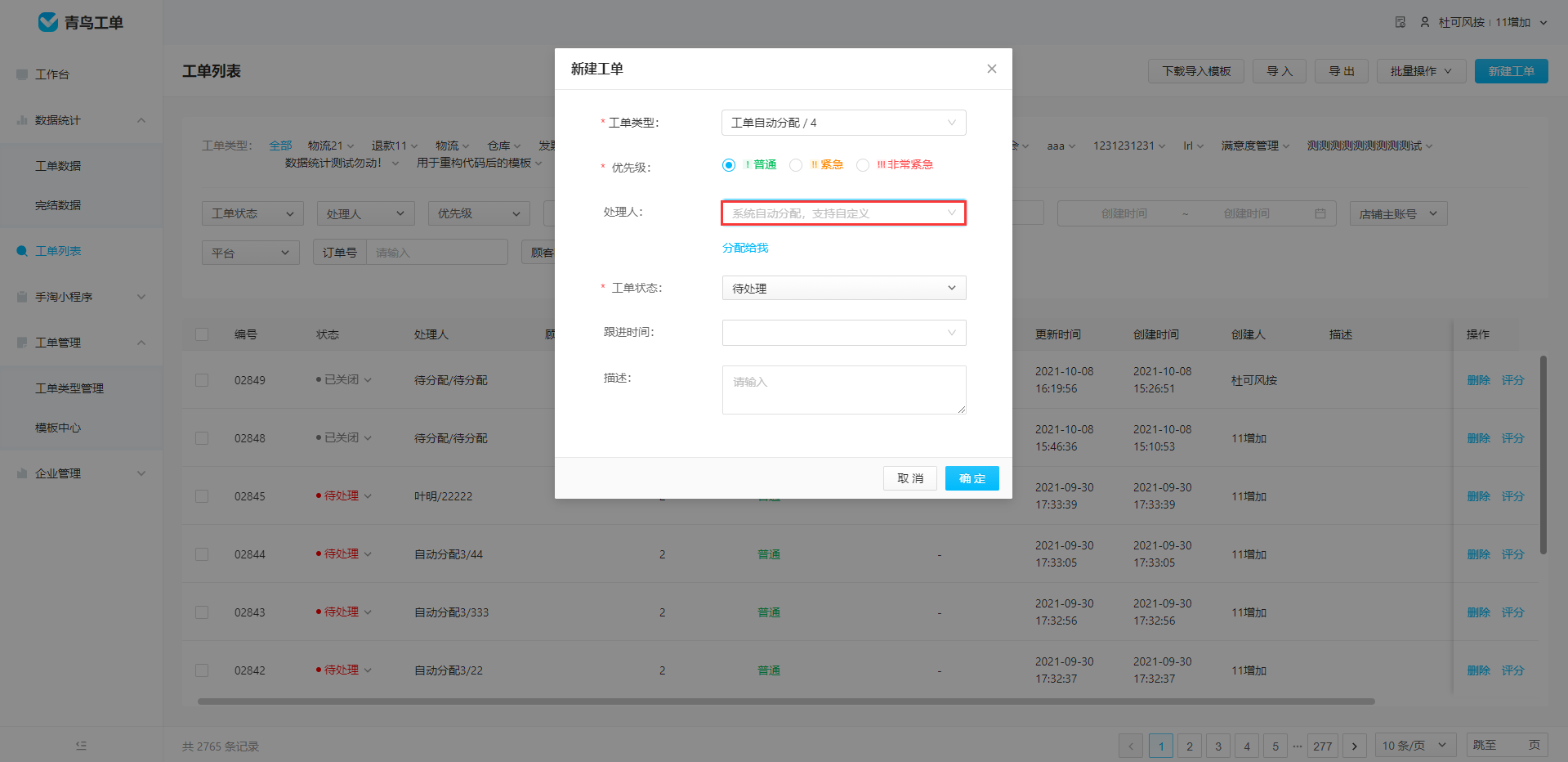
- 当打开自动分配工单时,新建工单,“处理人”组件既可支持自动分配,也可支持自定义设置处理人
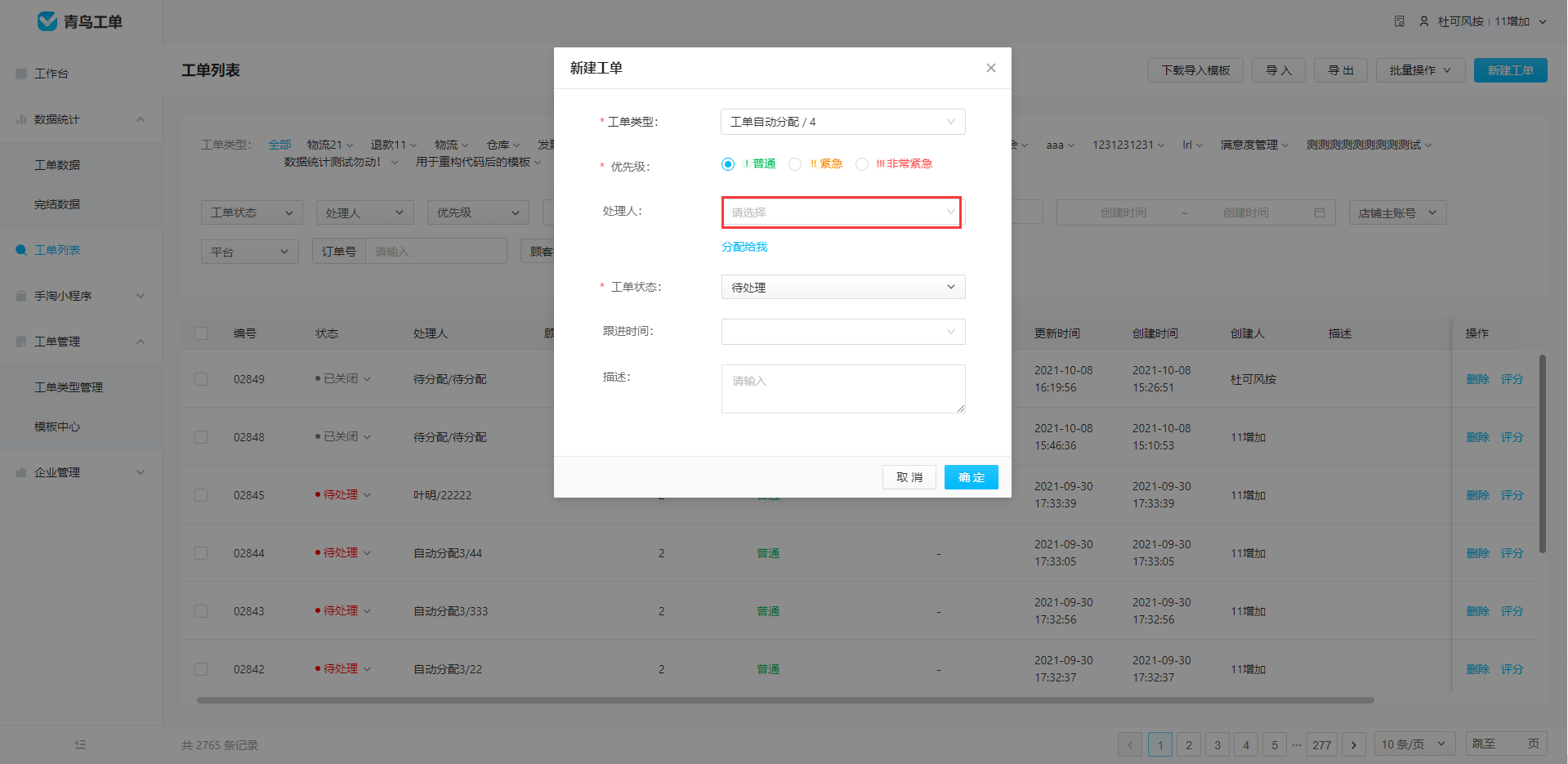
- 当关闭自动分配工单时,新建工单,“处理人”组件只支持自定义设置处理人
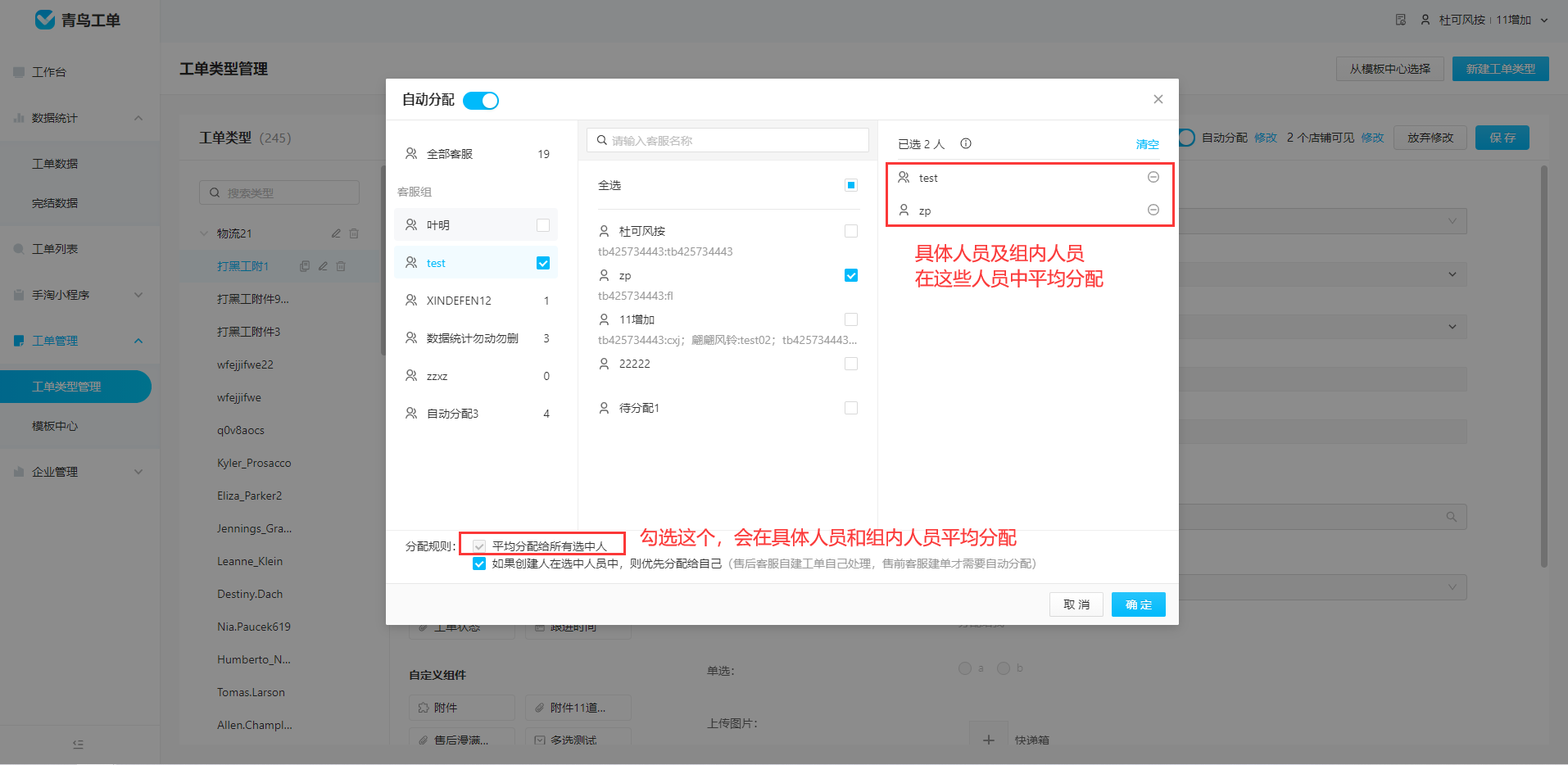
- 当自动分配设置勾选“平均分配给所有选中人”时,自动分配时会平均分配给设置的所有具体人员及组内人员
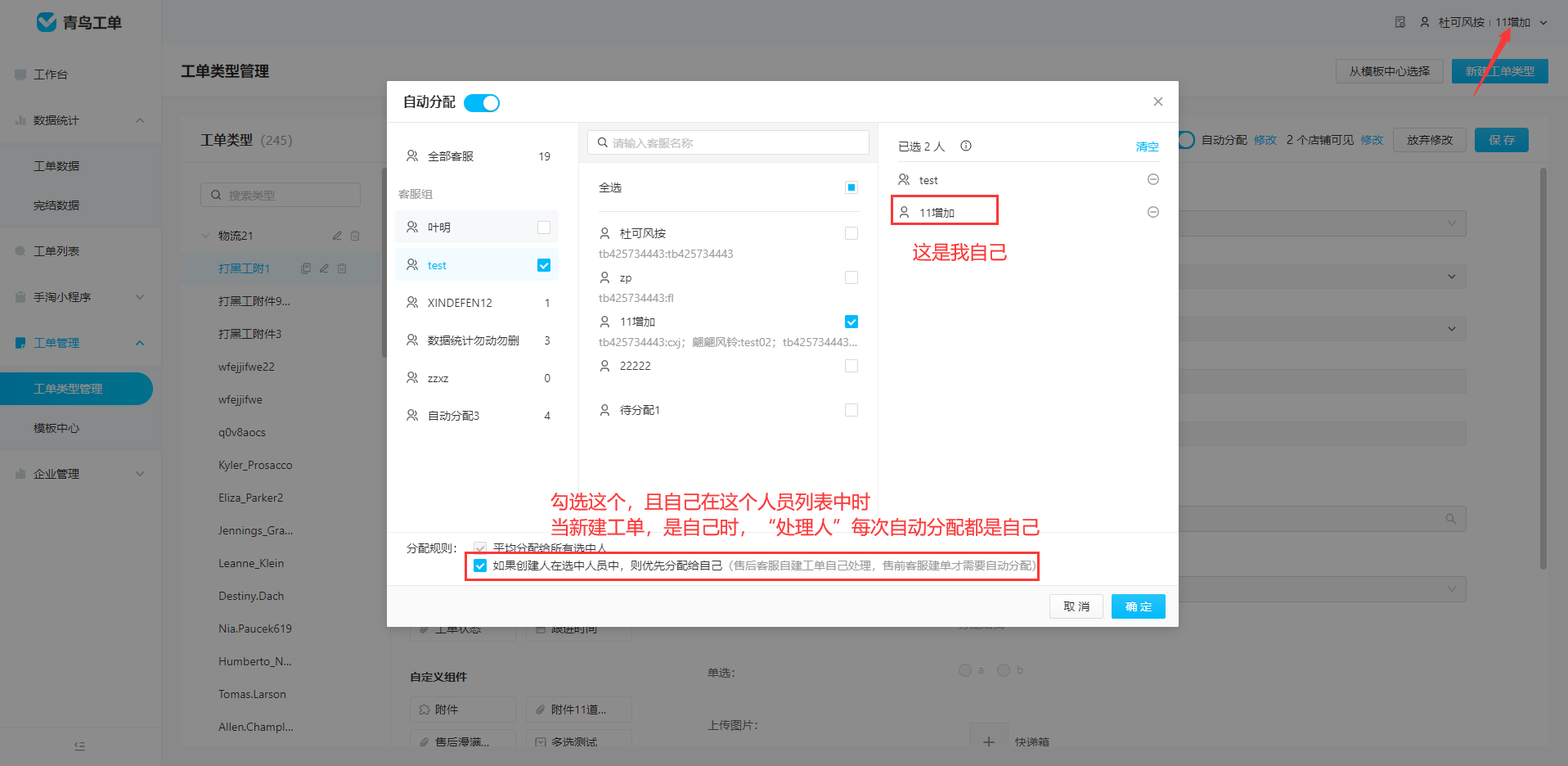
- 当自动分配设置勾选“如果创建人在选中人员中,则优先分配给自己”时,且当自己在这个人员列表中时,每次自动分配的都会是自己
工单主动跟进配置
应用场景
工单主动跟进优势:实时给买家反馈处理进度
搭配工单的不同处理状态(待处理、处理中、已完成):实时给买家反馈处理进度
搭配满意度邀评使用:在给买家发送邀评卡片时,同时发送一句提示语如 “您的问题已得到解决,请对我们的服务做评价~”
工单主动跟进优势:可设置对买家进行回访
需要对买家进行回访
如:一款产品使用时间是20天,可以在第15天时主动跟进发送消息,提醒用户再次购买,增加回购率
如:约定某个时间会对买家进行回访,那么跟进时间就可以设置为回访的日期
MP后台配置
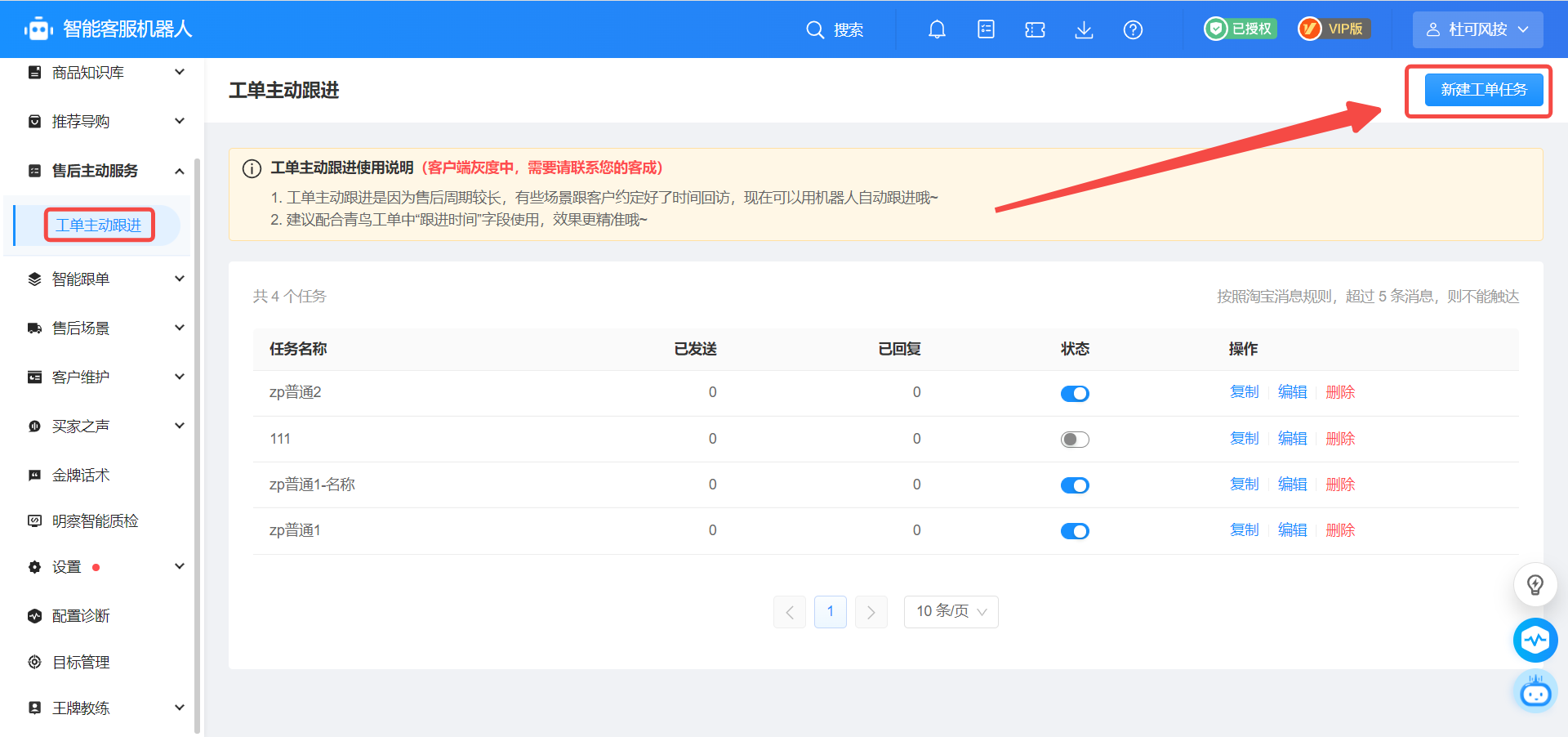
- 进入到店铺MP后台【售后主动服务-工单主动跟进】,右上方有“新建工单任务”功能
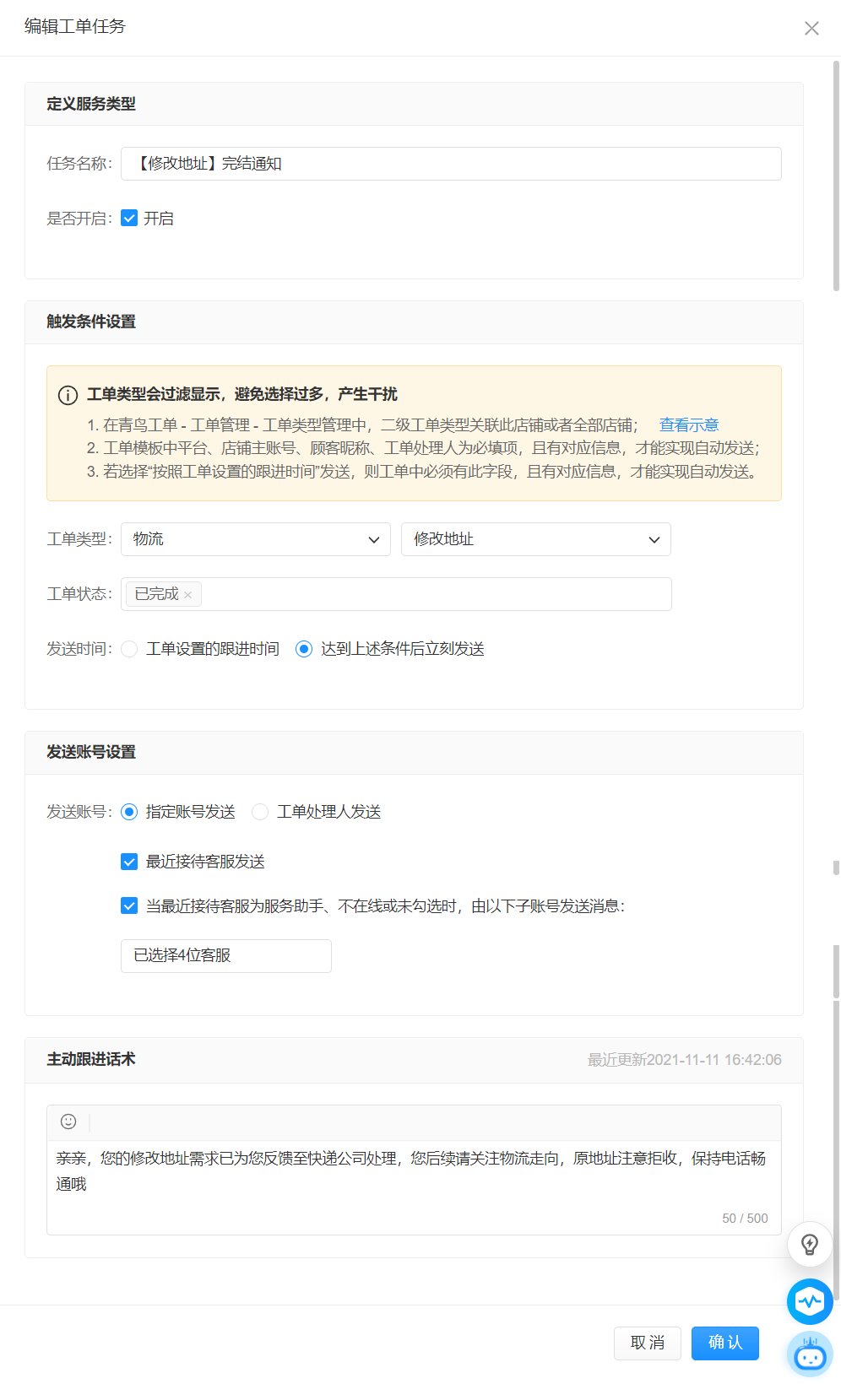
- 根据提示填写任务名称、设置是否开启、触发条件设置、发送账号设置、主动跟进话术,点击确认即可保存
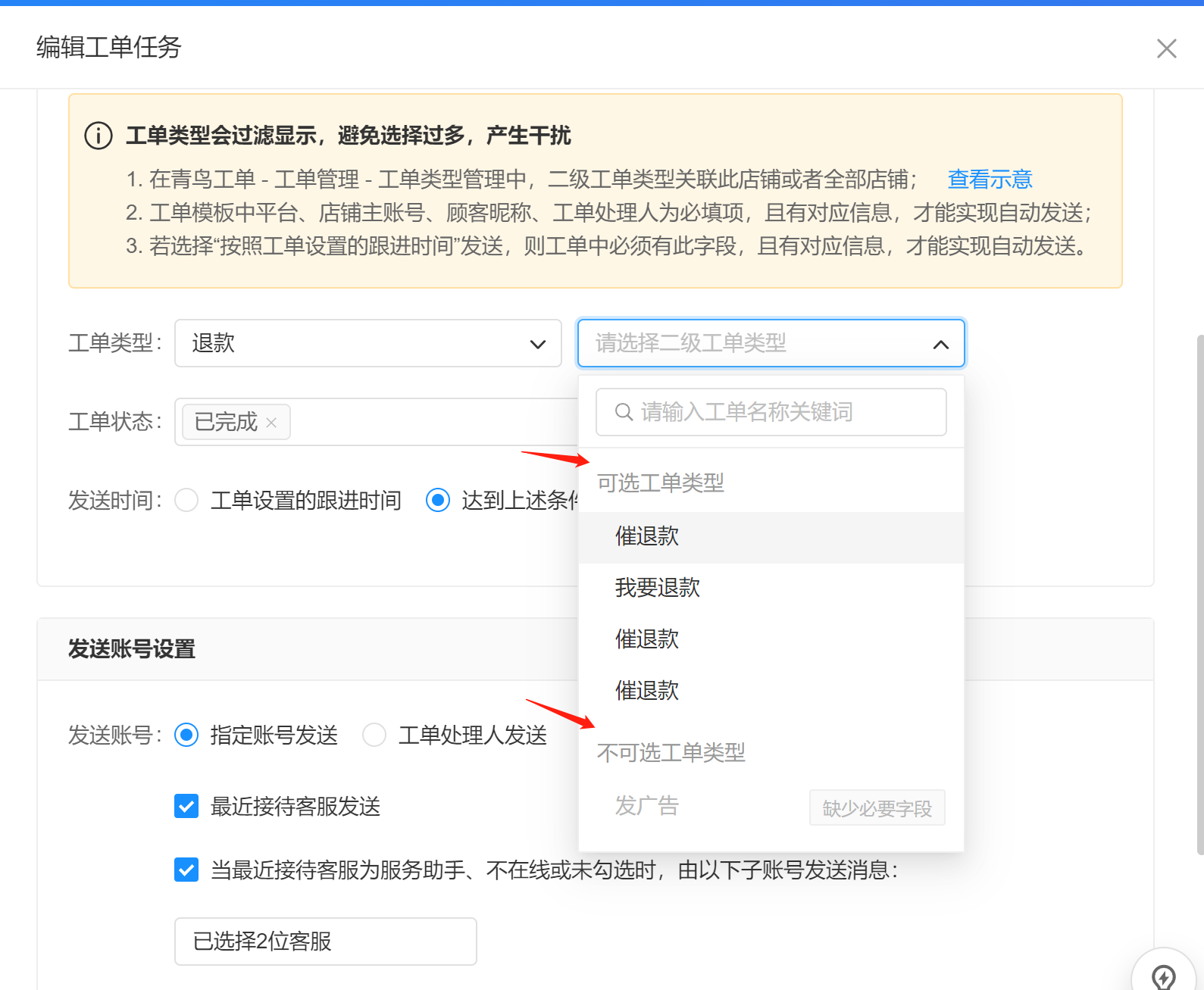
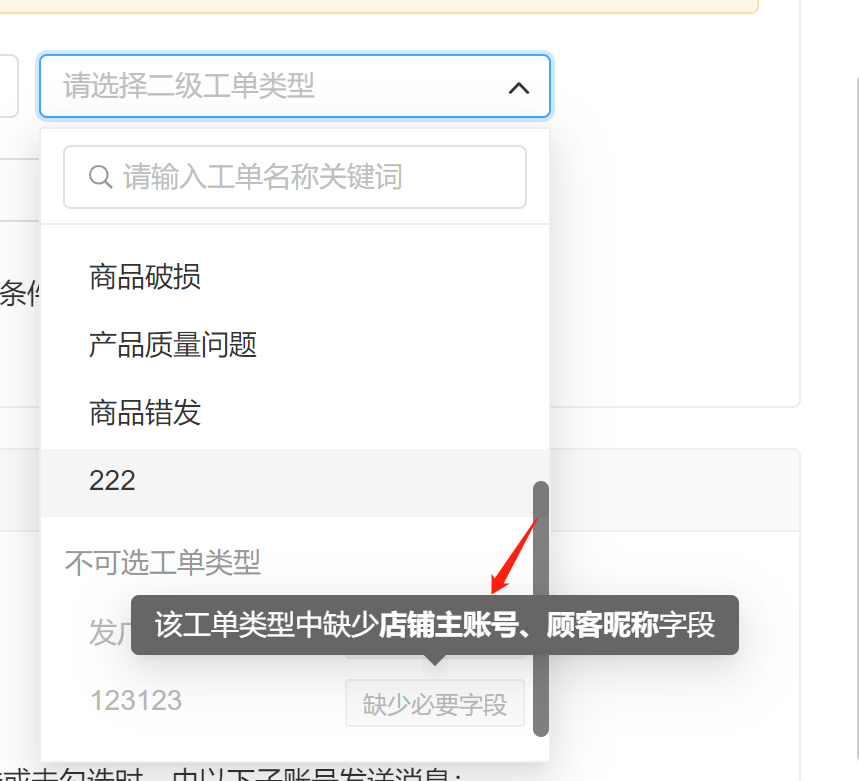
配置提示优化
价值:明确看到支持主动跟进的工单类型,不支持的原因,方便配置和理解
功能:分为可选工单和不选工单。不可选工单会明确看到原因
支付宝批量打款
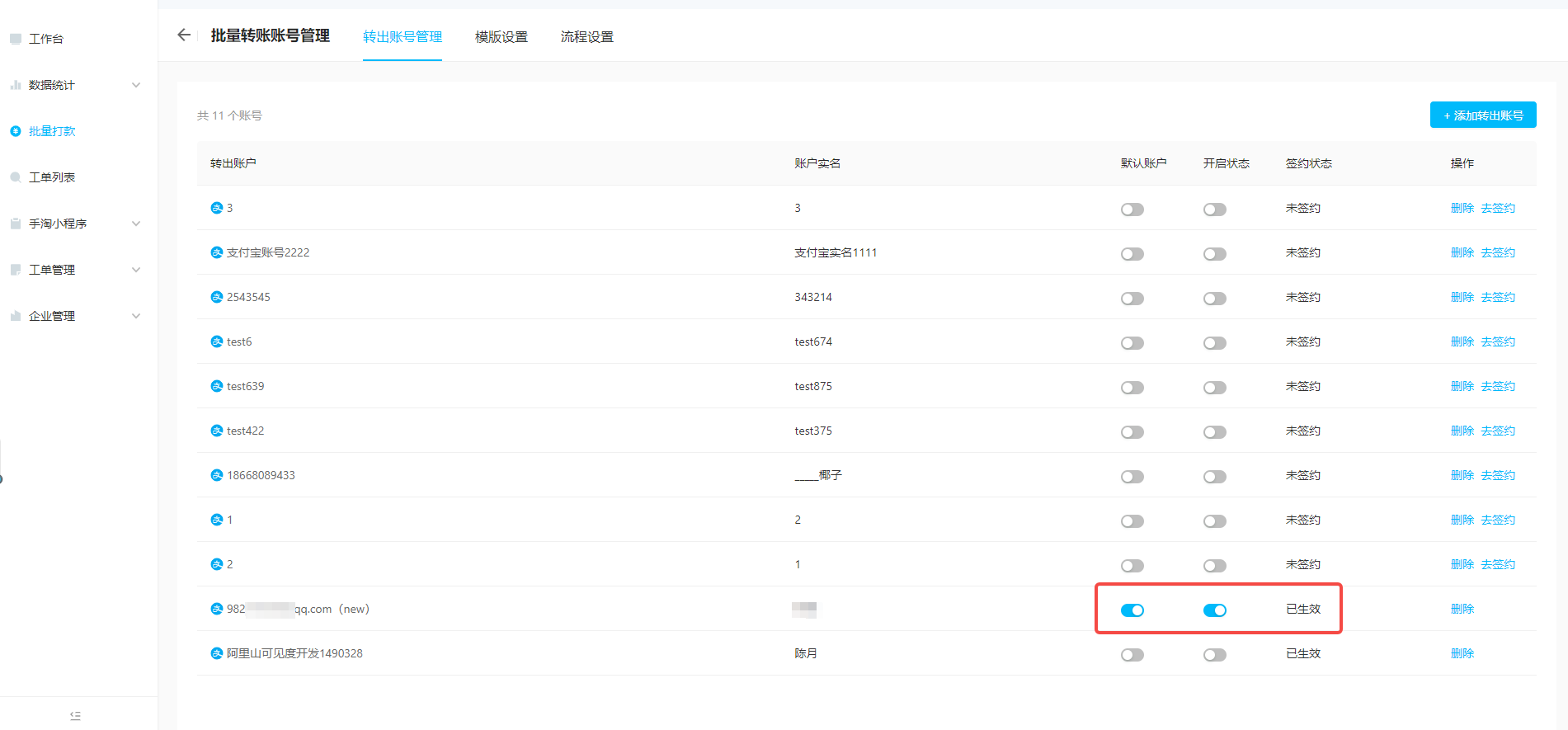
1 新增转出账号
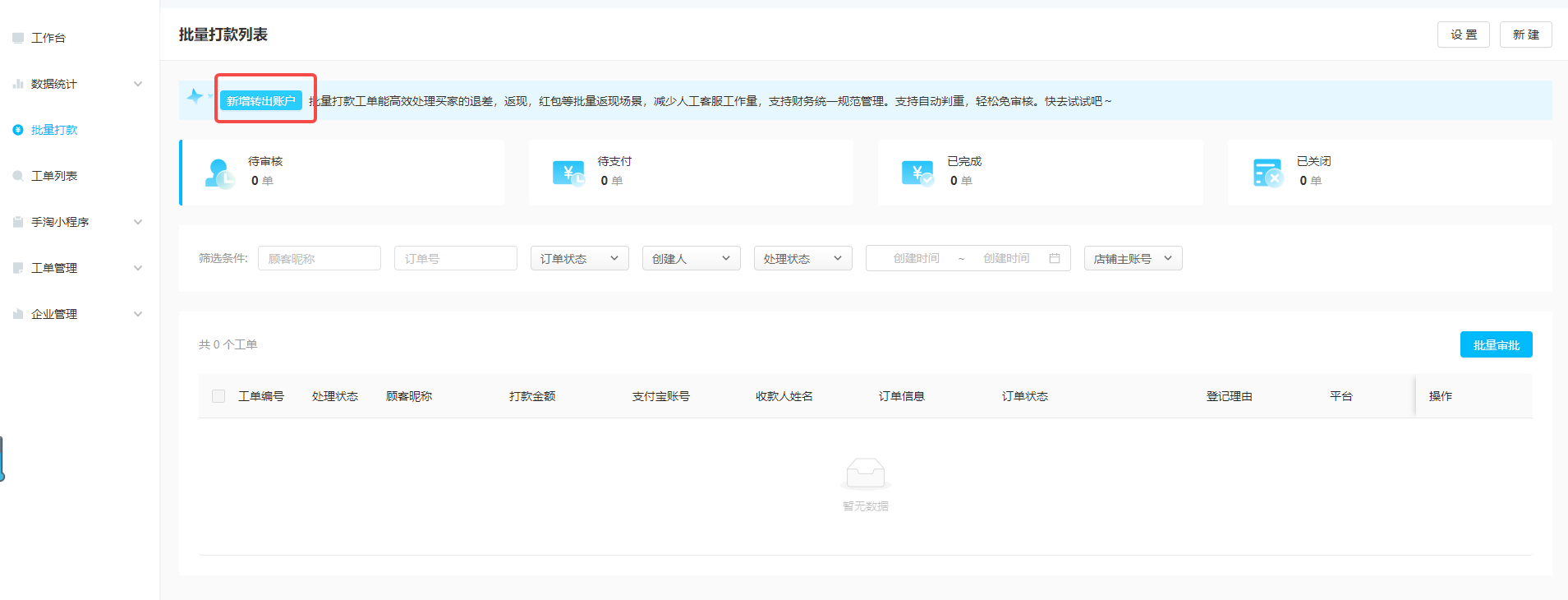
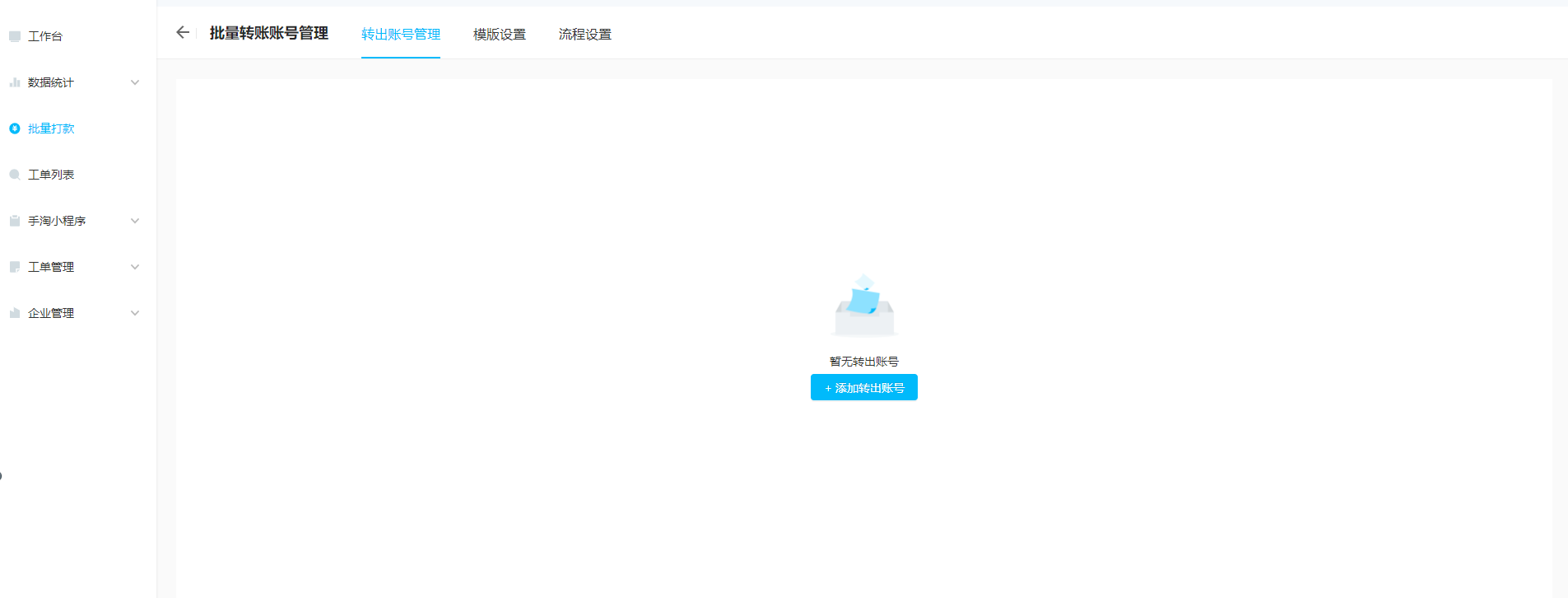
通过添加账号后,进行支付宝账号签约,完成后即可用在批量打款中
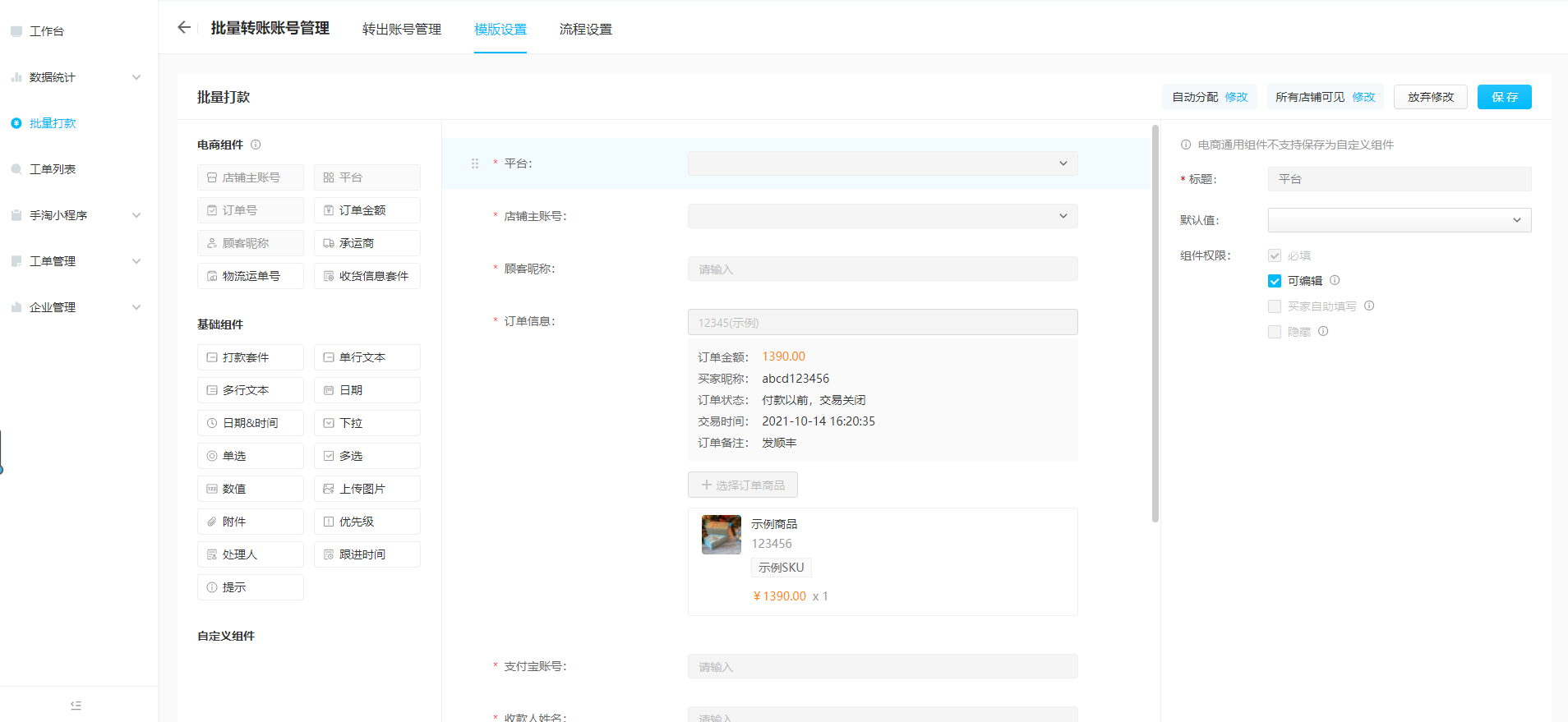
2 模板管理
批量打款工单模板设置
用于管理新建批量打款工单时的字段及相关权限
3 流程权限设置
设置按钮权限
仅主账号可见,其他人员暂无权限
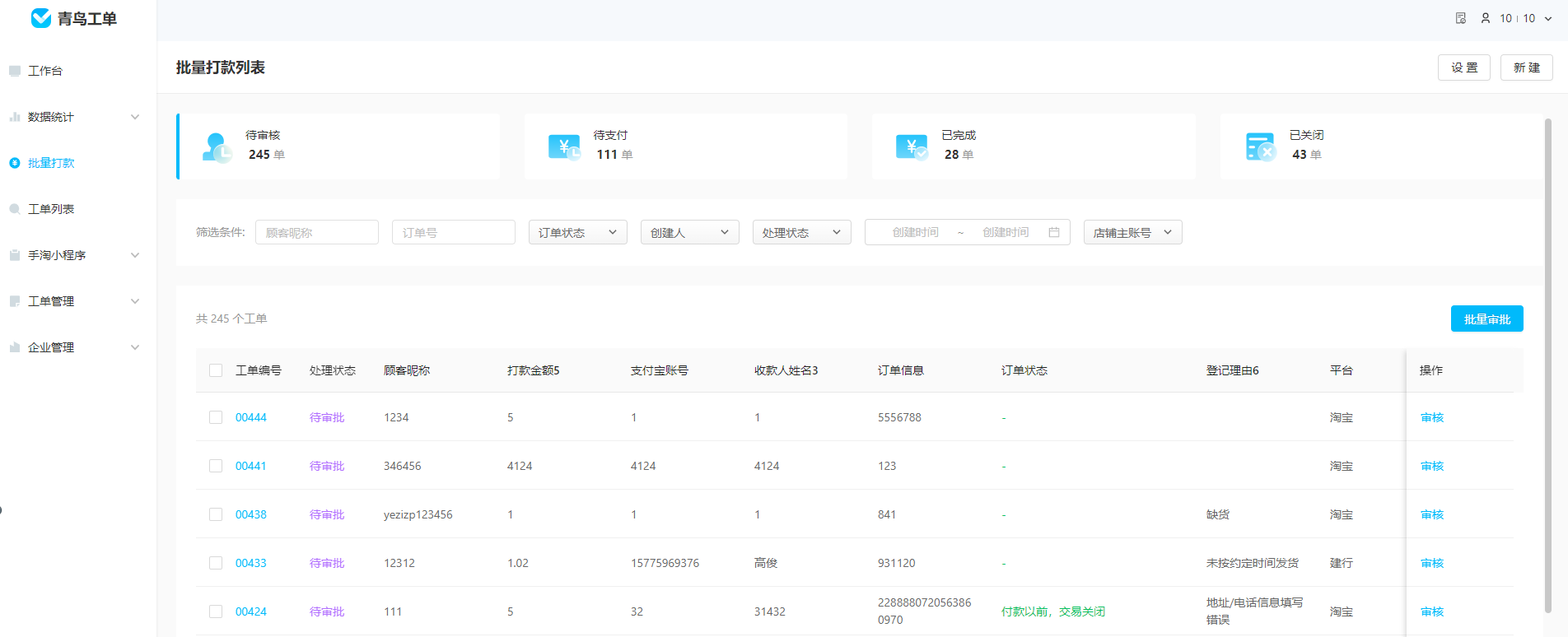
非主账号不可见
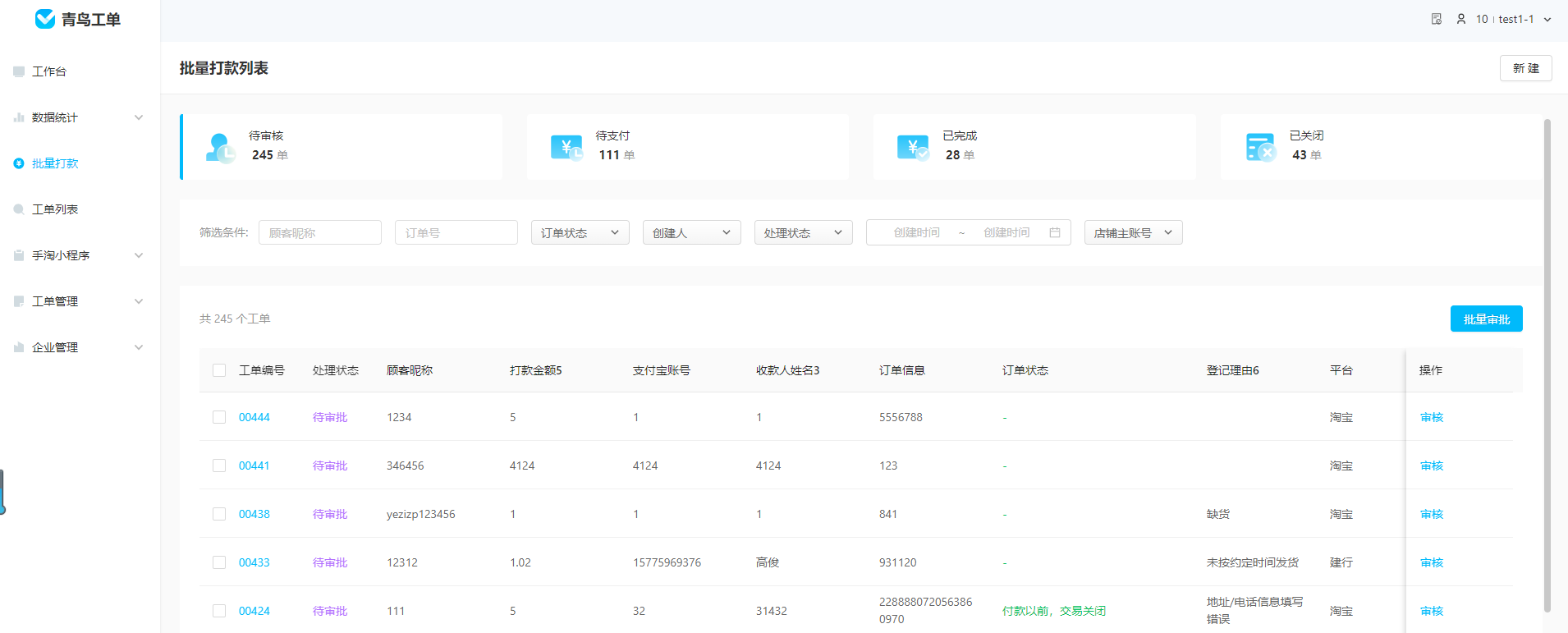
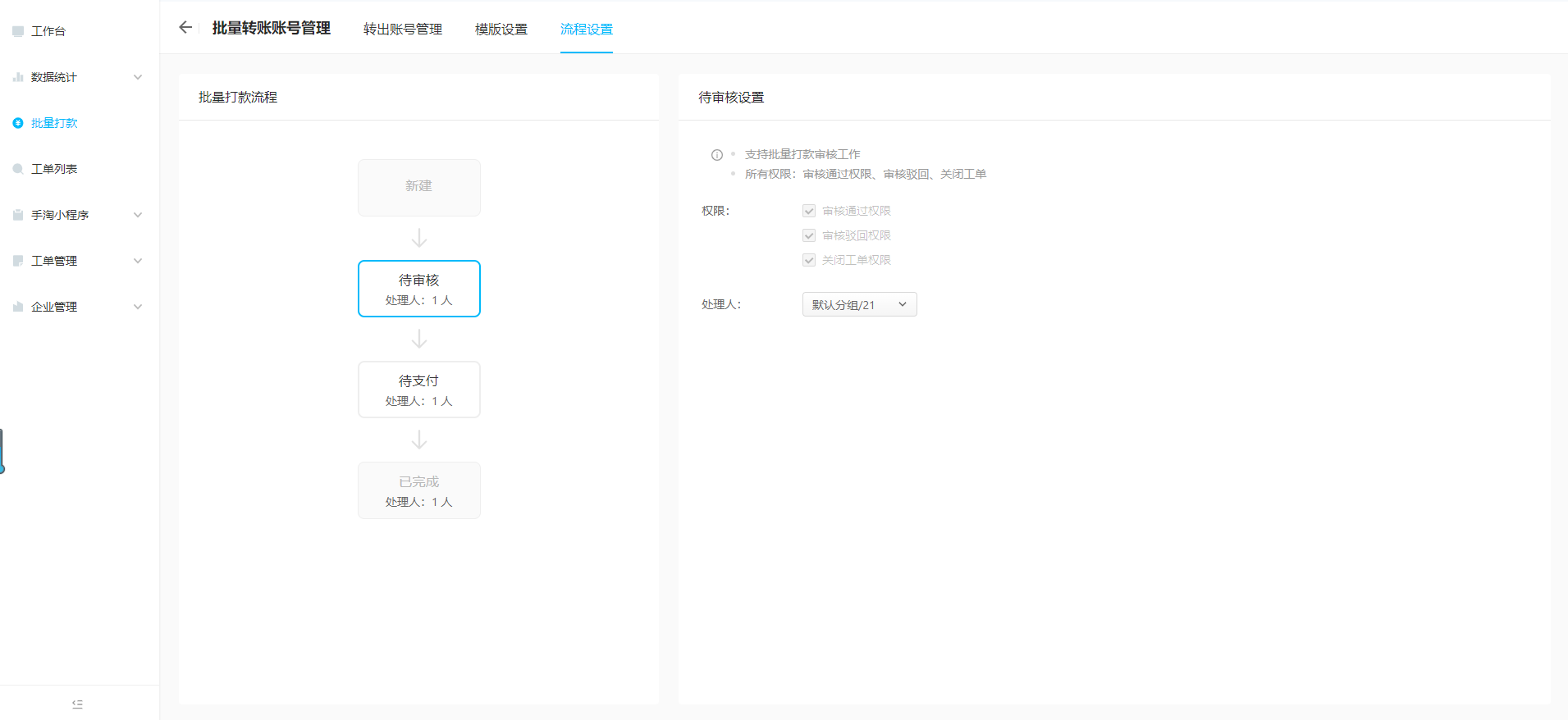
流程设置
管理待审核、待支付的权限,一期仅支持选择处理人
默认选中的是主账号,即与企业同名的人员
勾选的处理人有对应的权限
不勾选的人员没有对应的权限
三、千牛工单插件面板
如何开通工单插件面板
- 服务市场购买多脉售后应用
主账号进入千牛后台,点击多脉-售后后台应用
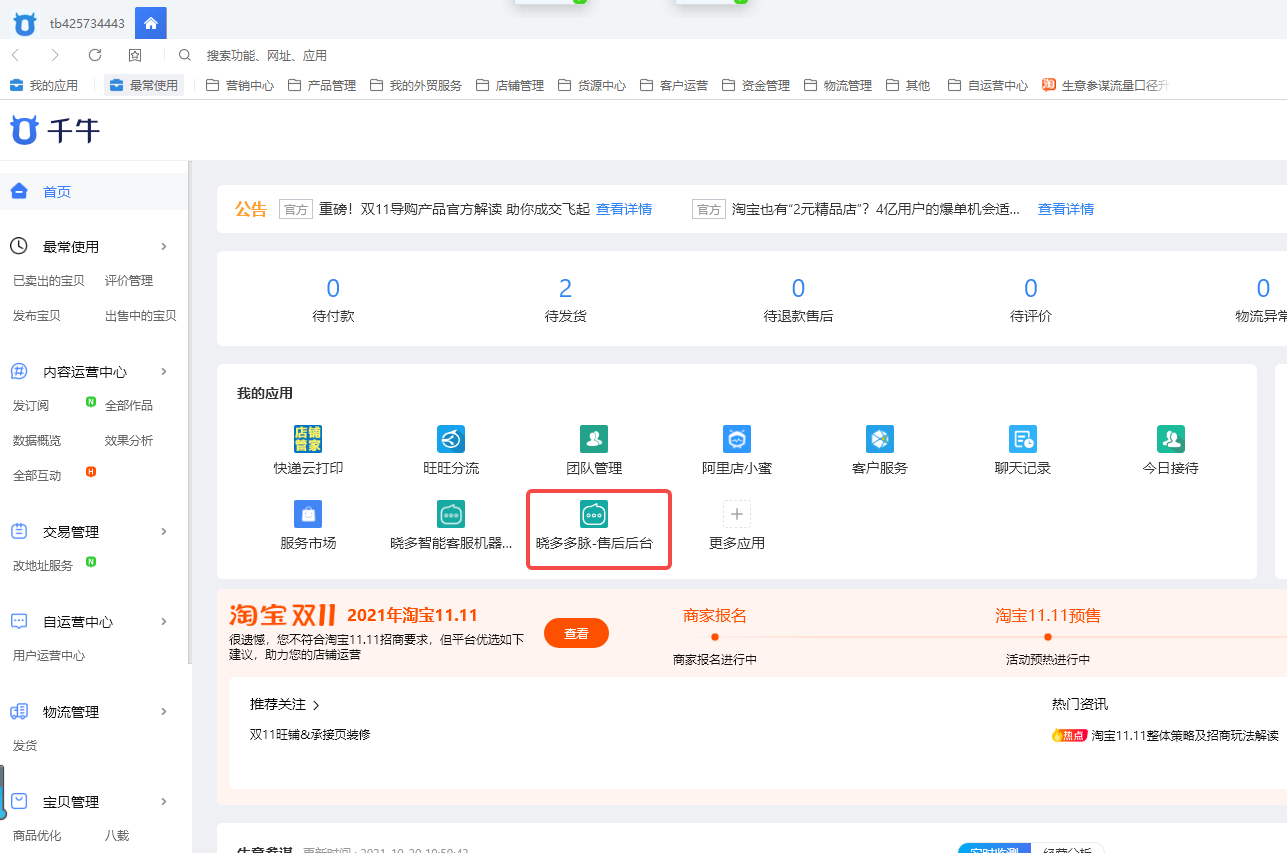
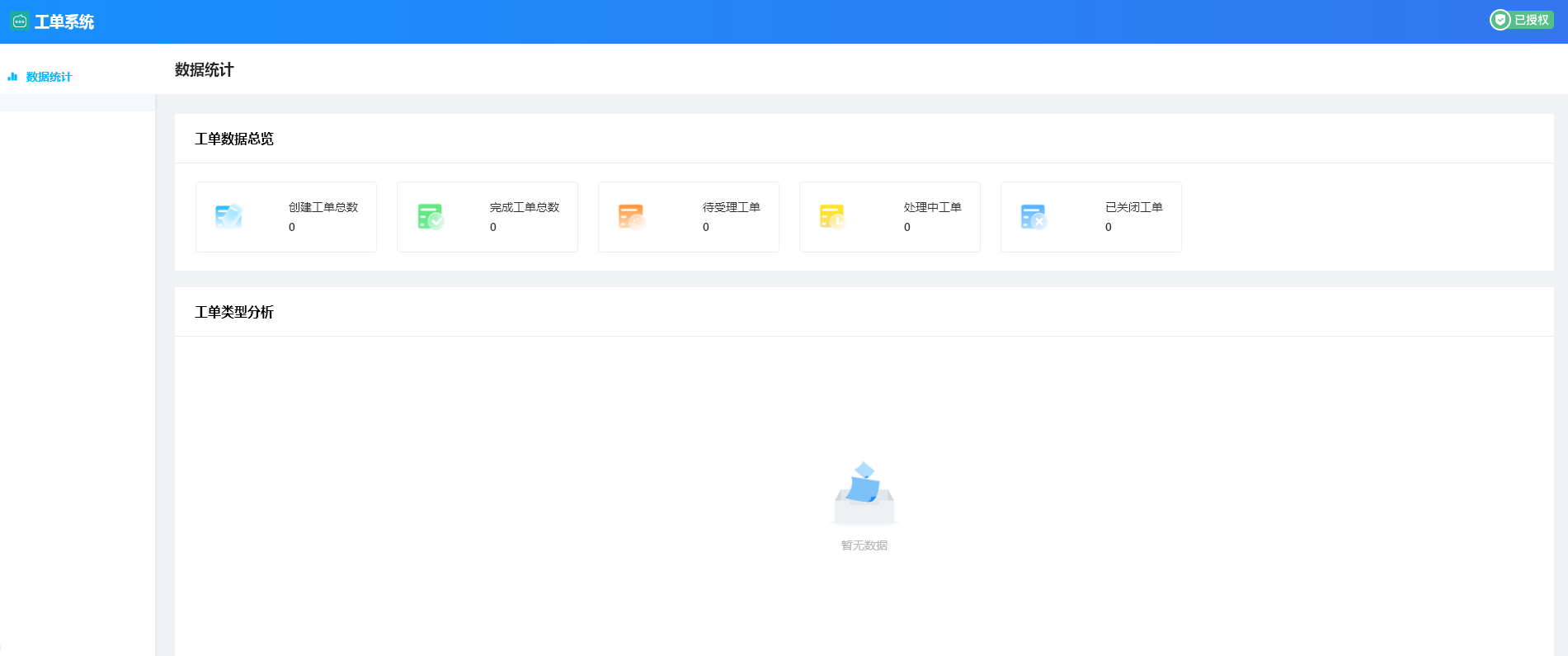
使用主账号成功授权
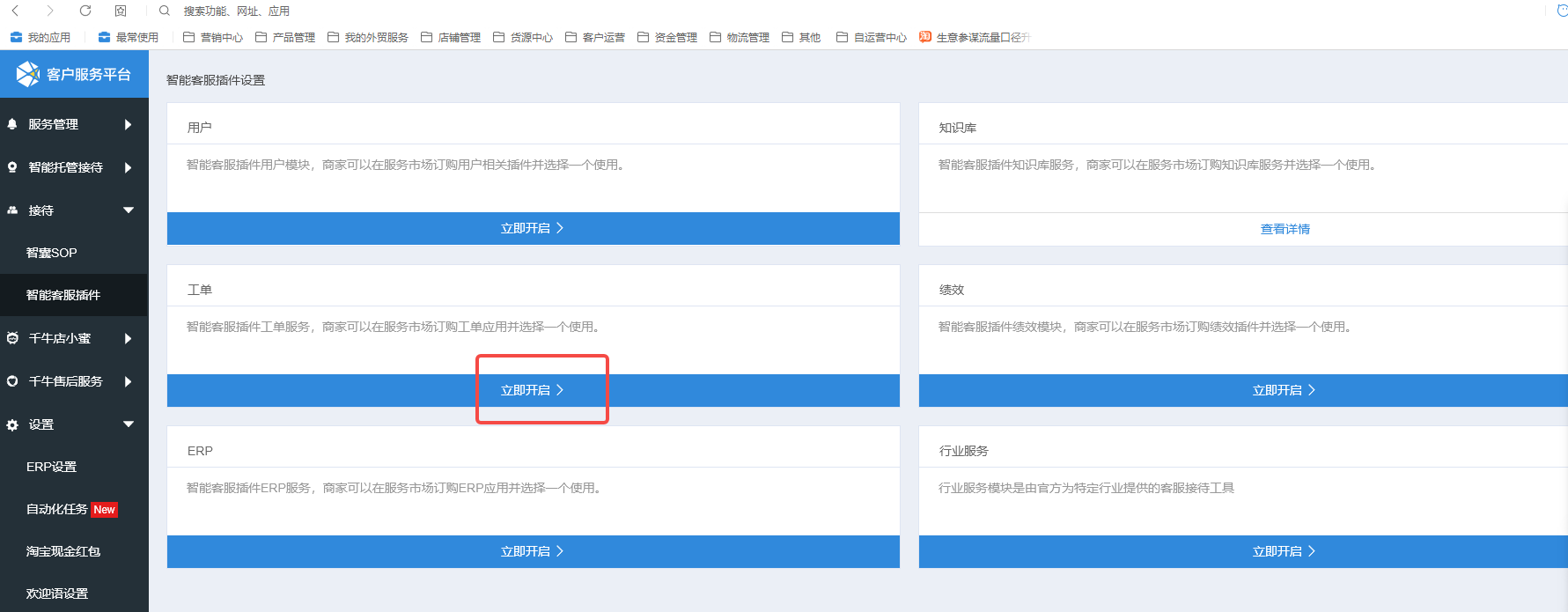
- 客户服务
进入千牛工作台,查找客户服务并进入接待-智能客服插件
开启工单插件,并保存设置
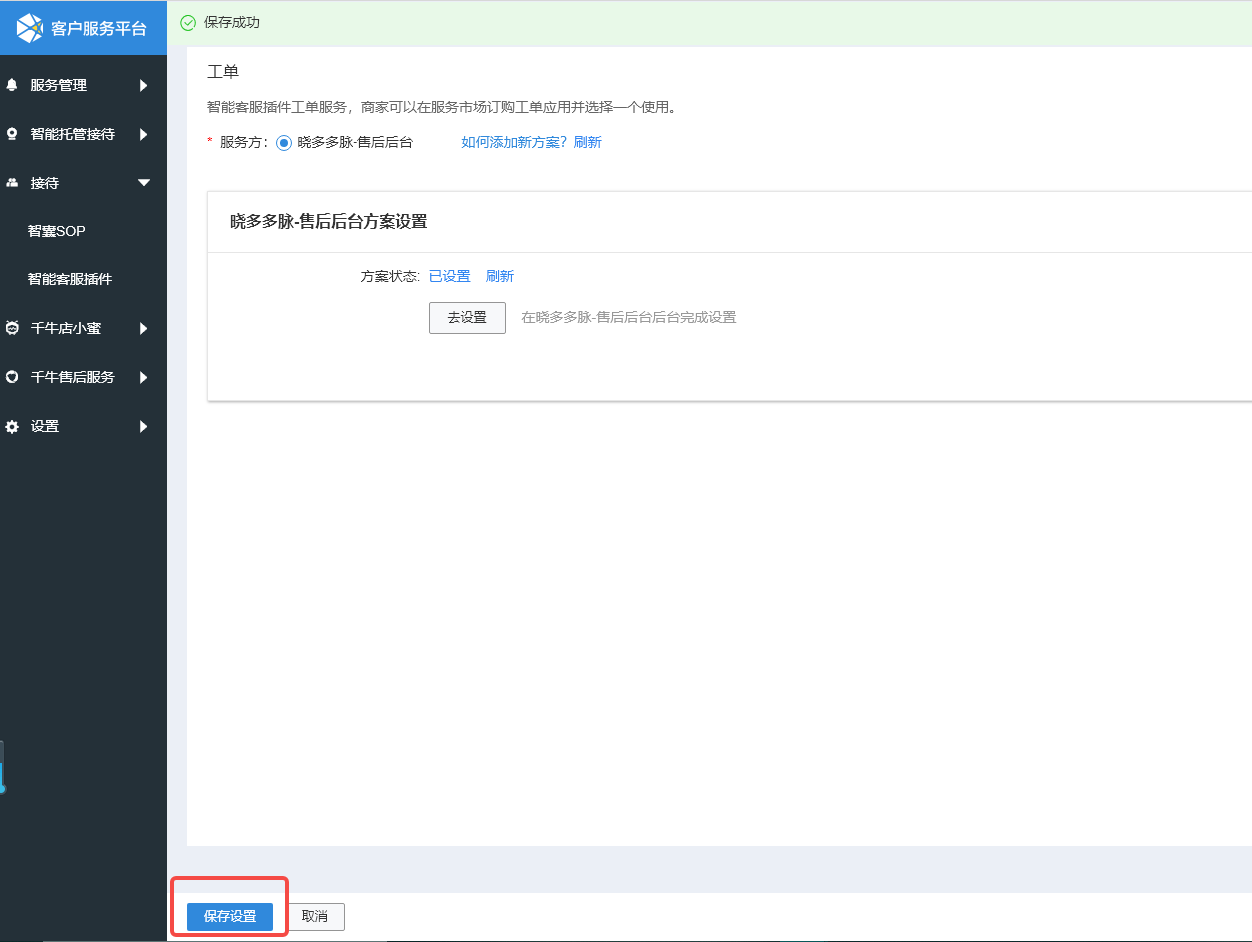
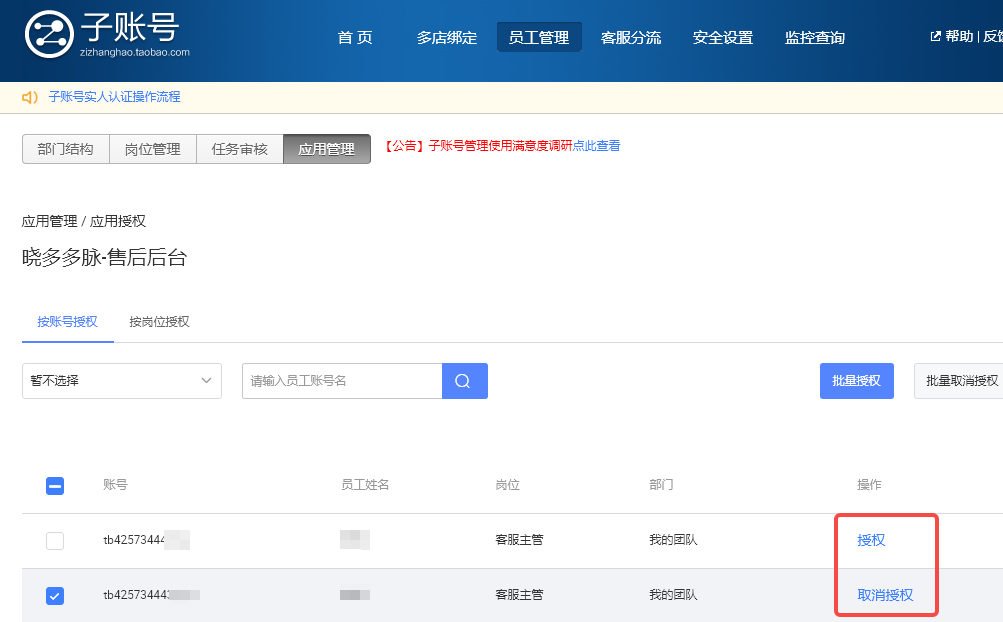
- 子账号管理-应用管理
多脉-售后后台,授权子账号使用工单插件
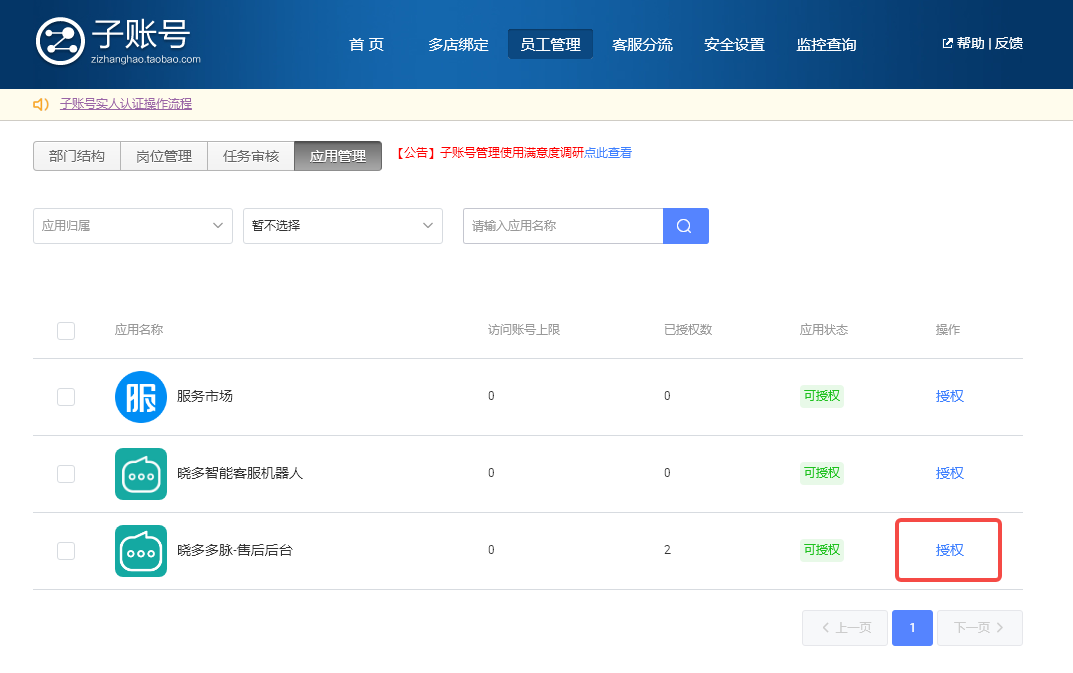
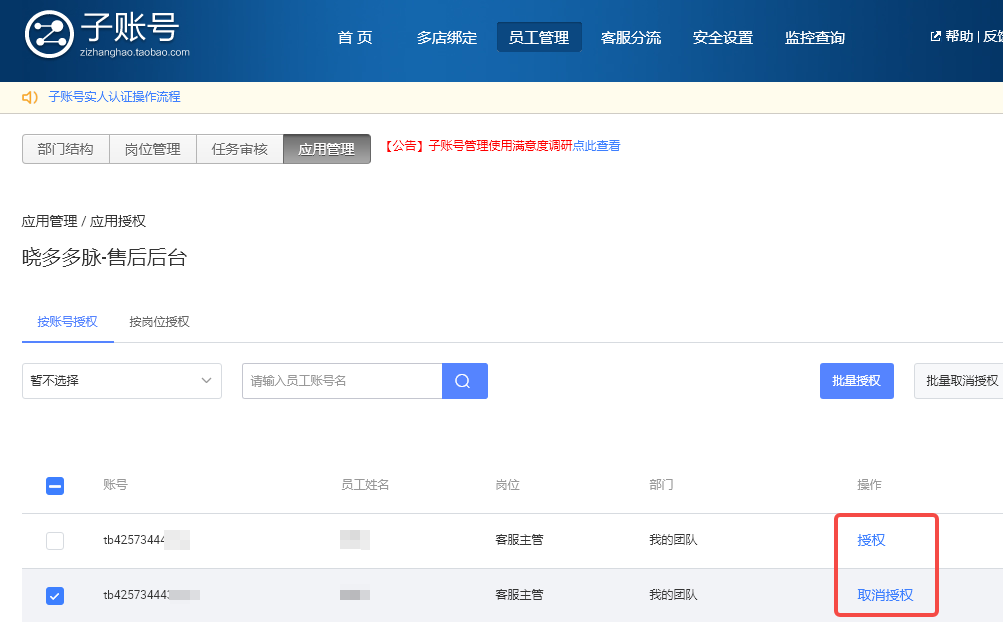
- 工单系统-人员管理
要使用工单插件,需将对应已进行应用授权的店铺子账号关联至人员
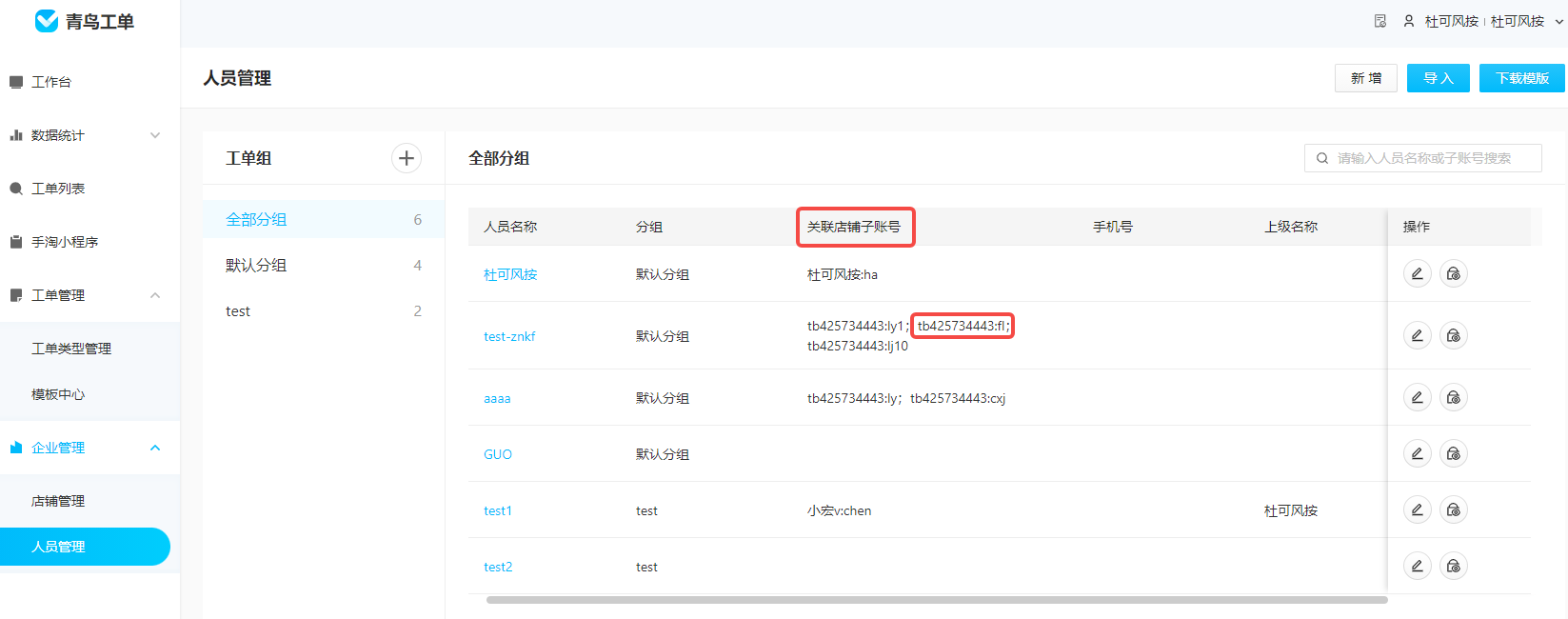
若未关联,进入工单插件面板,会有如下提示:
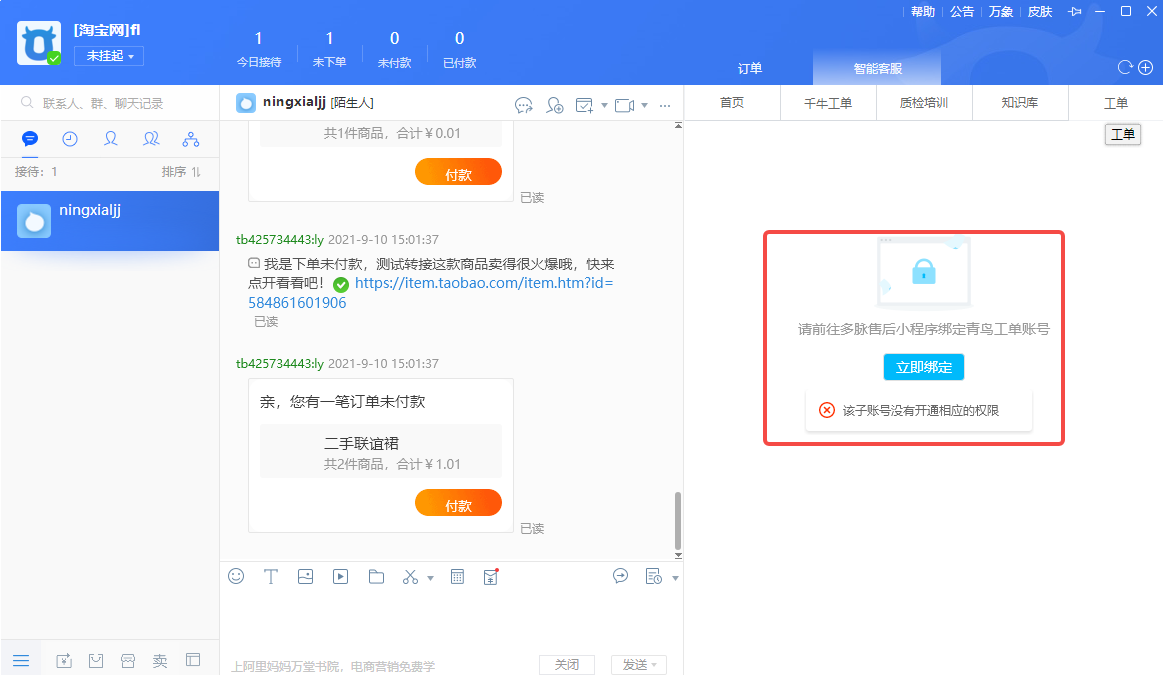
- 千牛聊天窗口
打开智能客服-工单界面,点击立即授权
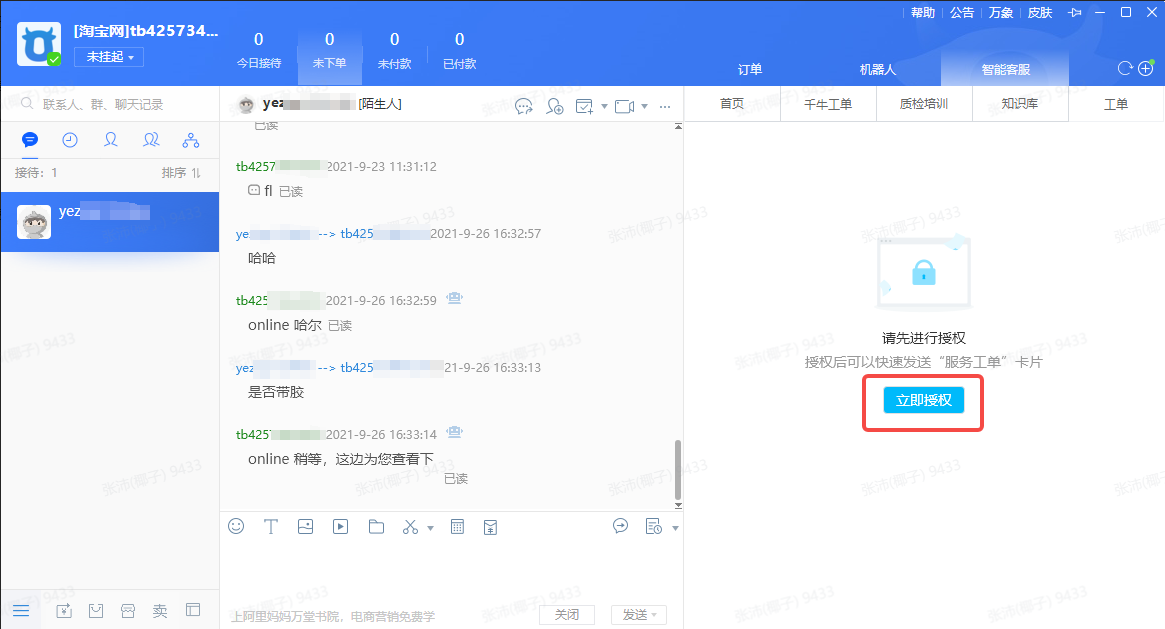
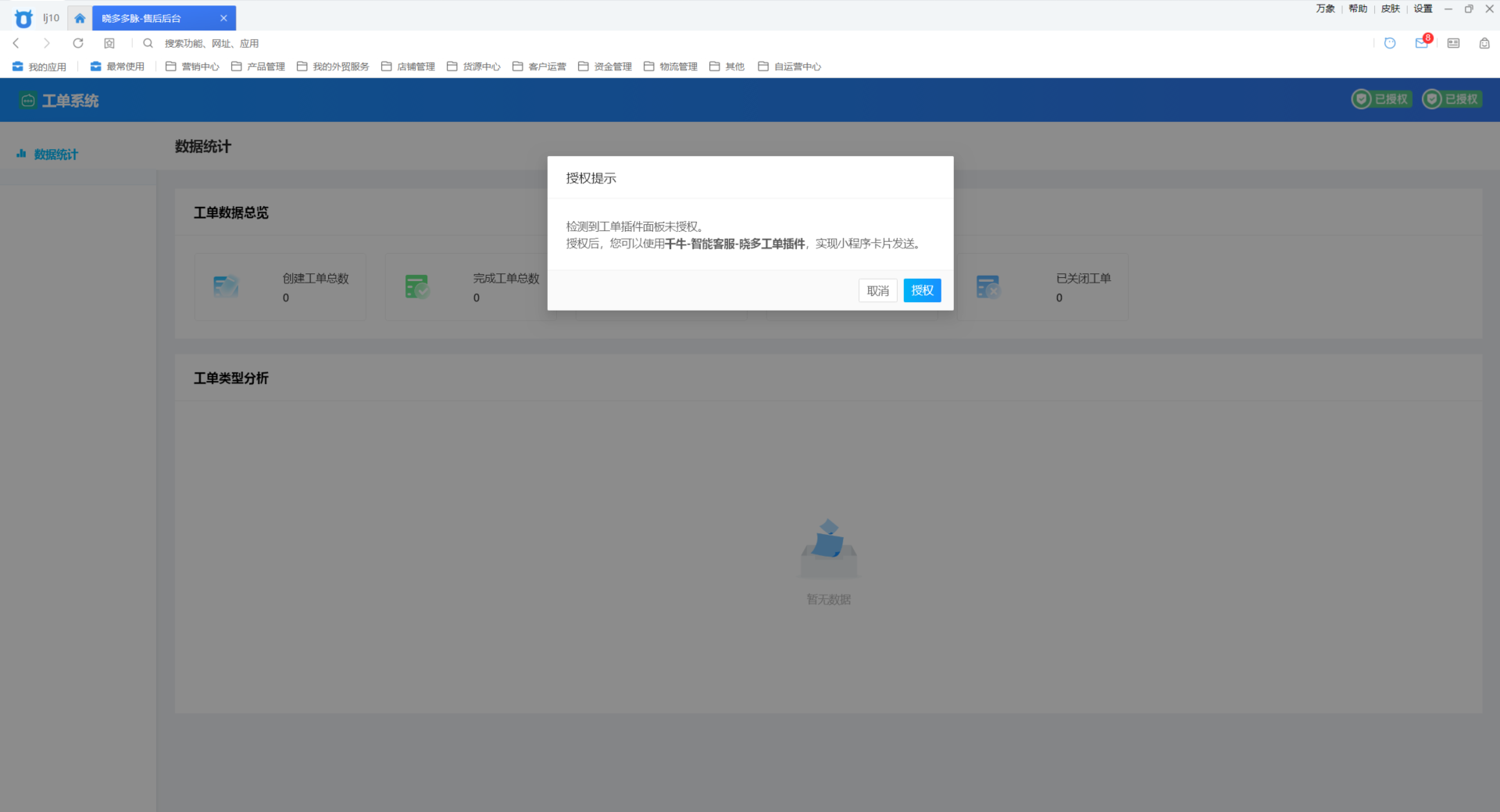
跳转至多脉后台,子账号工单插件授权
点击授权按钮,授权成功后,刷新工单插件页面即可使用
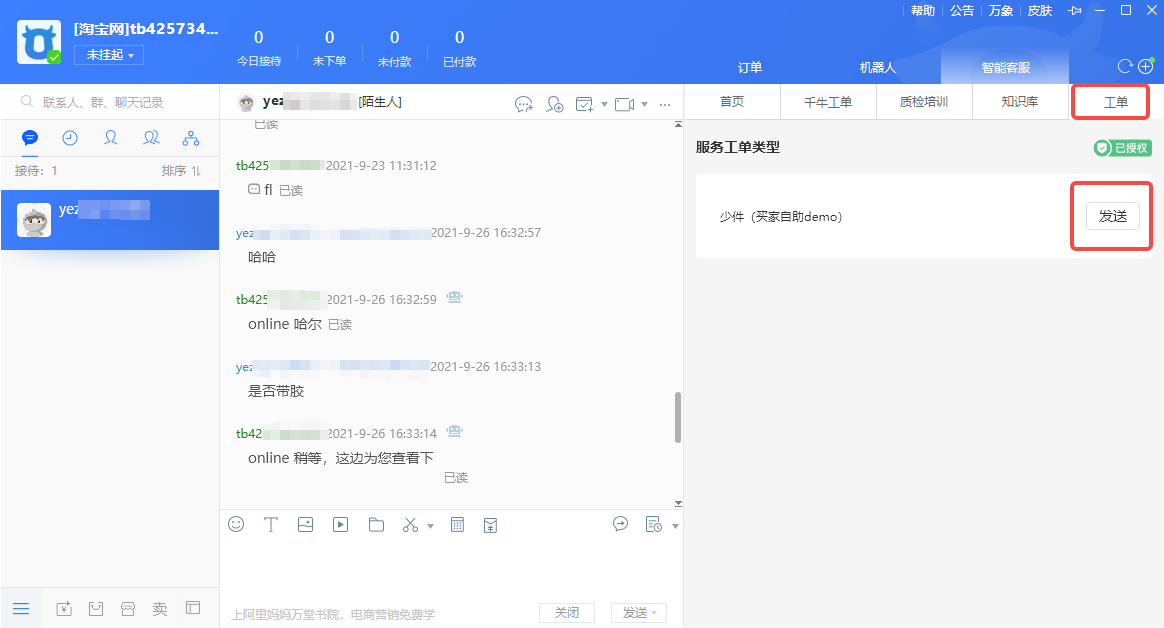
使用工单插件面板
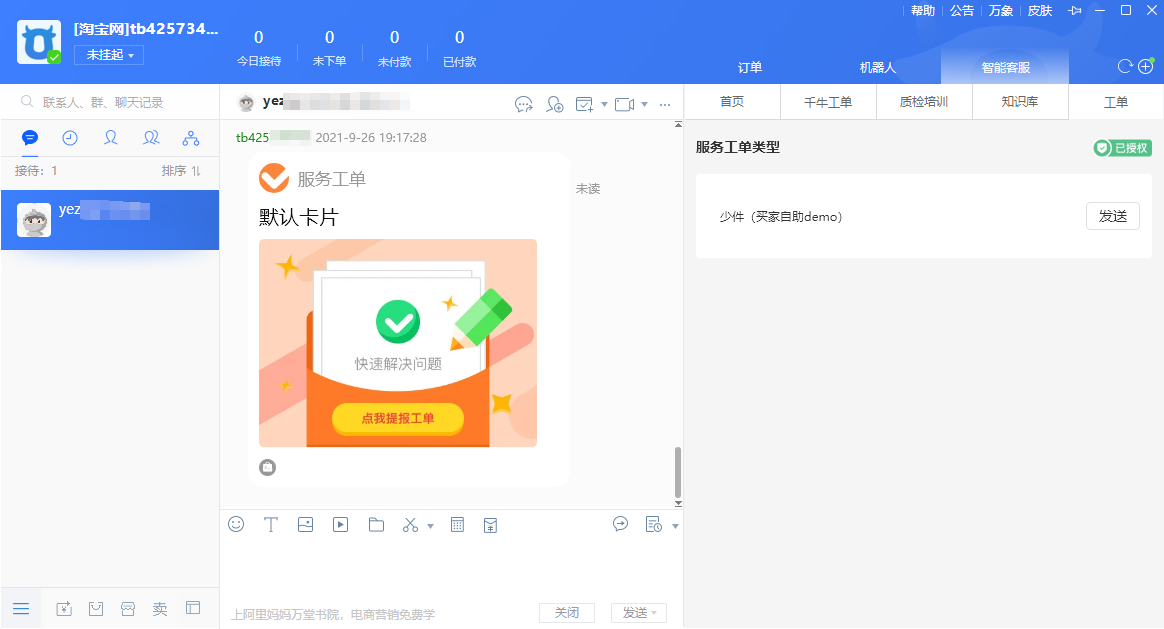
- 千牛聊天窗口
打开智能客服-工单界面
右上角有已授权标识
下方列表展示手淘小程序中已开启的工单卡片,可点击发送按钮进行发送
- 发送成功
异常说明
当提示如下内容时,说明需要用主账号授权。上述有操作说明。
您的子账号暂无应用使用权限。请用 主账号 到 千牛-子账号 管理页面,给子账号授权多脉售后使用权限。
千牛-子账号 管理页面链接:……
四、客户端面板工单插件
- 客户端面板卡片字段设置
- 客户端切换当前买家
五、工单使用常见问题
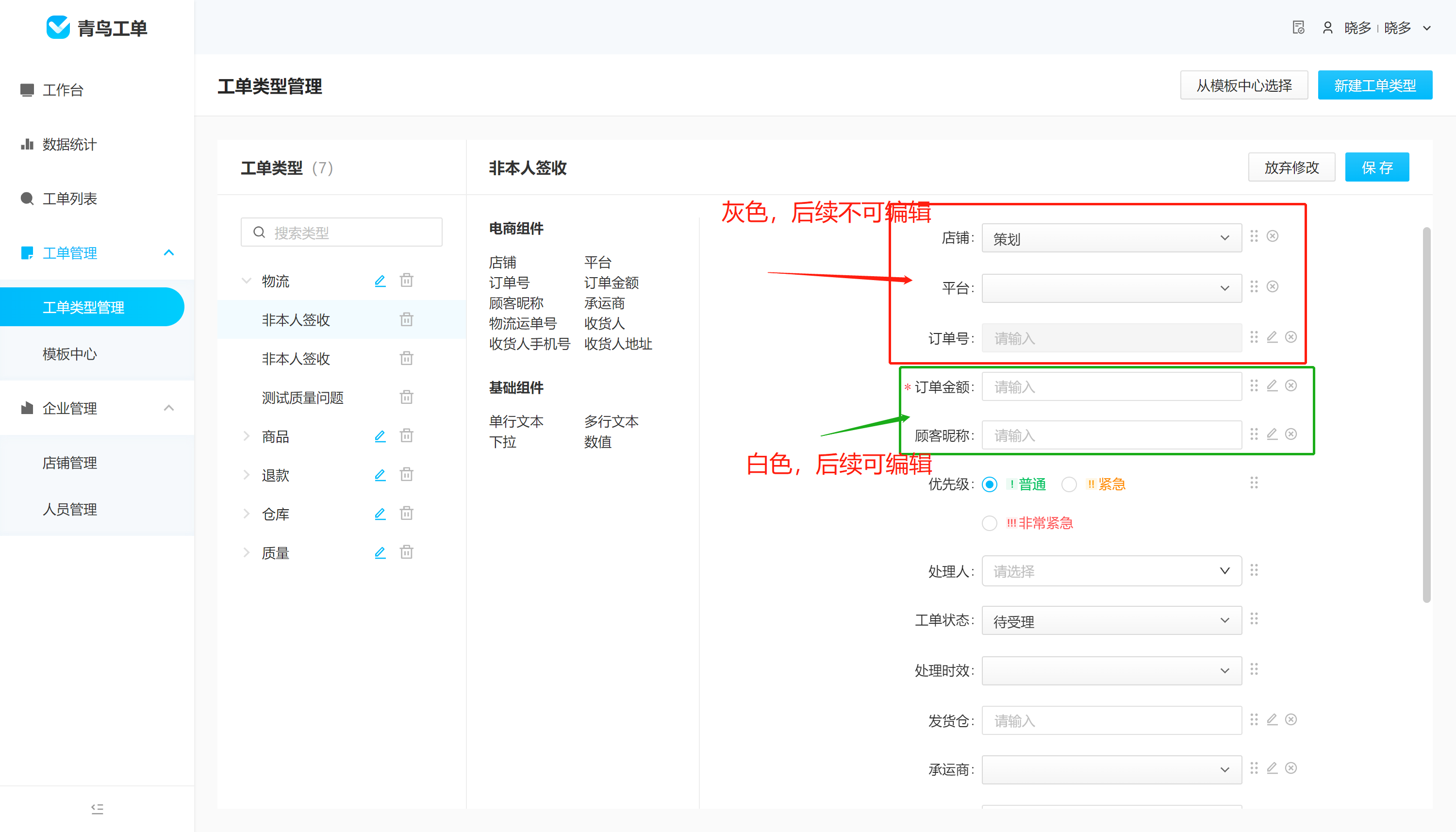
如何自定义工单字段后续是否可以支持修改
工单的字段在模板编辑时,可以定义后续工单人员是否可以更改。
想让该字段,在工单生成后(第一次可编辑),后续不可更改,则不勾选“可编辑”,比如订单号等,建议不可更改,避免无操作导致信息错误。
想让该字段,在工单生成后(第一次可编辑),后续可以更改,则勾选“可编辑”,比如收货人地址等,后续可能会更改。
另外,后续是否可编辑开看模板字段颜色:
灰色:后续不可编辑
白色:支持后续编辑
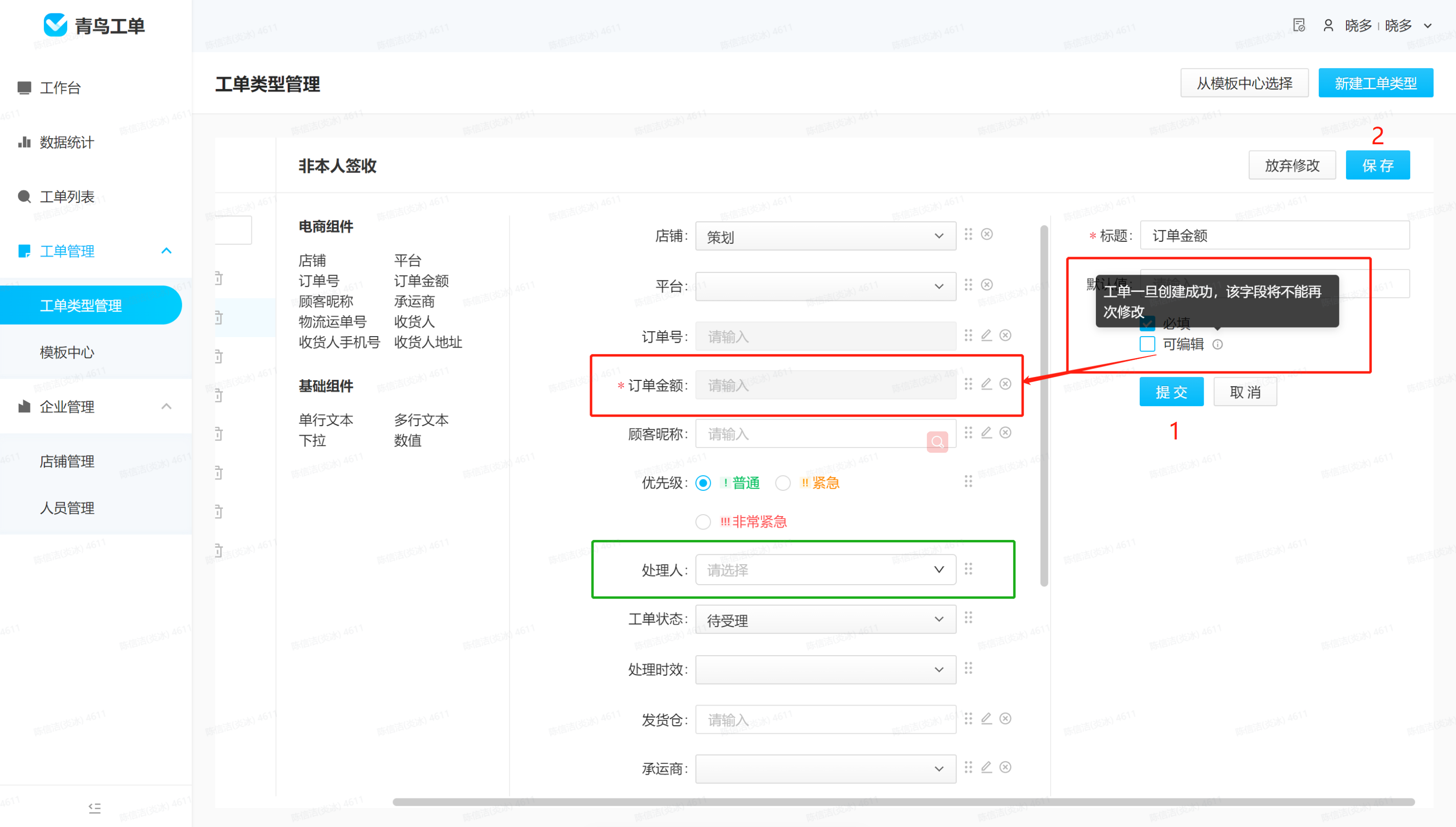
注意:字段编辑需要“提交+保存”才会生效:
1、字段编辑提交
2、工单模板保存。
工单类型重名影响工单的正常导入怎么办?
为了避免工单导入时无法匹配至唯一的工单类型,导致导入失败;您需要到青鸟协同后台的【工单类型管理】中对历史数据进行处理,即修改重名的二级类目工单名称,确保每个一级类目下的二级类目工单名称为唯一。
- 普通工单类型模版改名
打开青鸟协同后台——工单类型管理——对重名的工单类型名称进行修改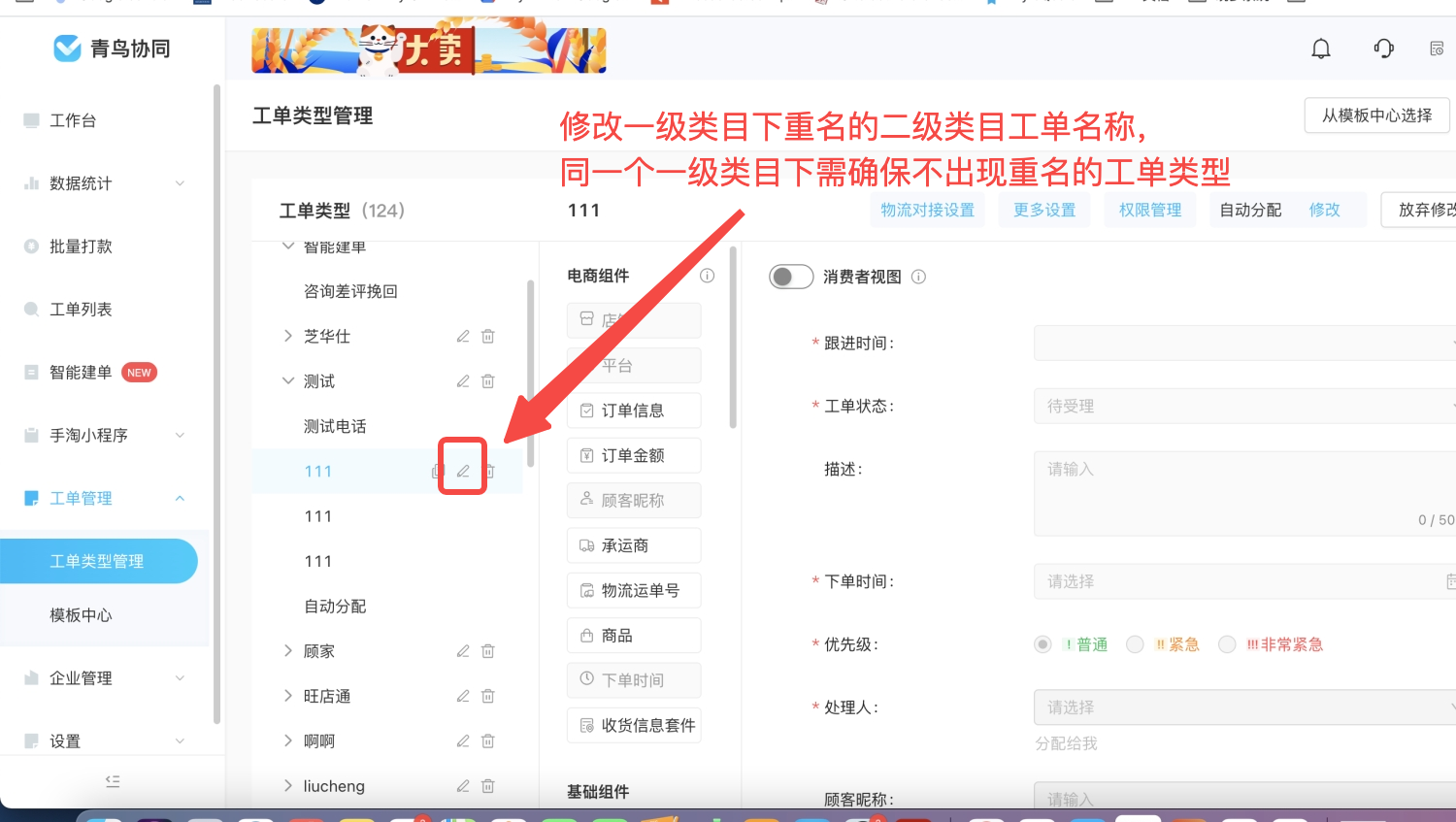
- 关联了手淘小程序的工单类型模版改名
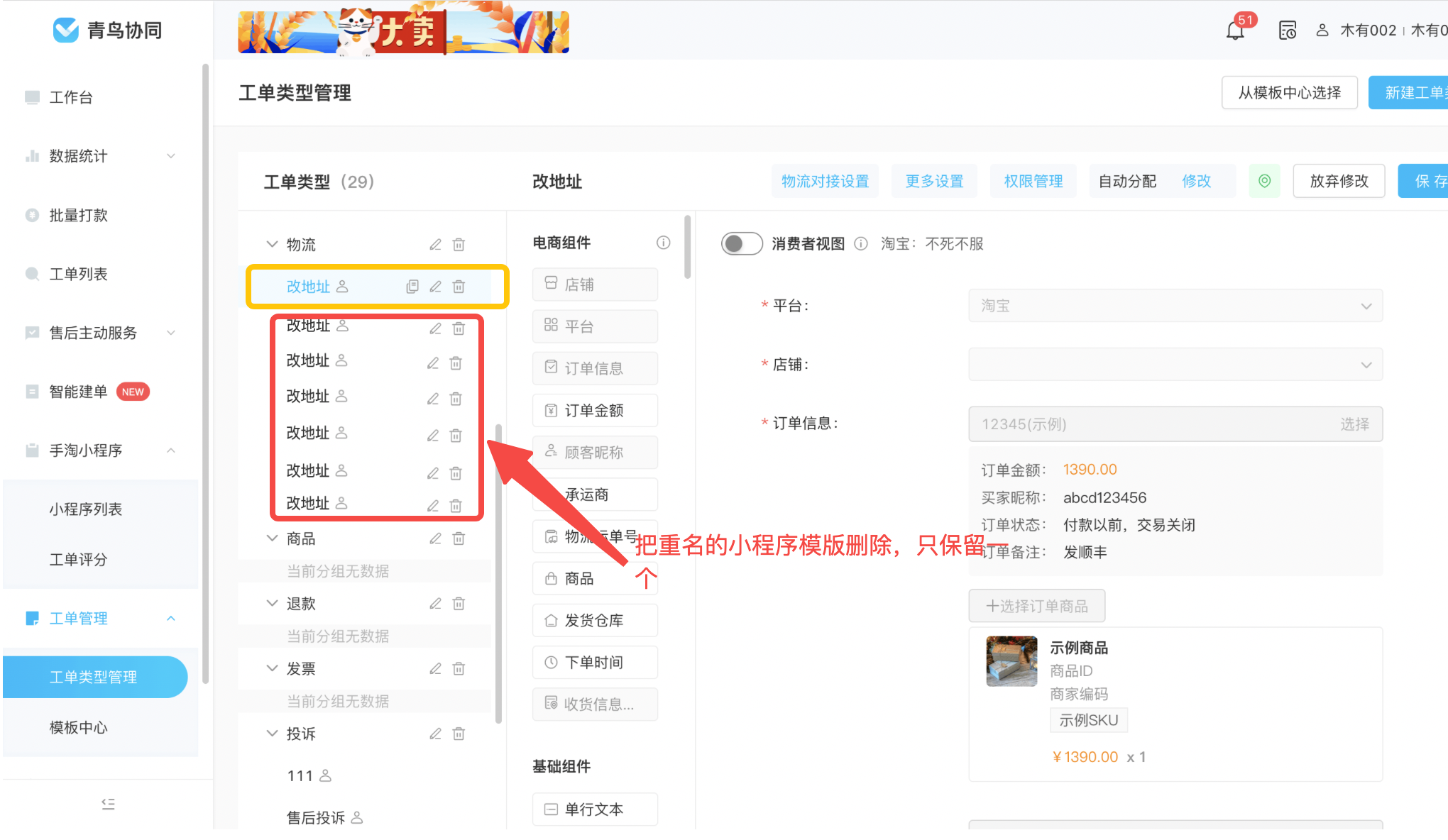
- 工单类型可以关联手淘小程序,并且同一个手淘小程序模版支持绑定多个不同的店铺;合并手淘小程序工单模版后,对工单类型模版的操作管理也会更加高效简单。
Step1: 将重名的小程序模版删除,只保留一个
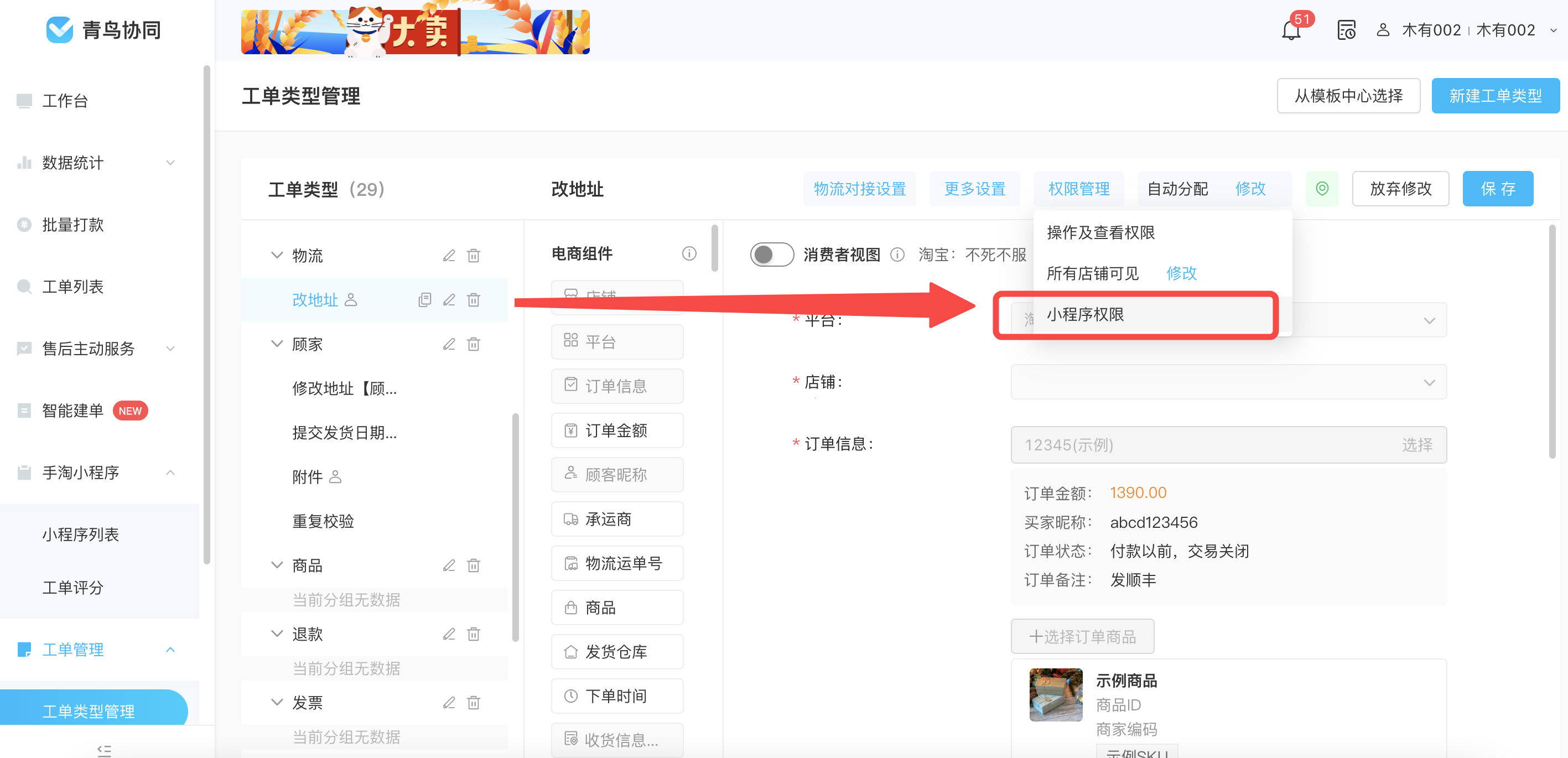
Step2: 点击保留的那个小程序工单模版,点击【权限管理】——【小程序权限】——添加需要绑定的店铺
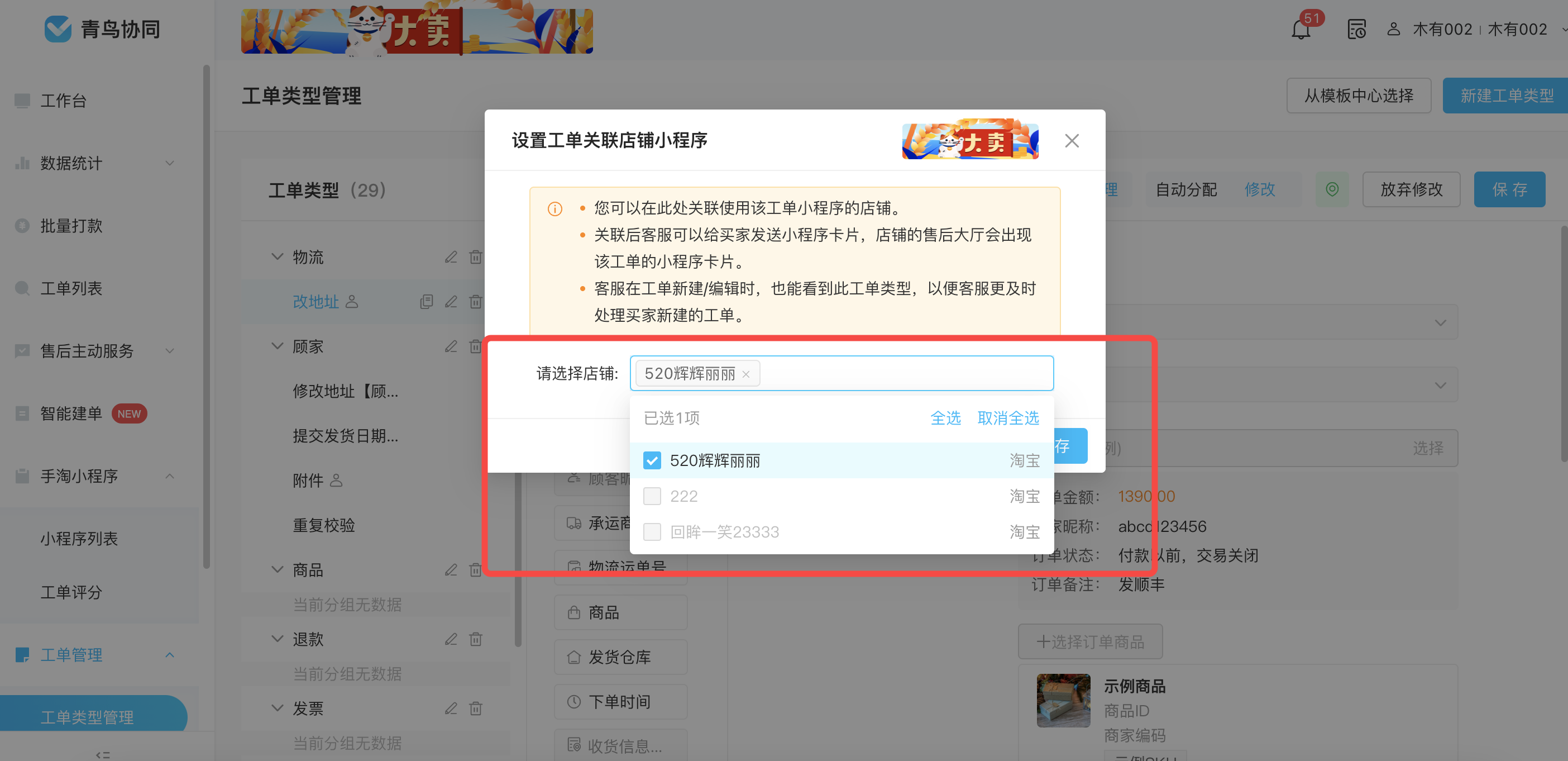
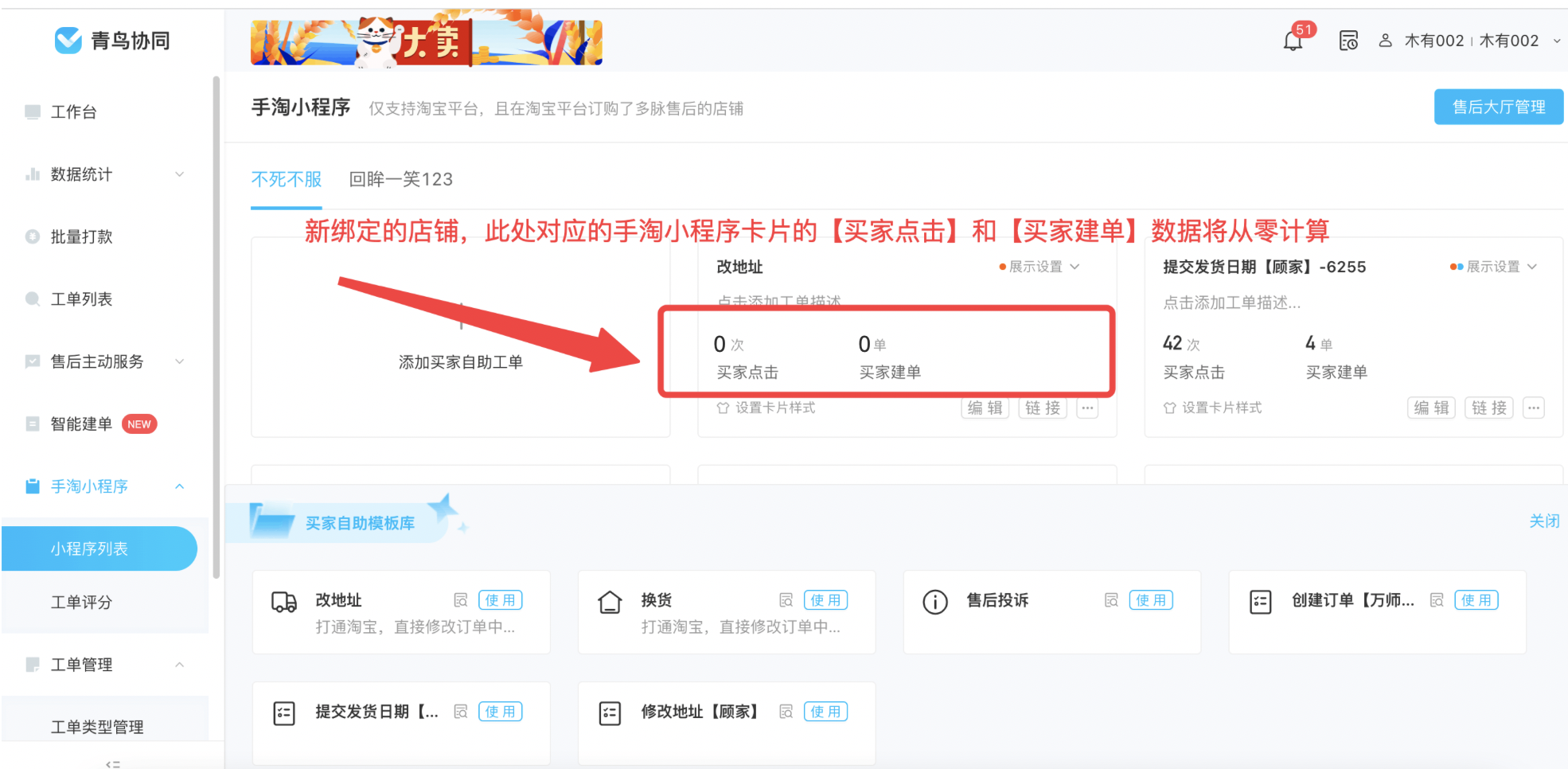
注意:删除的工单模版工单数据仍会保留,但手淘小程序卡片中展示的【买家点击】和【买家建单】将从清零重新计算