



新增表格问答模式,原问答模式被称为QA问答模式。两种模式适用不同场景,QA问答模式能够更好地响应固定话术类场景;表格问答是一种基于“Excel表格检索”的问答模式,目前主要应用于商品参数层面的问答。表格问答需要使用“商品id或者型号+问题”这种提问结构。大模型会用id或者型号为检索条件去筛选出这个id或者型号下的所有信息,然后根据问题内容进行智能回答。
适用场景
表格问答目前主要应用于商品问答,比如商品参数应答、商品对比和商品推荐。
使用它必须要用商品id/型号/名称来提问,也就是说如果不是基于某个特定商品的问题表格问答模式可能无法答复,例:哪些商品有买一送一的优惠?但如果是针对特定商品的提问(针对商品id提问),表格问答可以相对比较精确地找到答案,并且可以在多个商品对比方面有很好的表现。
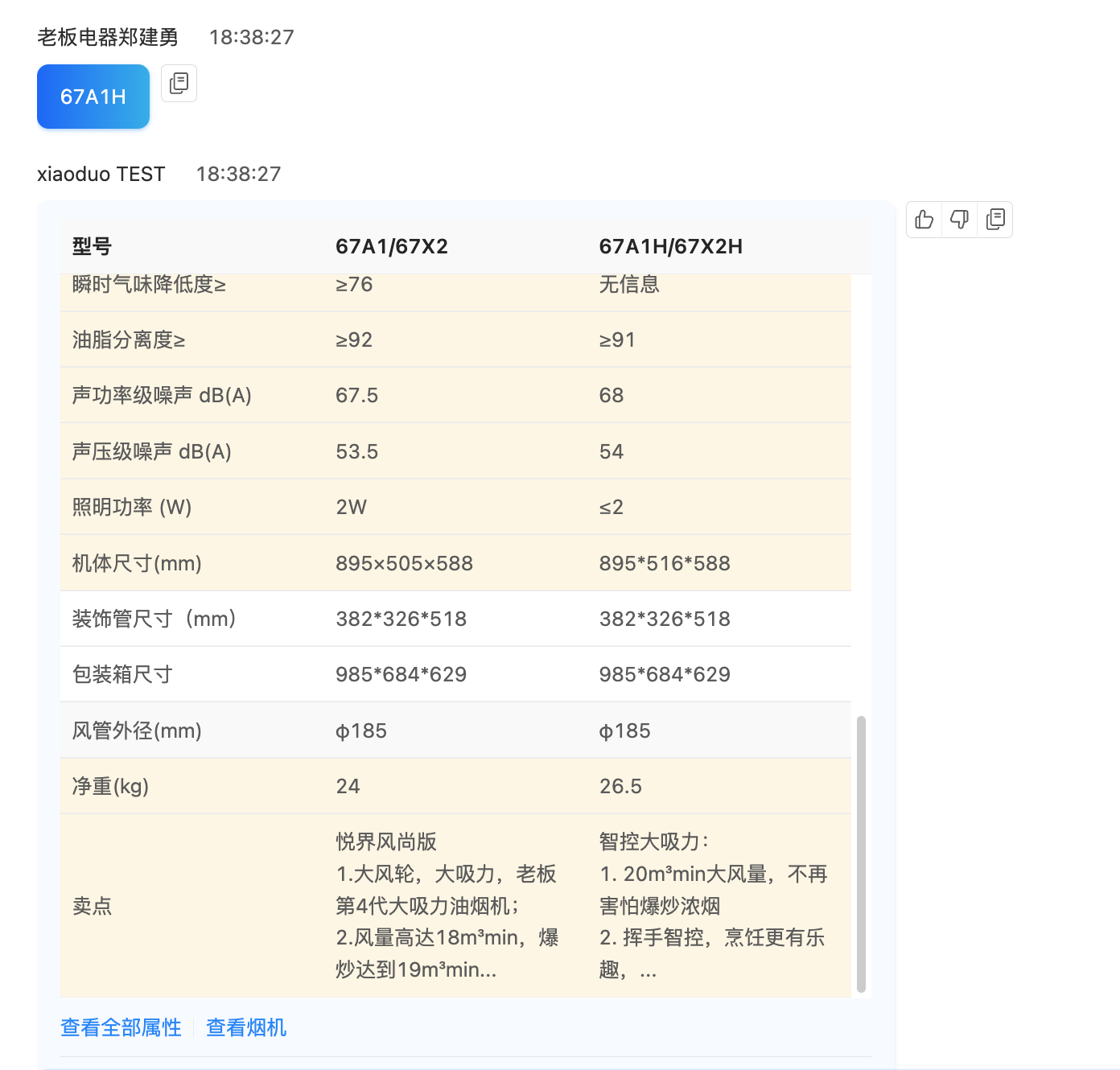
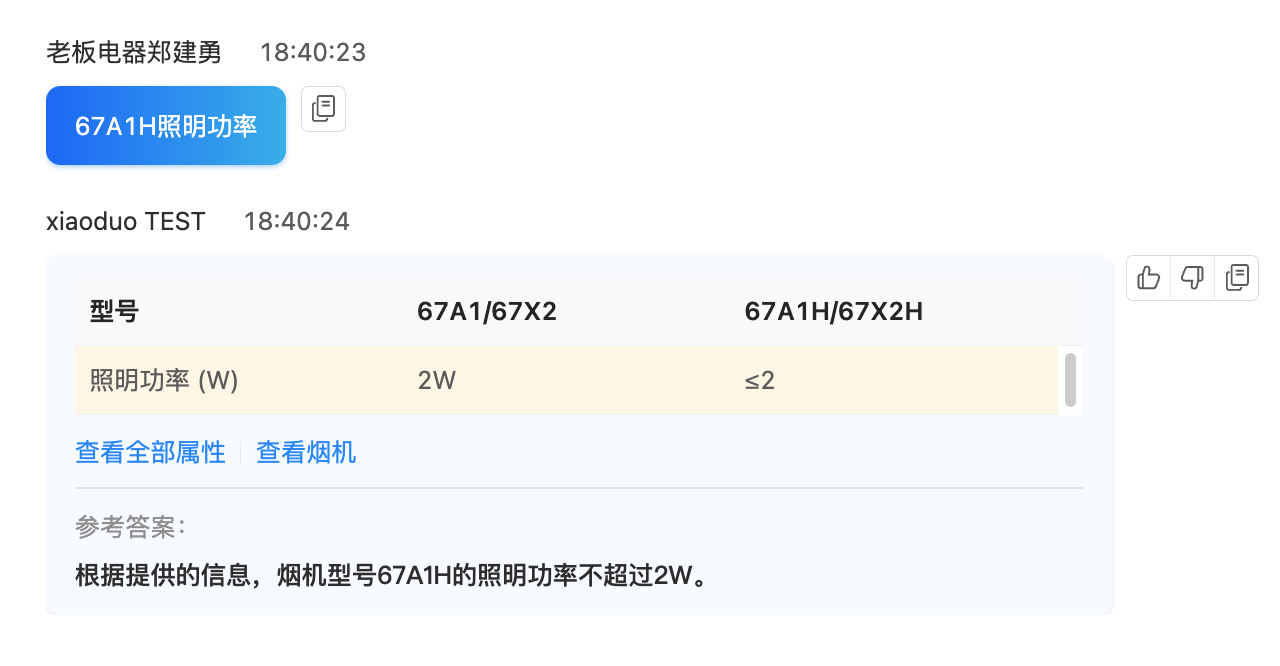
商品参数问答
输入商品参数,相关内容一目了然。
商品对比
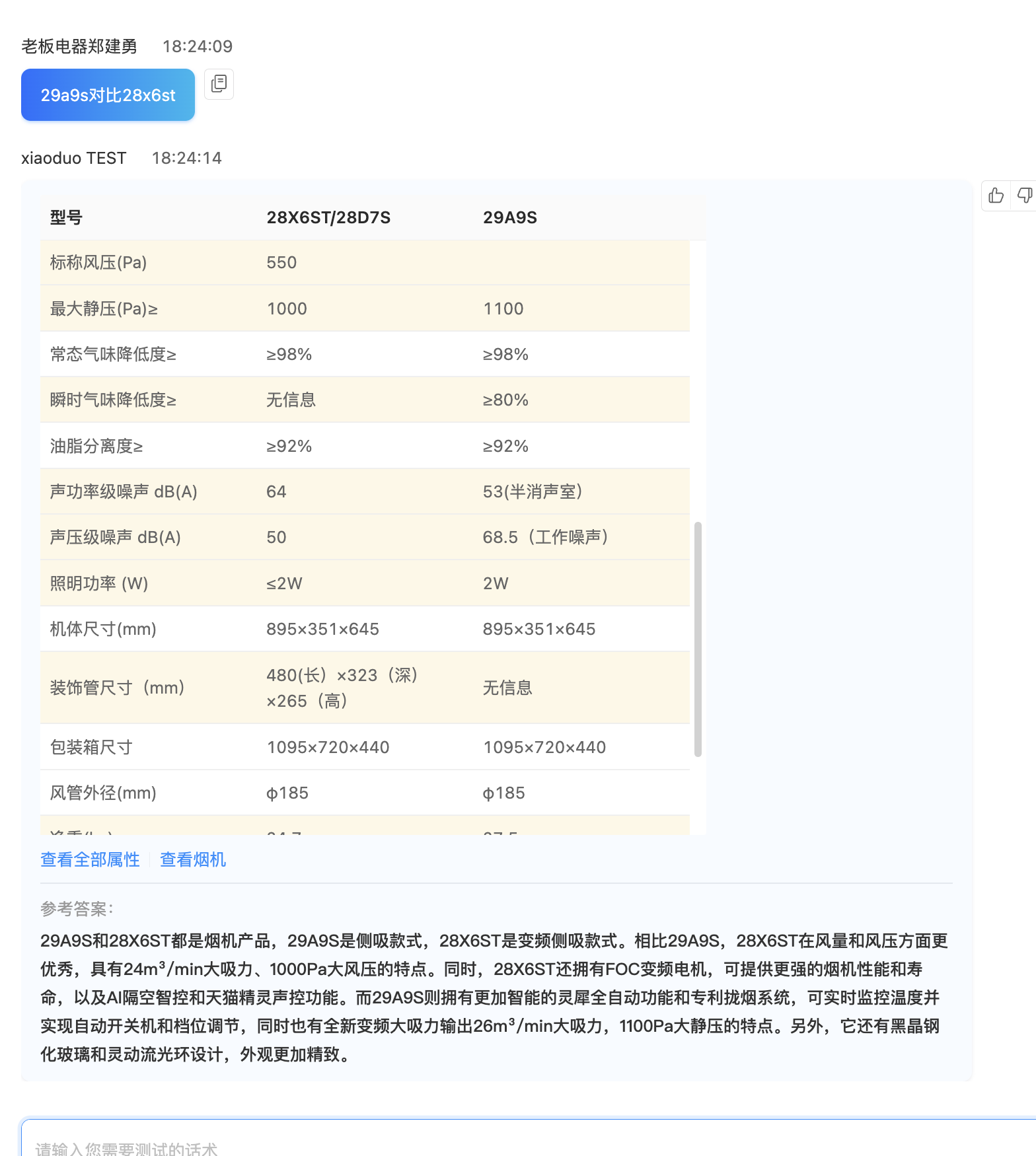
- 参数对比一目了然
- 商品参数有差异的地方,高亮展示
- 智能机器人智能总结对比答案
商品推荐
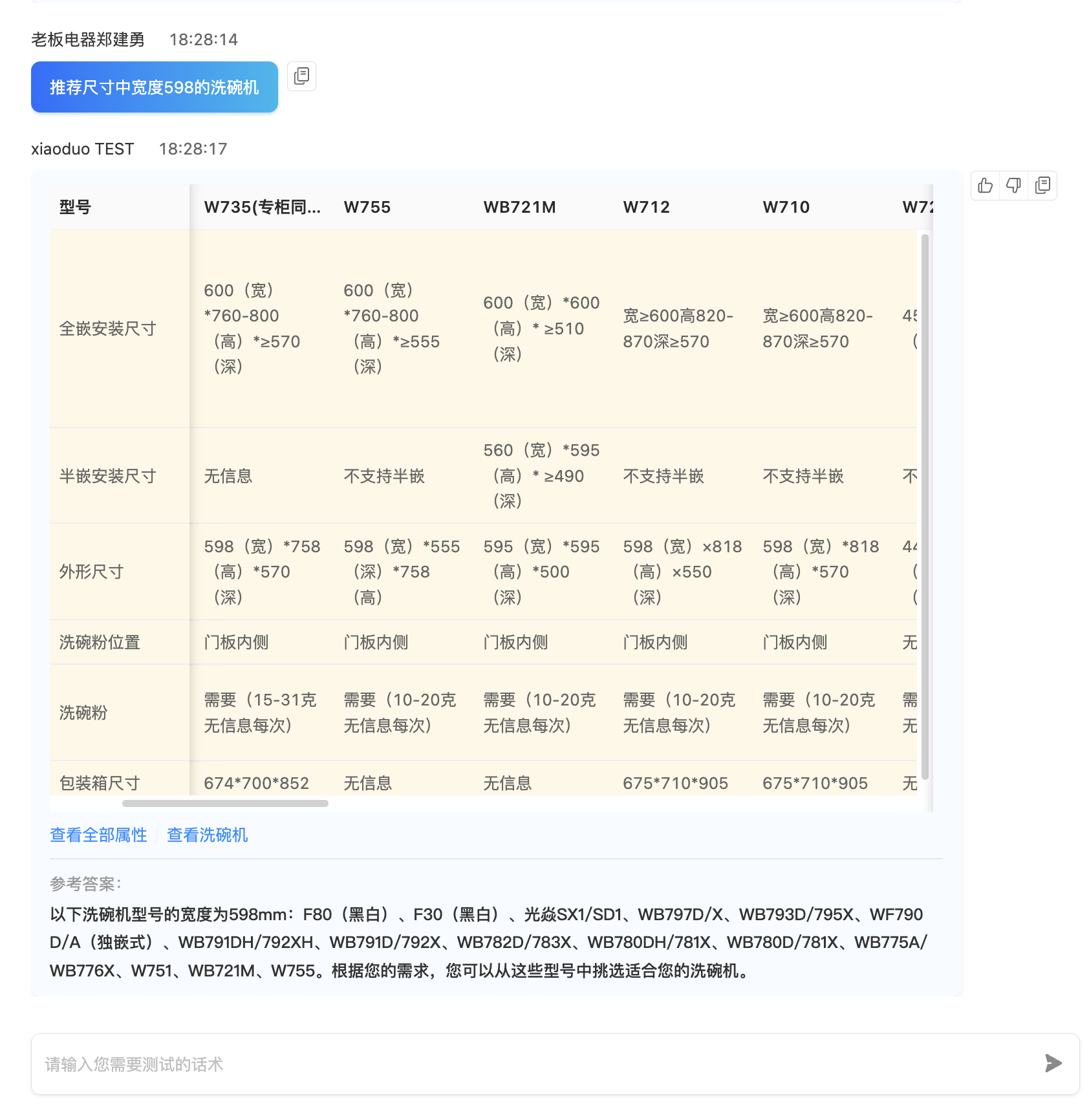
- 推荐尺寸时,会智能把相关尺寸参数列表展示。
表格问答使用流程-必读!!!

Excel表格制作
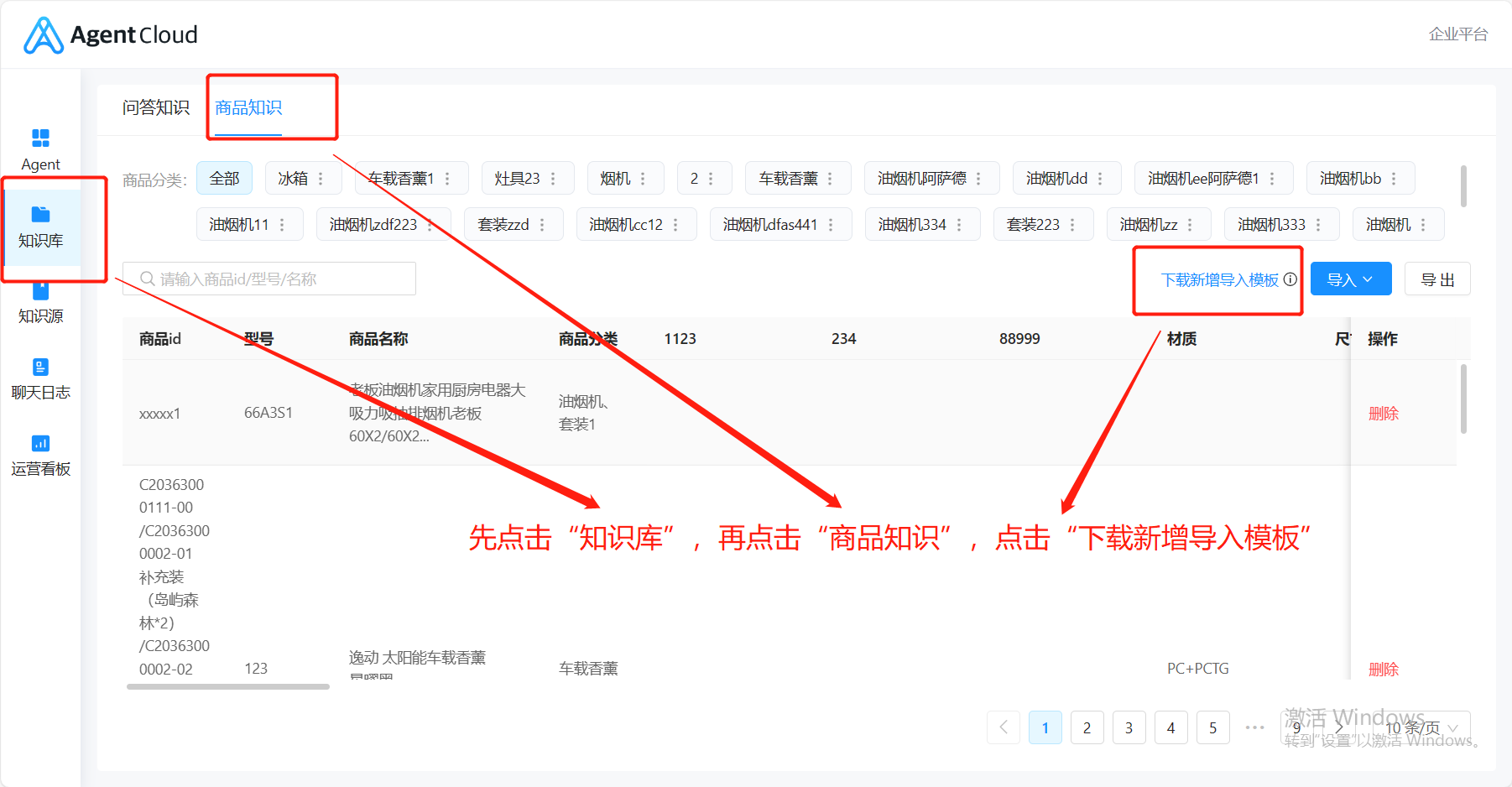
1.下载Excel模板(下载位置参照下第一张图片,也可以参照上文第一个表格自己制作)
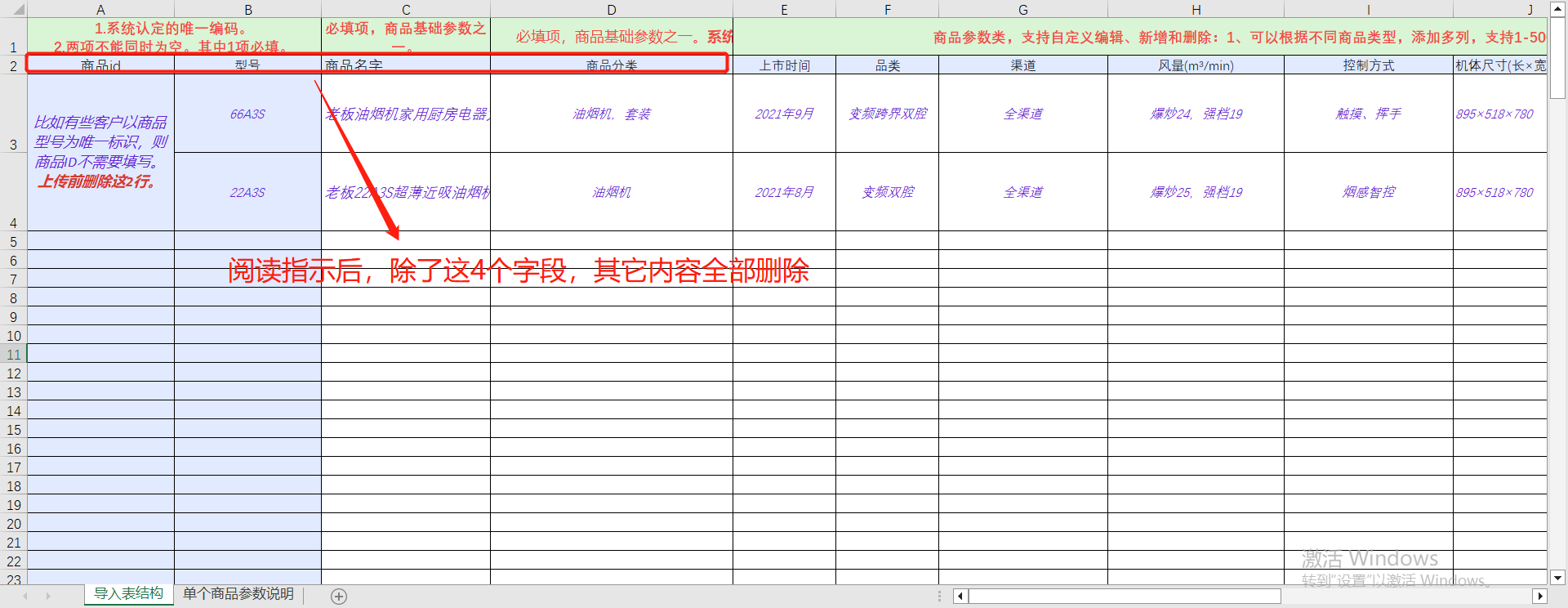
2.删除模板中的提示、示例字段。
3、填充模板和字段说明:
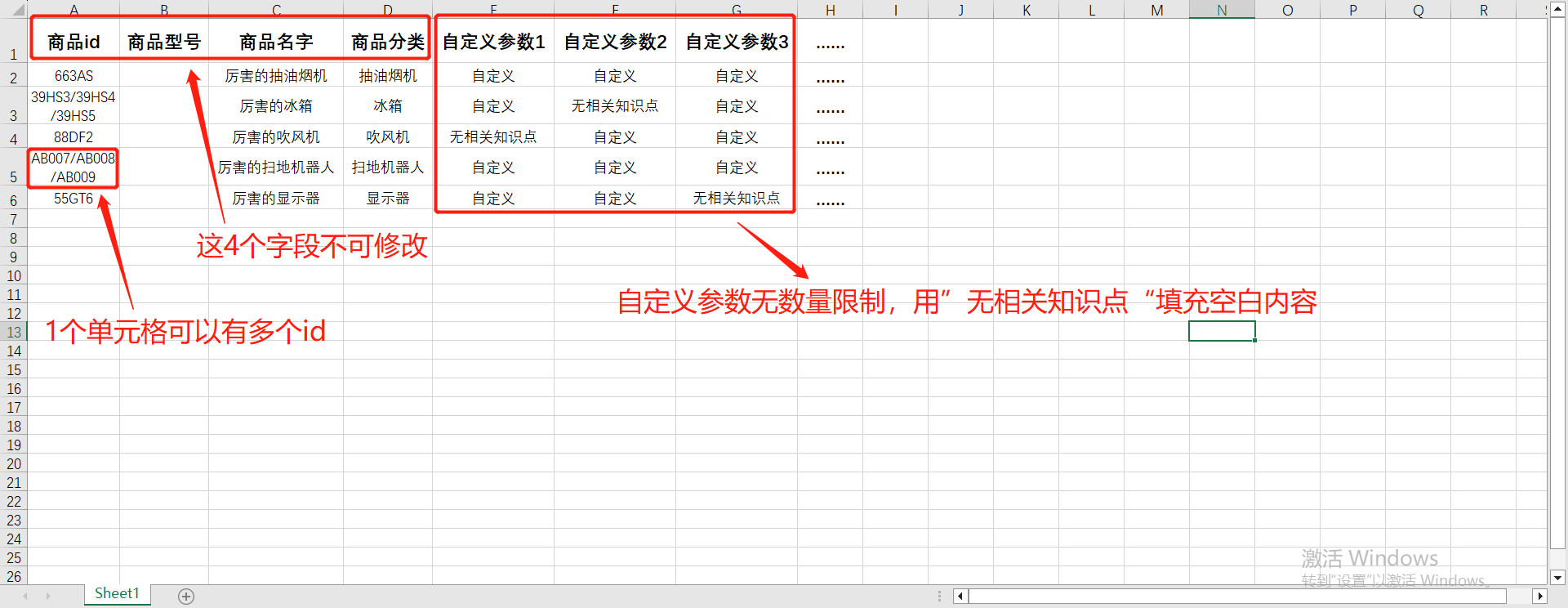
- 商品id:这个字段不可修改。商品的唯一标识(身份证号码),推荐使用SKU。1个单元格可以填多个id,每个id之间必须使用“/"隔开,前提是这些id的其它参数都是一样的。商品id和型号可以两个都填,也可以只填一个,不可以两个都不填。
- 型号:这个字段不可修改。有些客户以型号作为唯一标识。商品id和型号可以两个都填,也可以只填一个,不可以两个都不填。
- 商品名字:这个字段不可修改。必填。
- 商品分类:这个字段不可修改。比如说蓝牙耳机的分类可能是耳机。必填。
- 其它自定义参数:其它自定义参数的名字排列在上述4个字段之后,例:颜色、尺寸、上市时间、说明书...
- 注意:自定义参数不要留空白,大模型对空白容易自由发挥(产生幻觉),空白的参数建议填写:无相关知识点
- 强烈建议:商品id和型号只填一个!!!另外一个留空可以作为后续检索条件的补充。现实例子:A客户最开始在制作这个Excel表格的时候,将SKU作为商品id,并且按照实际情况填写了型号,A客户使用SKU进行表格问答的时候效果良好。后来A客户入驻了第三方电商平台B,根据B平台的规则,所有的在B平台上销售的商品都会被系统自动生成B平台的平台编码(B编码),当顾客在B平台上咨询商品问题的时候,使用的都是B编码。但是B编码由于不在Excel表格中无法被检索。处理方式:A客户将Excel中所有商品的”型号“信息全部替换为B编码,实现SKU和B编码都可以作为检索条件。
- Excel最终呈现效果:
Excel导入知识库
- 导入位置如下截图:
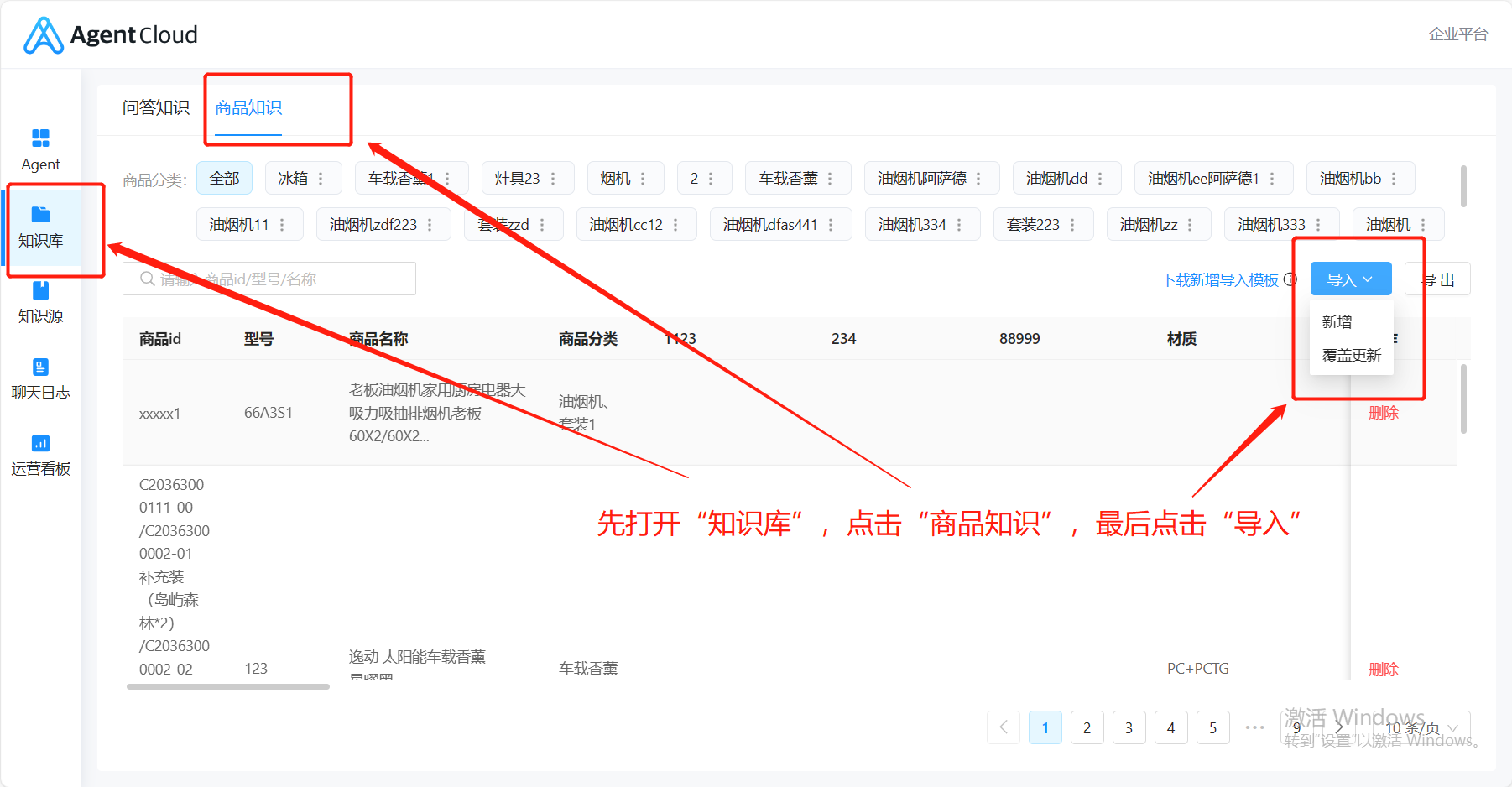
- 导入有两种类型:新增、覆盖更新
- 新增:导入全新的知识点,Excel表格中的商品id和型号在知识库中不存在的时候适用。
- 覆盖更新:用于覆盖更新知识库中已经存在的知识点。例:知识库中已经存在商品id为10086的商品信息,现在需要修改10086的某些参数,并且补充一些不完全的参数,就需要使用覆盖更新这种导入方式。“覆盖更新”导入方式和“新增”导入方式稍微有差别,下文详细说明。
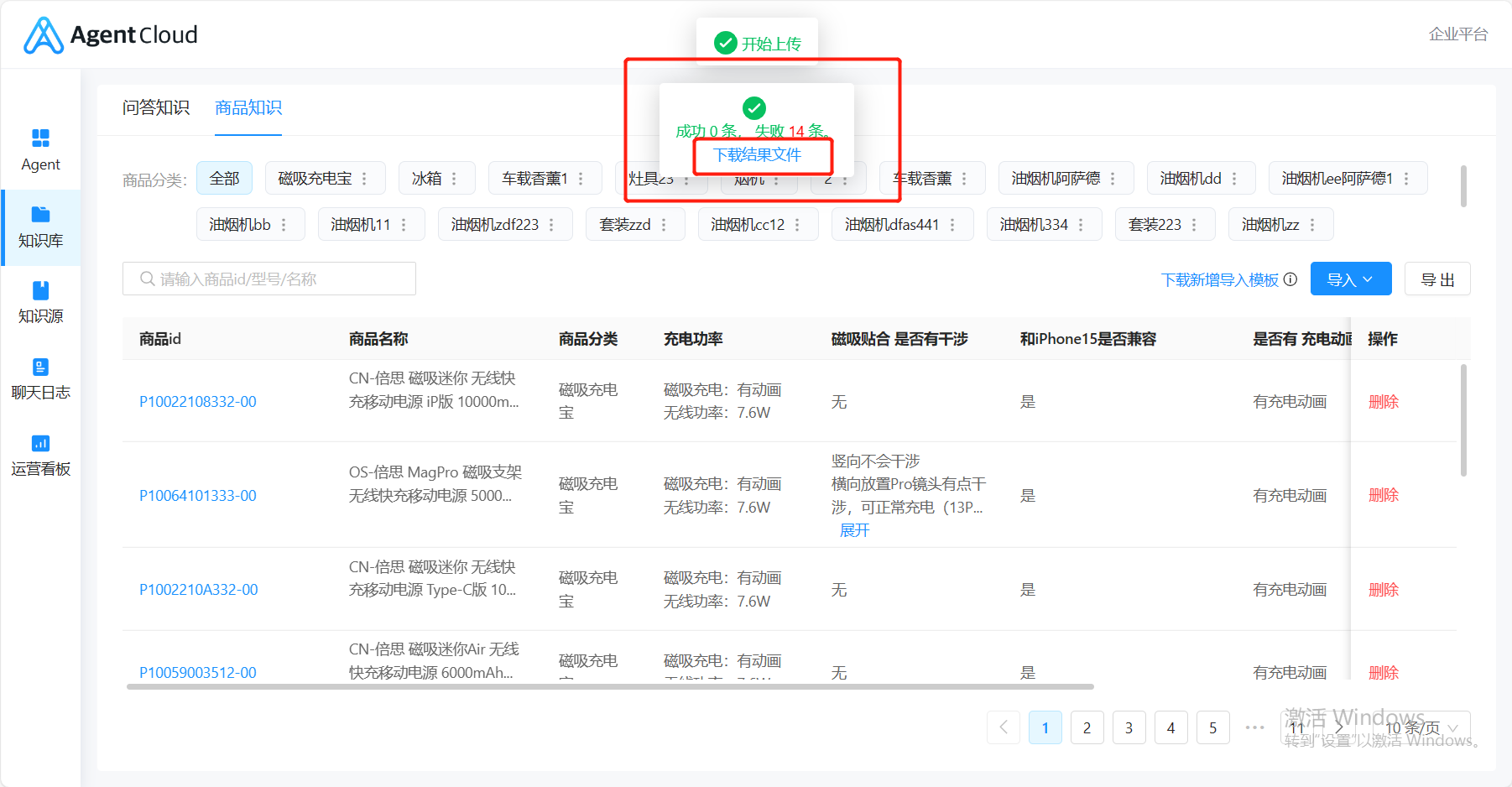
- 导入结果:1、Excel表格中,上文强调的不可修改的4个字段必须存在,否则会报错“未找到表头”无法导入。2、表格结构正确,Excel表格成功导入后可能会出现单个知识点的导入失败(如下图),可点击“下载结果文件”下载文档查看具体原因。
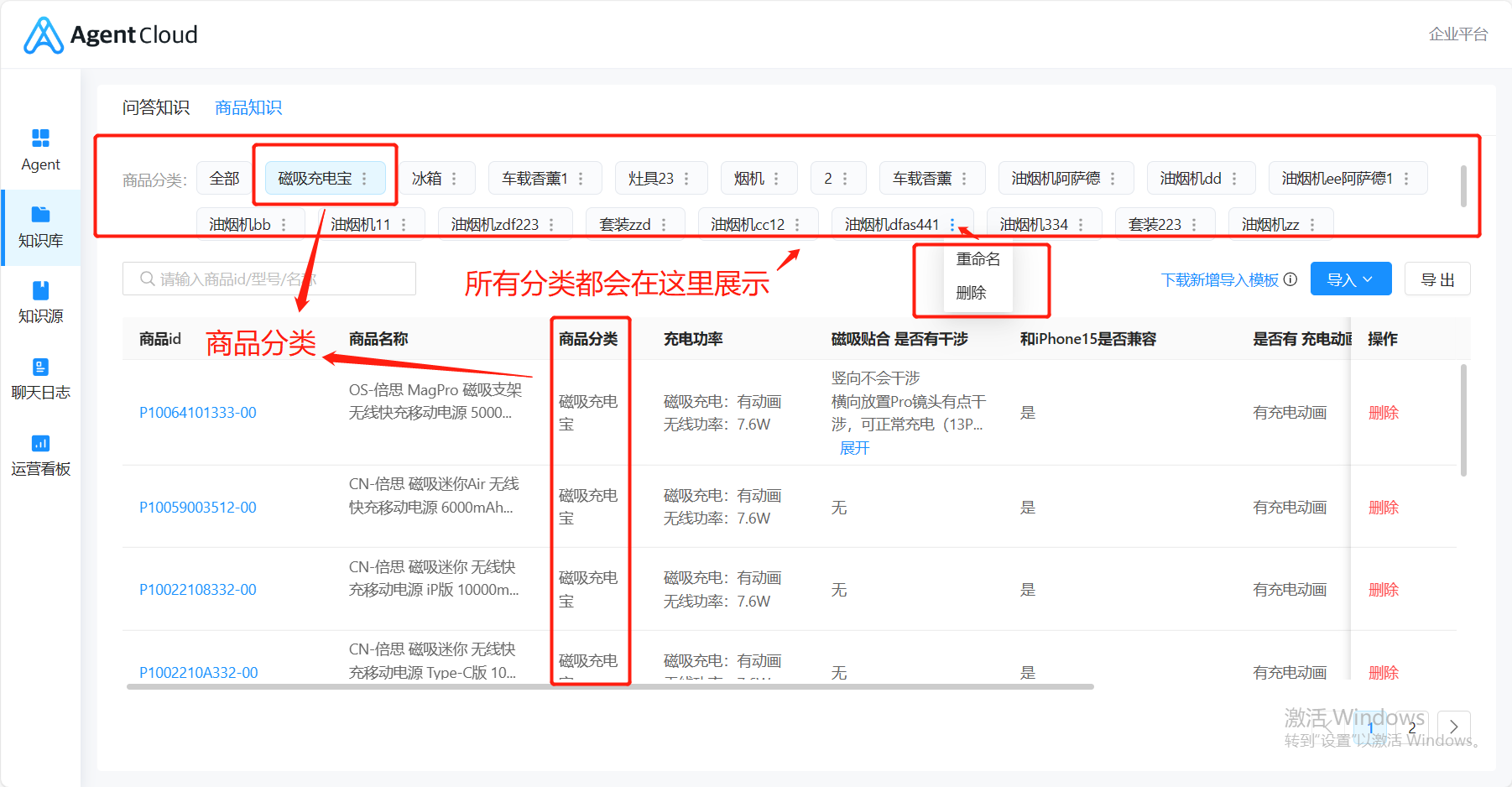
- 分类展示:导入成功后Excel中的“商品分类”这个字段会被用作展示标签(如下图)。点击每个分类标签可以查看该标签下的所有知识点。鼠标悬浮标签右侧“..."时,可以对标签进行”重命名“和”删除“操作。”重命名”修改的是该标签下所有商品的商品分类。
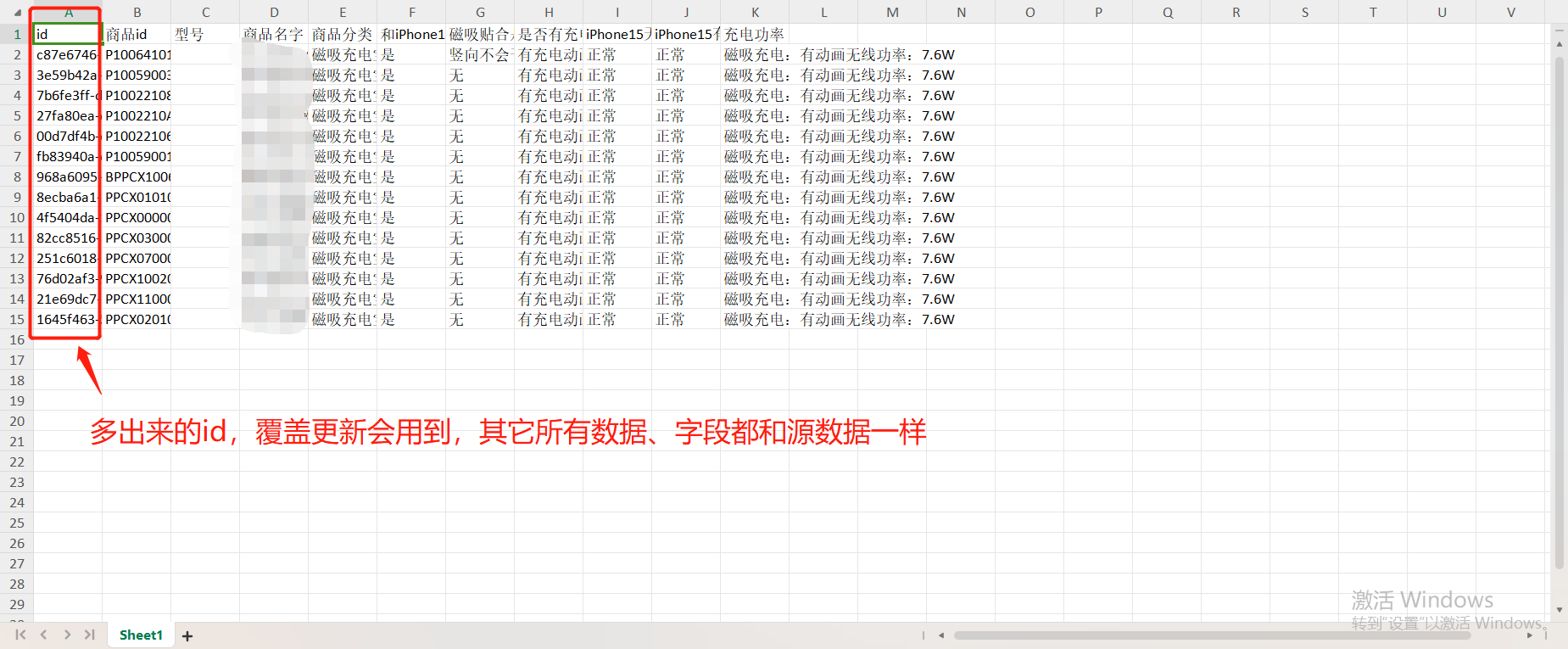
- 导出。导出按钮在蓝色”导入“旁边。可以选择单个分类标签的导出,也可以选择全部数据导出。导出的Excel表格相比于导入的数据源(原始Excel表格)有唯一的区别:导出的表格多了一列“id”(如下图),此“id”由系统生成,和"商品id”不一样,晓多尊贵的客户们不需要知道它是什么,只需要知道”覆盖更新“的时候会用到。注意:由于系统和软件适配的原因,导出的表格可能无法用Excel打开,请使用WPS。
覆盖更新
用于覆盖更新知识库中已经存在的知识点。需要先从知识库中导出需要更新的知识点(因为要用到”id“,如上图),在导出的表格上进行编辑修改,修改完成后保存,在蓝色导入按钮下选择”覆盖更新“,上传修改好的表格(有id的表格,如上图)。注意:如果没有”id“这一列,”覆盖更新“无法上传。
关联Agent
选择Agent——>点击“知识资源”——>选择”商品知识“——>选择要关联的商品分类
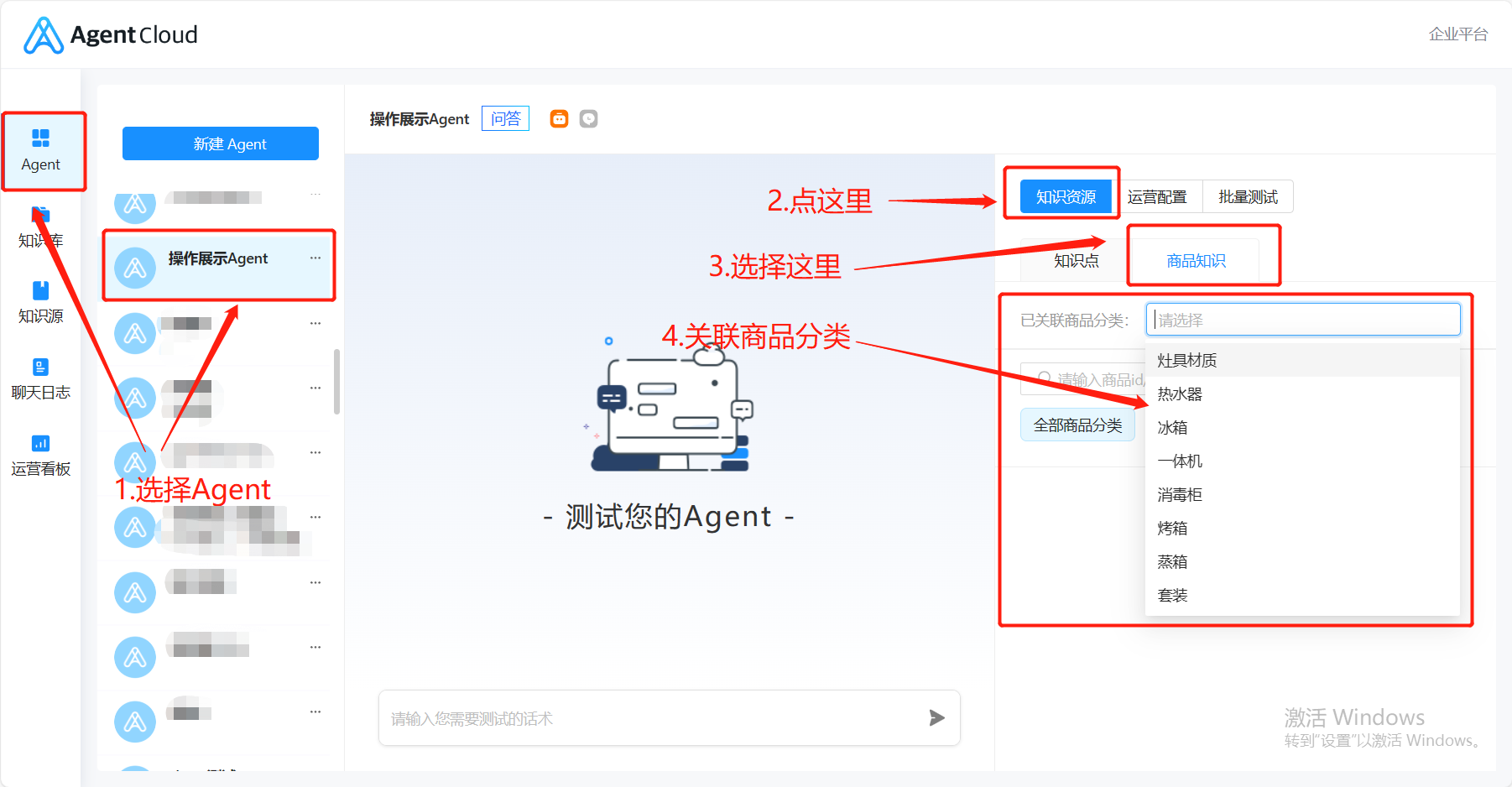
然后就可以开始使用了!
特别说明
- 1、Agent同时支持FAQ问答模式和表格问答模式。前提:Agent同时关联了FAQ格式的知识源和表格问答格式的知识源(两者知识源格式区别详见下文“表格问答和FAQ问答的区别”)。
- 由于表格问答和FAQ问答检索的是不同的知识源,在Agent中提问,优先使用的是表格问答的模式,如果在表格问答的知识库中找不到答案,才会转到FAQ模式去搜索。
- 再次建议在制作Excel表格时“商品id”和“型号”2选1,留空一个。
- 再次强调“商品id”、“型号”、“商品名字”、“商品分类”这4个字段不可修改,否则无法导入。
- 表格问答模式的底层能力比FAQ问答模式更强大。晓多期望能用表格问答模式适配绝大部分问答场景,所以强烈推荐大家优先维护表格问答知识源,优先使用表格问答模式。
- 本功能在持续升级迭代,本文档会持续更新。
使用技巧-仅供参考
分享一个制作表格问答知识源的技巧:理论上来说,只要灵活命名商品参数字段,所有的商品问题都可以运用表格问答来解决。以下表格为例:这是一款SKU为12345的电源,这个电源有A、B、C、D 4个输出口,每个输出口的输出功率不一样。
SKU | 商品名字 | 输出口 | 输出功率 |
12345 | 电源12345 | A | 10W |
12345 | 电源12345 | B | 20W |
12345 | 电源12345 | C | 30W |
12345 | 电源12345 | D | 40W |
由于输出功率和输出口存在对应关系,所以在表格问答的知识源设计逻辑中,输出口和其对应的输出功率应该是1个参数。所以上表应该调整为如下结构:
商品id | 型号 | 商品名字 | 商品分类 | 输出口A输出功率 | 输出口B输出功率 | 输出口C输出功率 | 输出口D输出功率 |
12345 | 电源12345 | 电源 | 10W | 20W | 30W | 40W |
表格问答和FAQ问答的区别
核心区别是知识源格式和检索方式。
1.知识源格式
表格问答知识源格式(如下表格):以商品为主,第一行全部都是商品参数的名称。
商品id | 型号 | 商品名字 | 商品分类 | 自定义参数1(例:商品颜色) | 自定义参数1(例:商品尺寸) | 自定义参数100000 |
12345 | A | 厉害的手机 | 手机 | 白色 | 14*7*1cm | ...... |
123456 | B | 厉害的电脑 | 电脑 | 黑色 | 40*25*3cm | ...... |
FAQ问答知识源格式(如下表格):知识点(问题)可以是针对任何商品的任何问题,一个知识点(问题)对应唯一的一个内容(答案)。
知识点(问题) | 内容(答案) | 标签 | 优质知识(是/否) | 图片一 | 图片二 | 图片三 | 外部图片链接 |
抽油烟机223AS材质 | 不锈钢 | 223AS | |||||
空调66AX2上市时间 | 2023.3.8 | 66AX2 | |||||
智能扫地机器人007出现报错,错误代码:16 | 处理方式:重启 | 007 |
2.检索方式
表格问答是以“商品id”或者“型号”作为检索条件。必须使用“商品id/型号/准确名称+问题”这种提问结构,以上文第1个表格中的信息为例,提问:12345的颜色是什么?大模型会先检索出12345这个id,然后从12345所有的商品参数中筛选出“颜色”这个参数进行答复。
FAQ问答是以实际问题和知识点(问题)去做相似度匹配。推荐使用“商品标签+问题”这种提问结构,以上文第2个表格中的信息为例,提问:007报错代码16怎么办?大模型会把“007报错代码16怎么办?”这句话和知识库中所有知识点(问题)做相似度比较,然后从相似度比较高的几个知识点(一般是10个)中去筛选出答案回复。但在实际使用场景中,终端客户的提问方式可能是千奇百怪的,无法保证相似度,所以FAQ的应答率相对无法保证。