


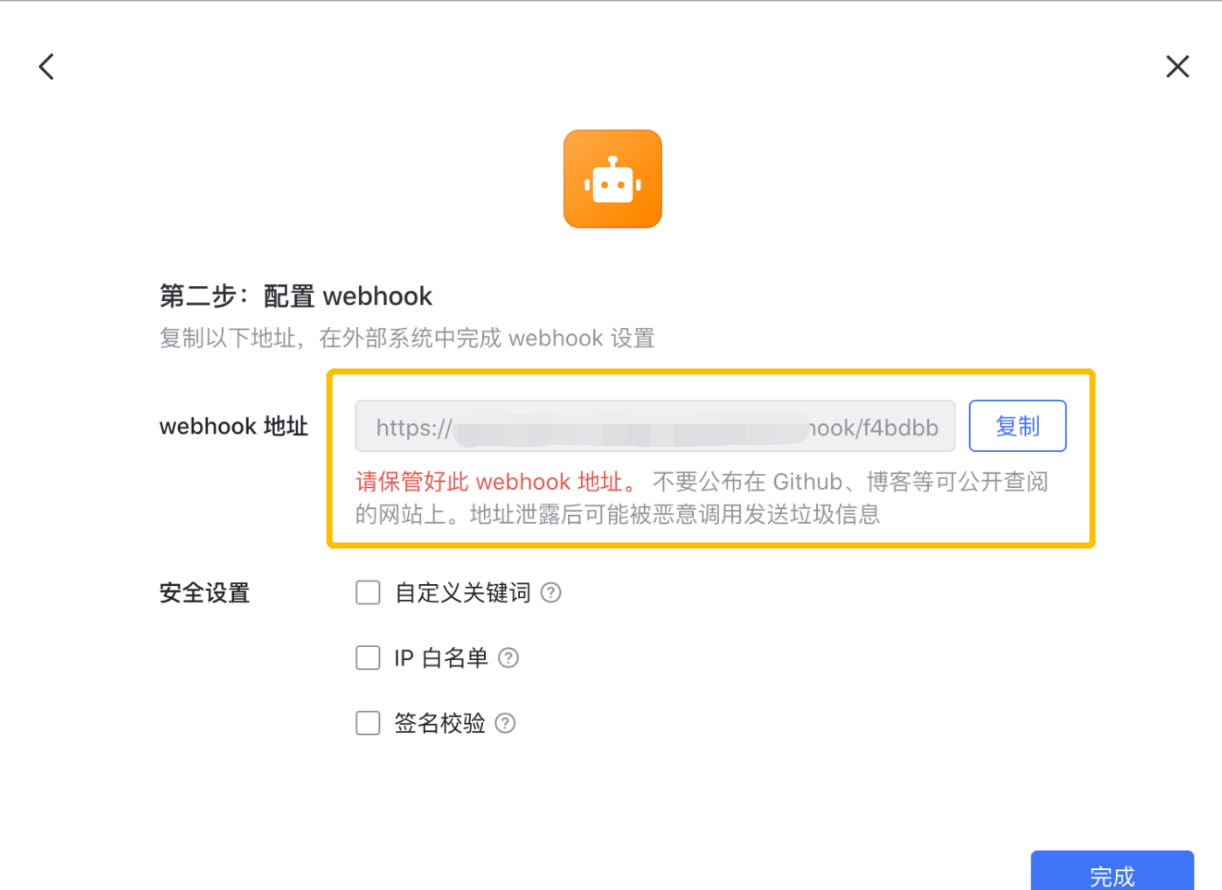
注意:请妥善保管webhook地址,不要发布在如Gitlab、博客等其他公开查阅的网站上,避免地址泄露后可能被恶意调用发送垃圾信息的情况。
一、飞书
通过“会话设置”->“群机器人”->“添加机器人”->“自定义机器人”
注意:飞书移动端暂不支持此操作,请通过PC端设置。飞书支持外部群添加机器人。
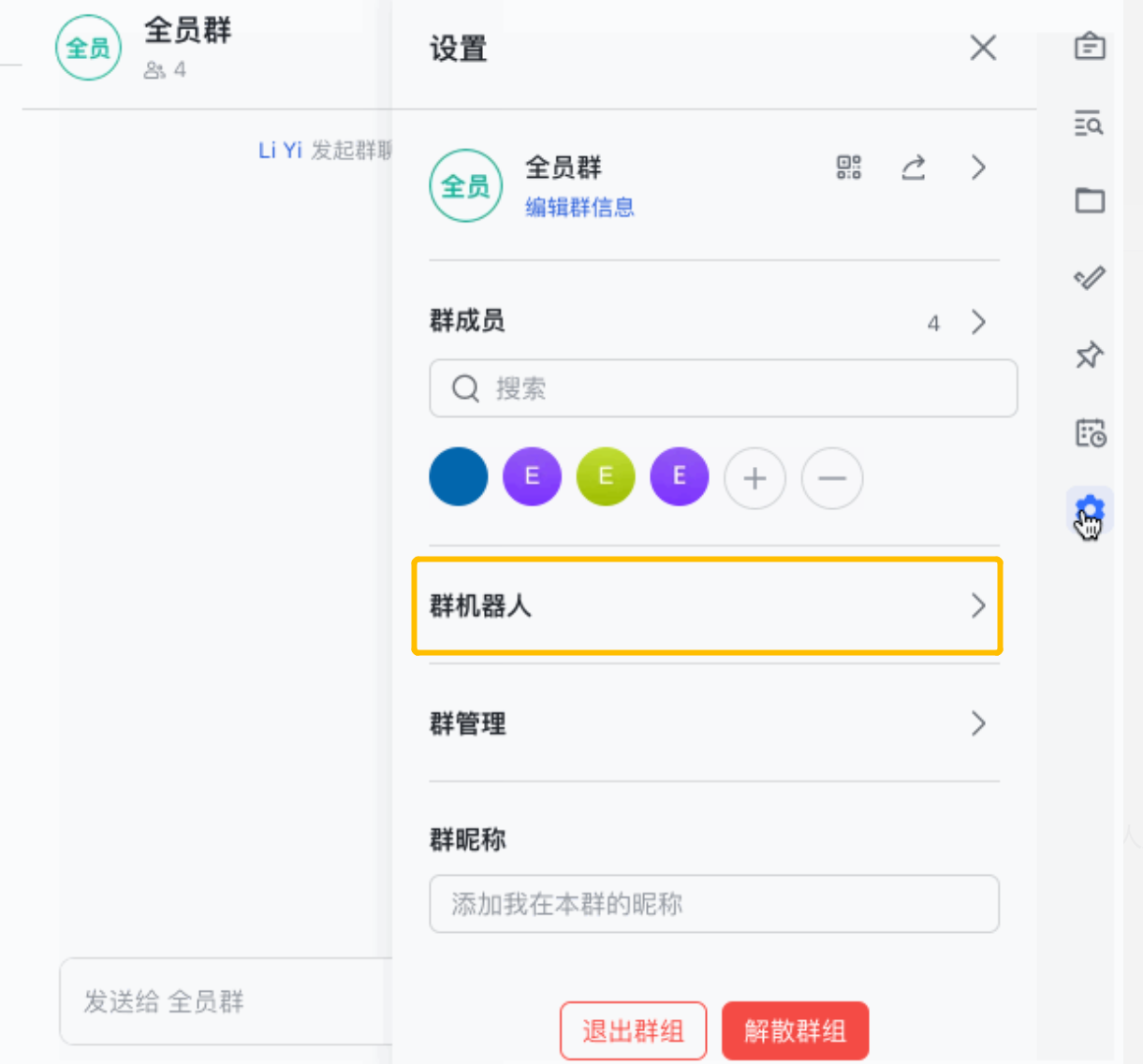
Step 1: 找到需告警消息推送的群,打开“会话设置”后,点击“群机器人”;
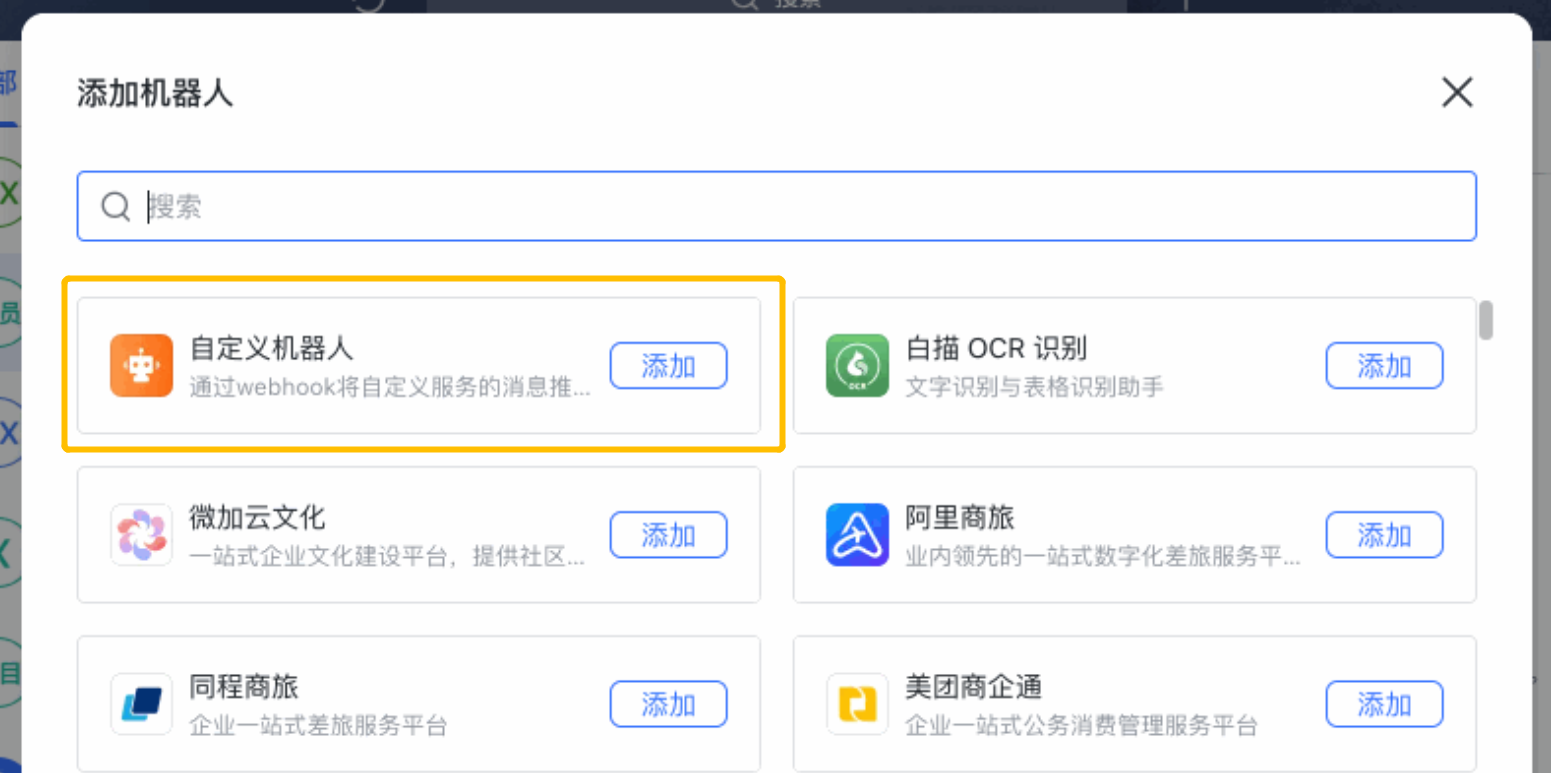
Step 2:在添加机器人页面找到并添加“自定义机器人”;
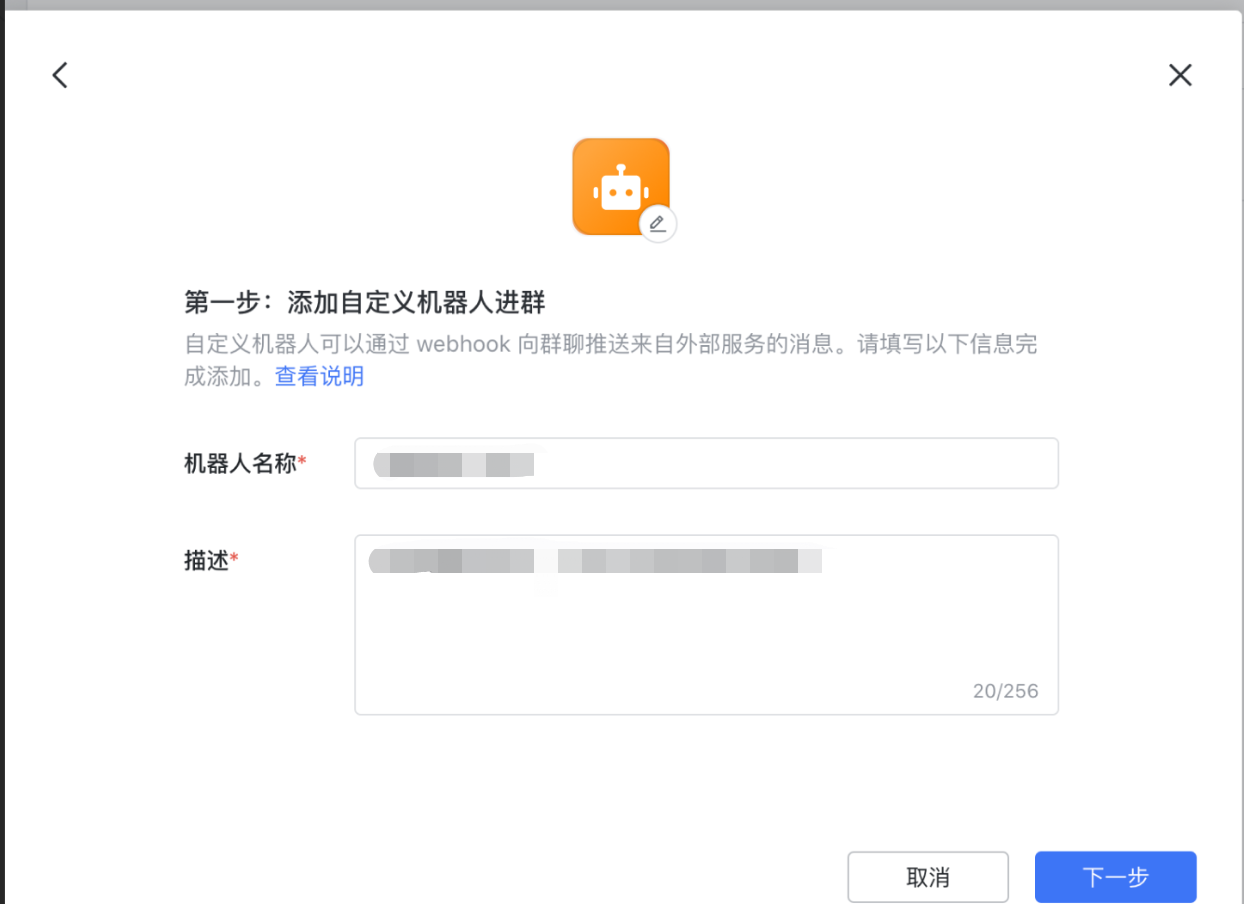
Step 3:根据提示设置自定义机器人相关信息(提供示例参考);用以下图片替换机器人头像,提醒更加醒目。
机器人名称填写:【质检告警通知机器人】或者【质检监控通知机器人】
描述:默认不填也OK

Step 4 : 复制获取webhook地址。
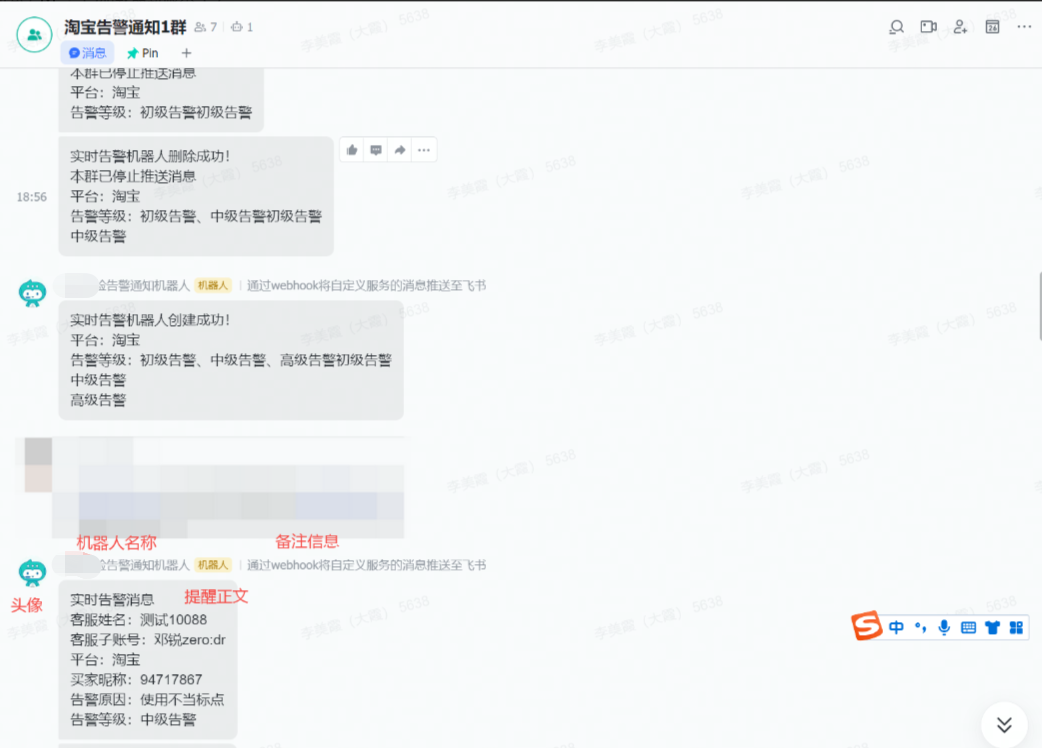
step5:配置完成后,通知效果
二、钉钉
通过“群设置”->“智能群助手”->“自定义机器人”
注意:钉钉发送频率限制:每个机器人每分钟最多发送20条消息到群里,如果超过20条,会限流10分钟!钉钉支持外部群添加机器人。
Step 1: 点击需告警消息推送的群,打开“群设置”后,点击“智能群助手”;
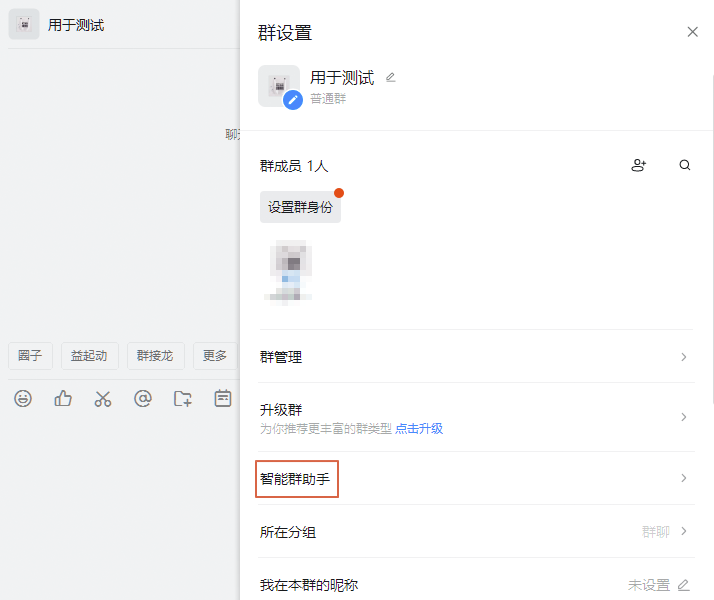
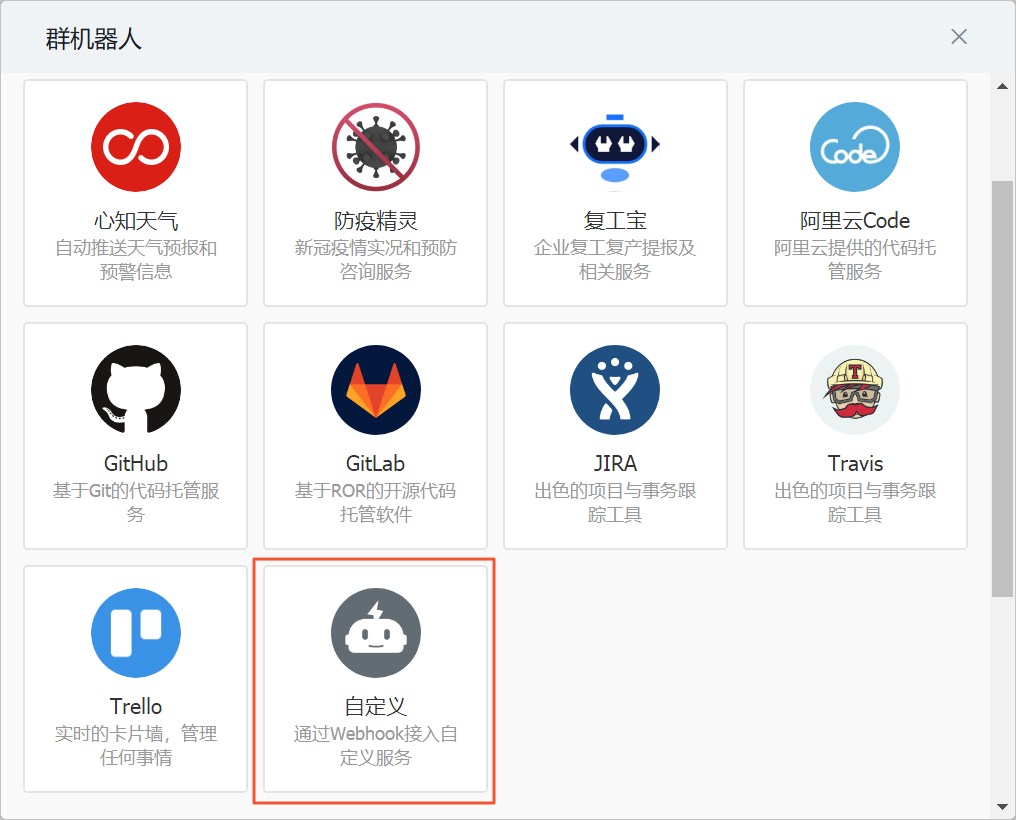
Step 2:在机器人管理页面选择自定义机器人;
Step 3:添加机器人,输入机器人名字头像、选择要发送消息的群组并配置安全设置;
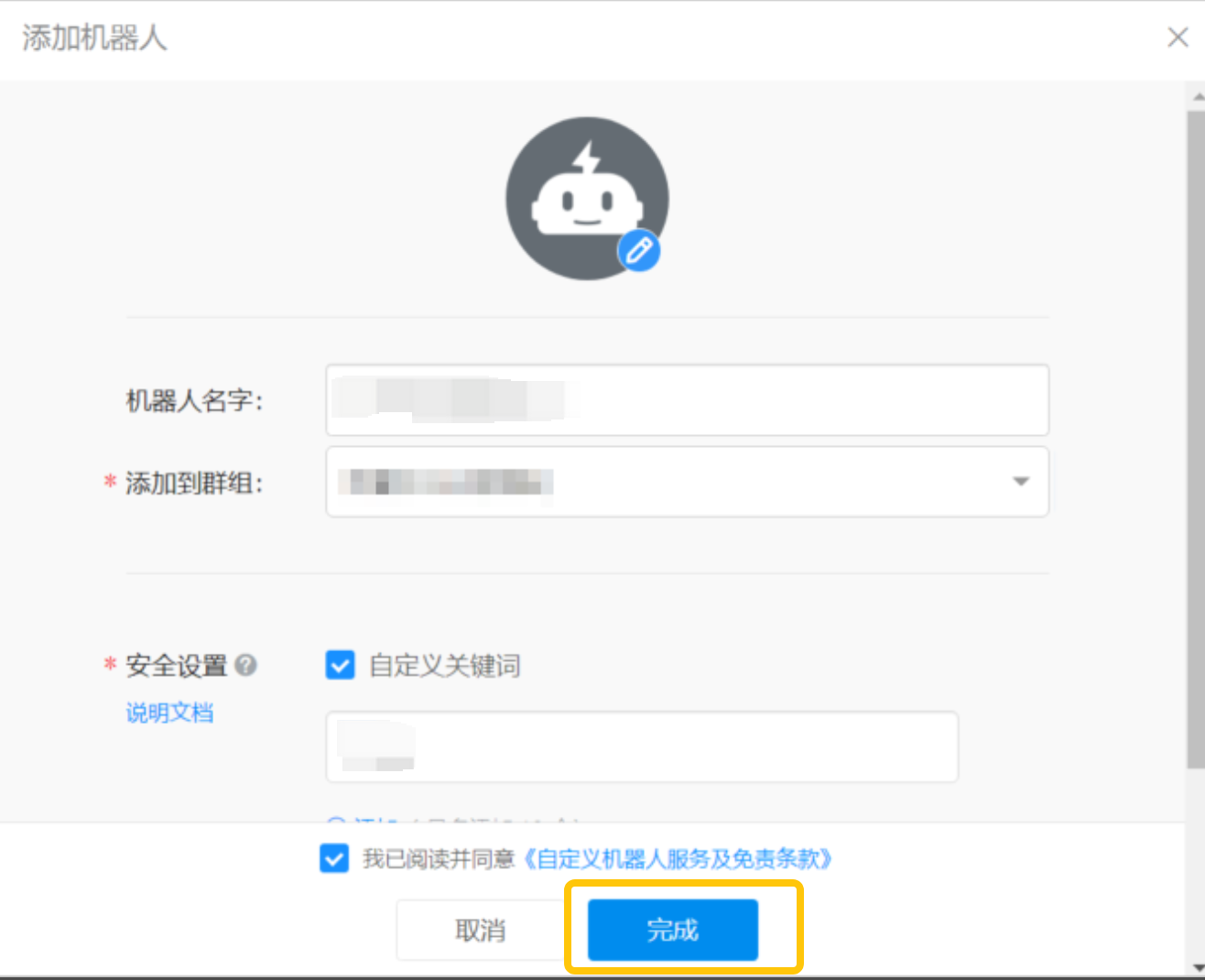
点击图片可设置机器人头像:如下图可选择其一

注意:这里必须要配置安全策略如下图: 选择安全设置 -> ip地址 -> 填写39.0.0.0/8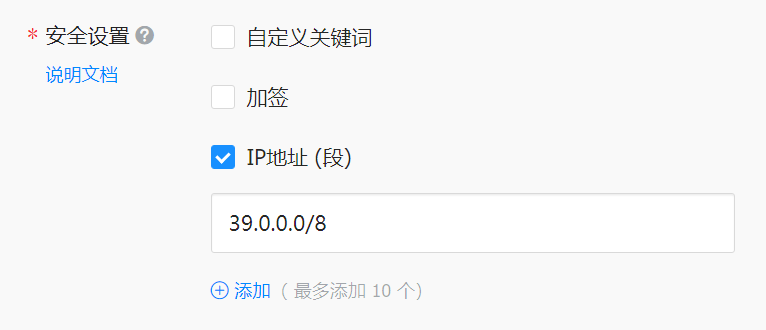
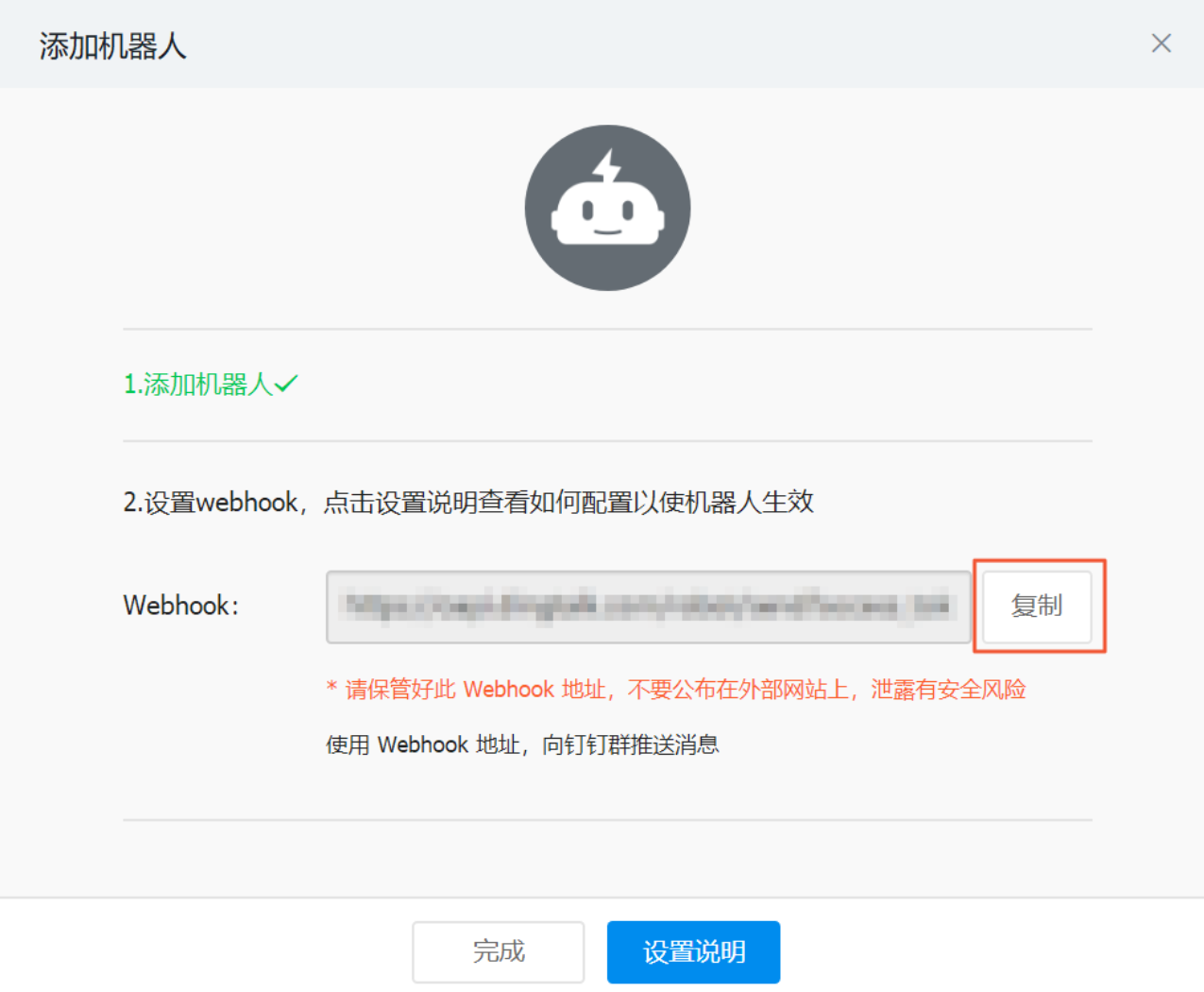
Step 4:复制即可得到webhook地址。
三、企业微信
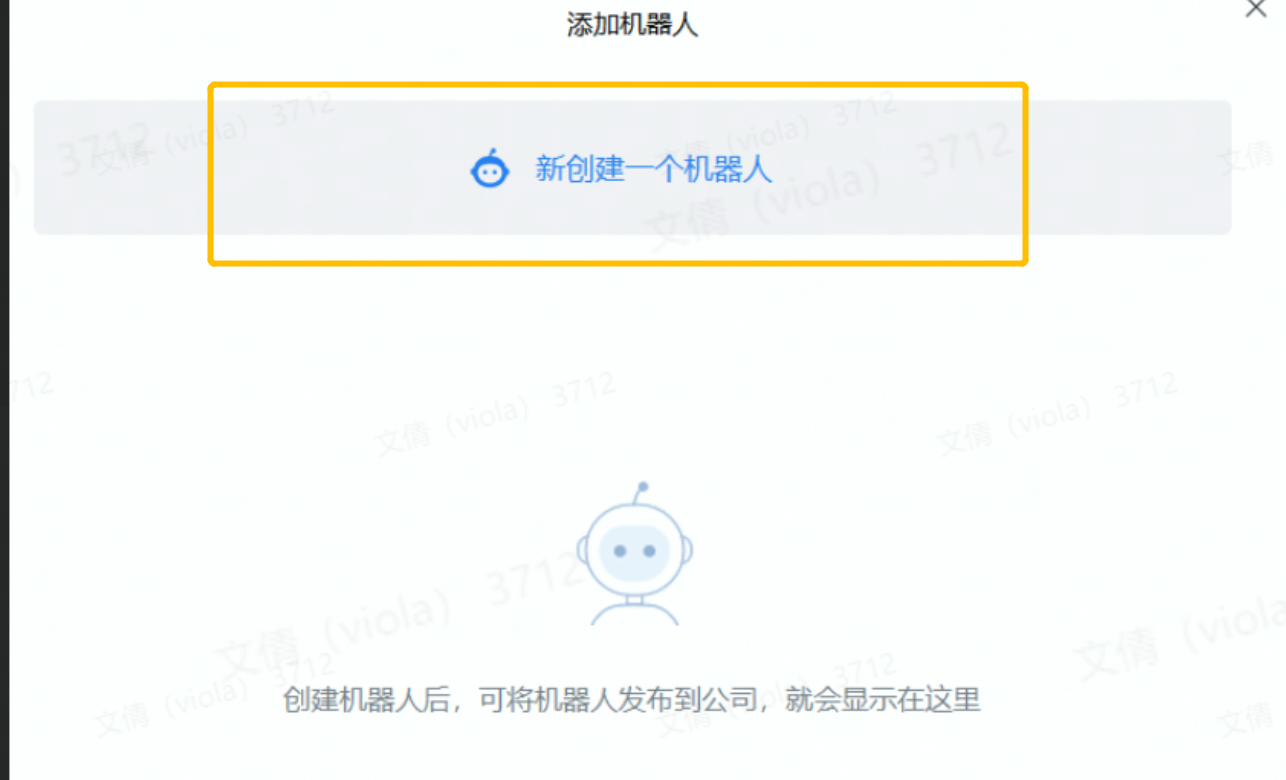
通过“群设置”->"添加群机器人"->"创建机器人"。
注意:
1、企微消息发送频率限制:每个机器人发送的消息不能超过20条/分钟!
2、企微不支持外部群添加机器人,需要用内部群才可以。
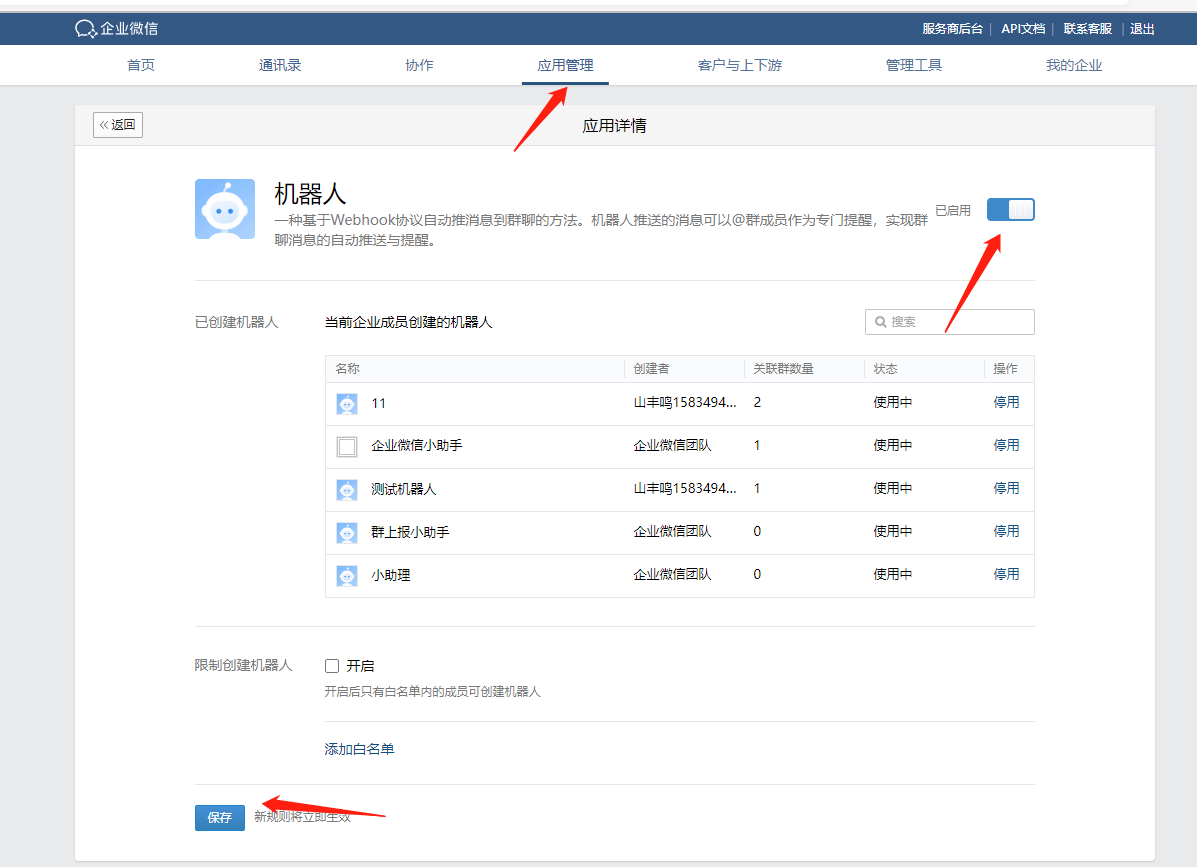
Step 1: 企微后台-应用管理-开启应用-保存即可
Step 2: 点击需告警消息推送的群,打开“群设置”后,点击“添加群机器人”;
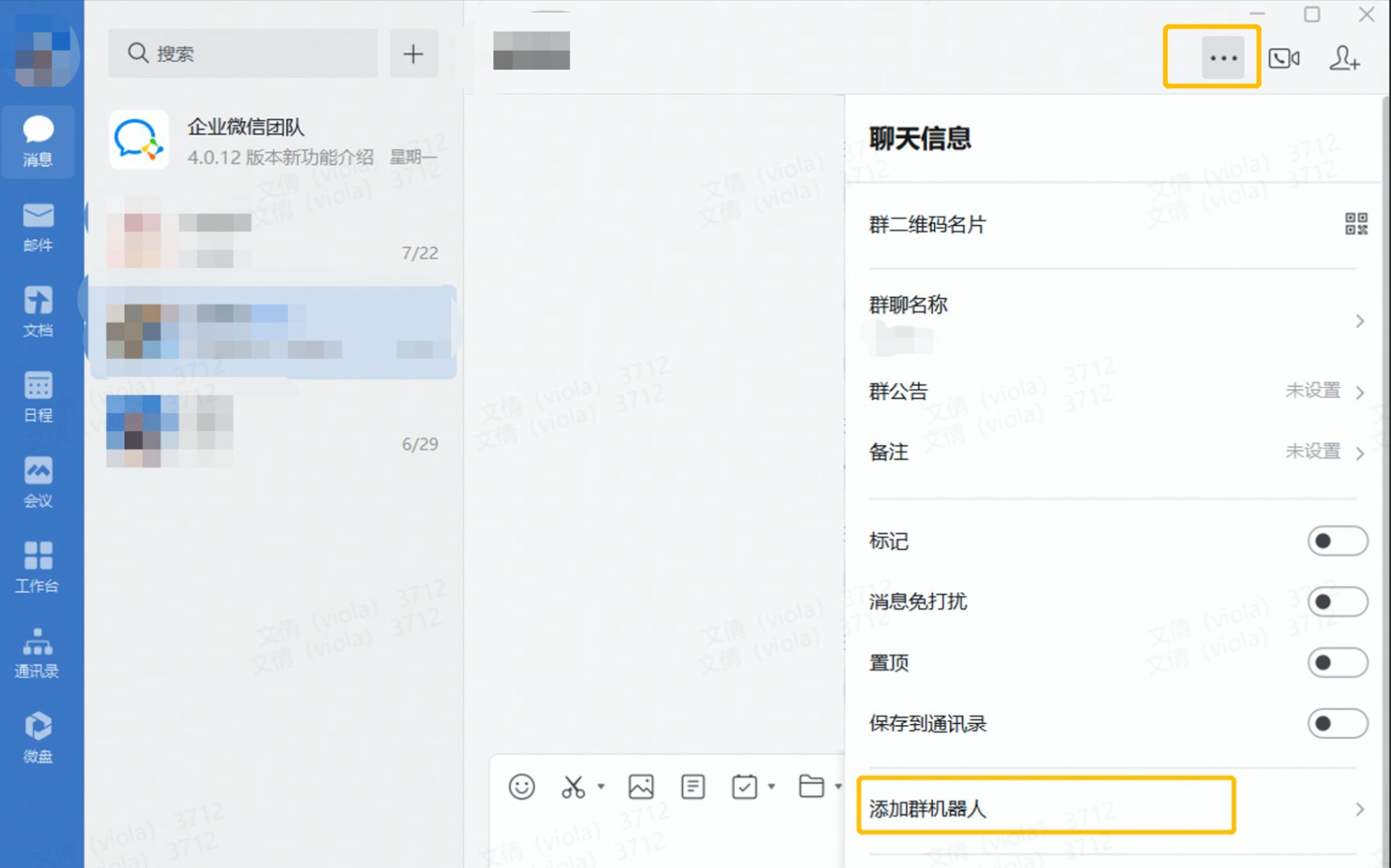
Step 3:根据提示创建告警信息机器人,可自定义机器人名称和头像;
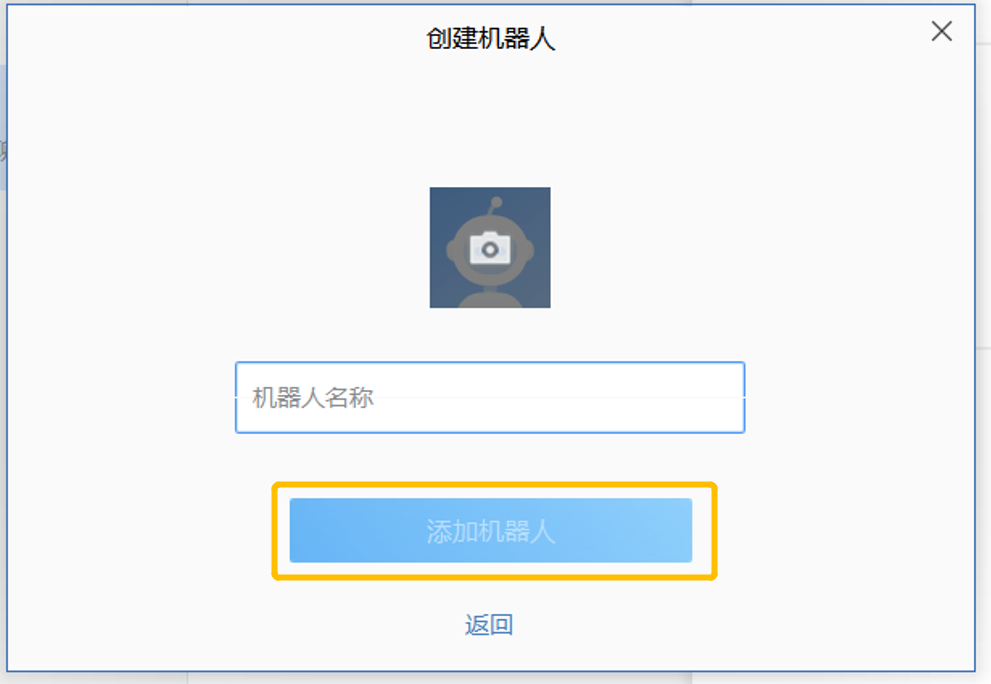
点击图片可设置机器人头像:如下图可选择其一

Step 4:复制在已添加页面得到的webhook地址。