


机器人后台操作详情
问答知识库
行业场景
行业场景页面
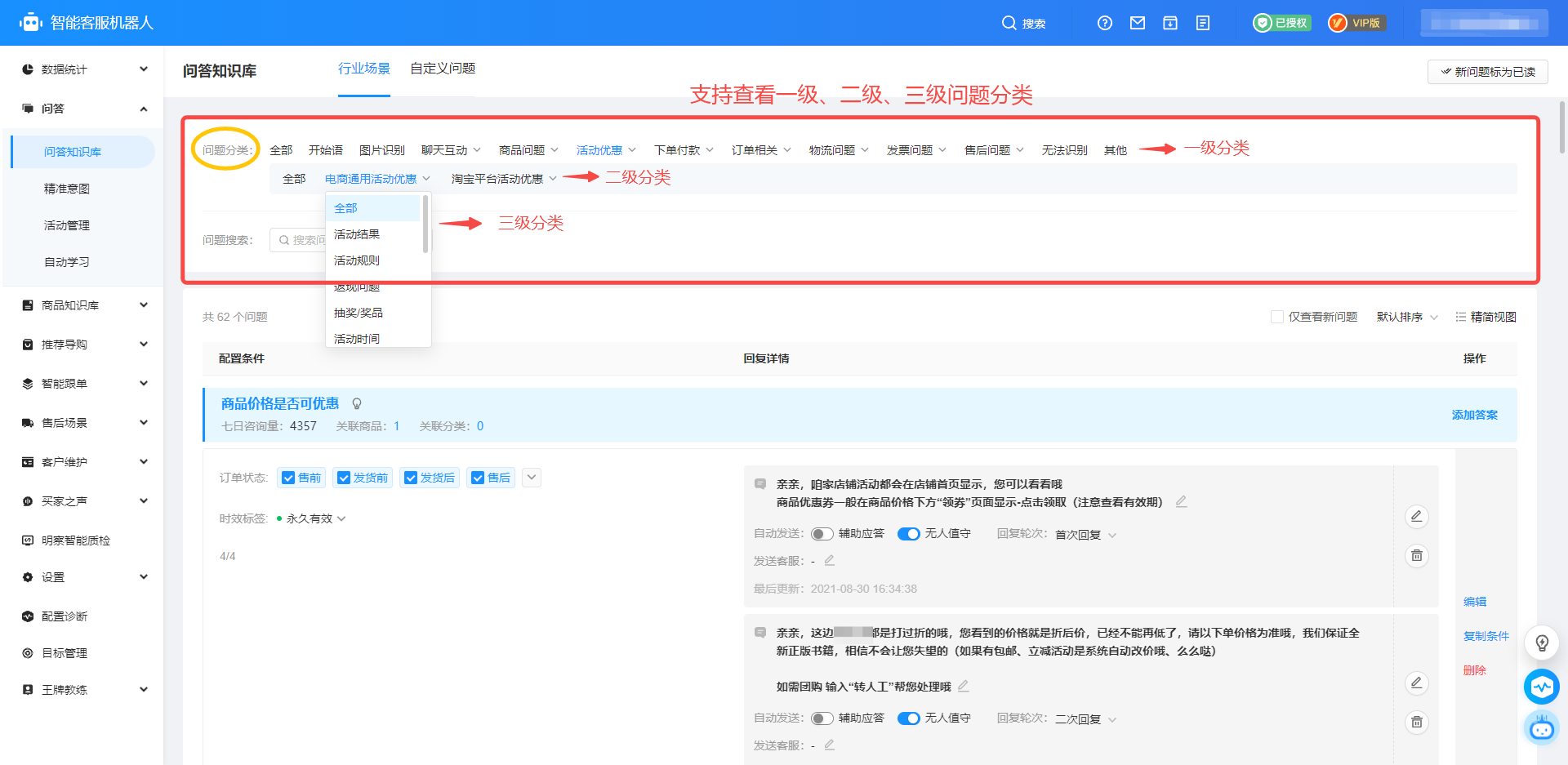
问题分类
问题分类是将行业场景做出了不同的分类,用户可以根据问题分类对行业场景问题进行一个筛选
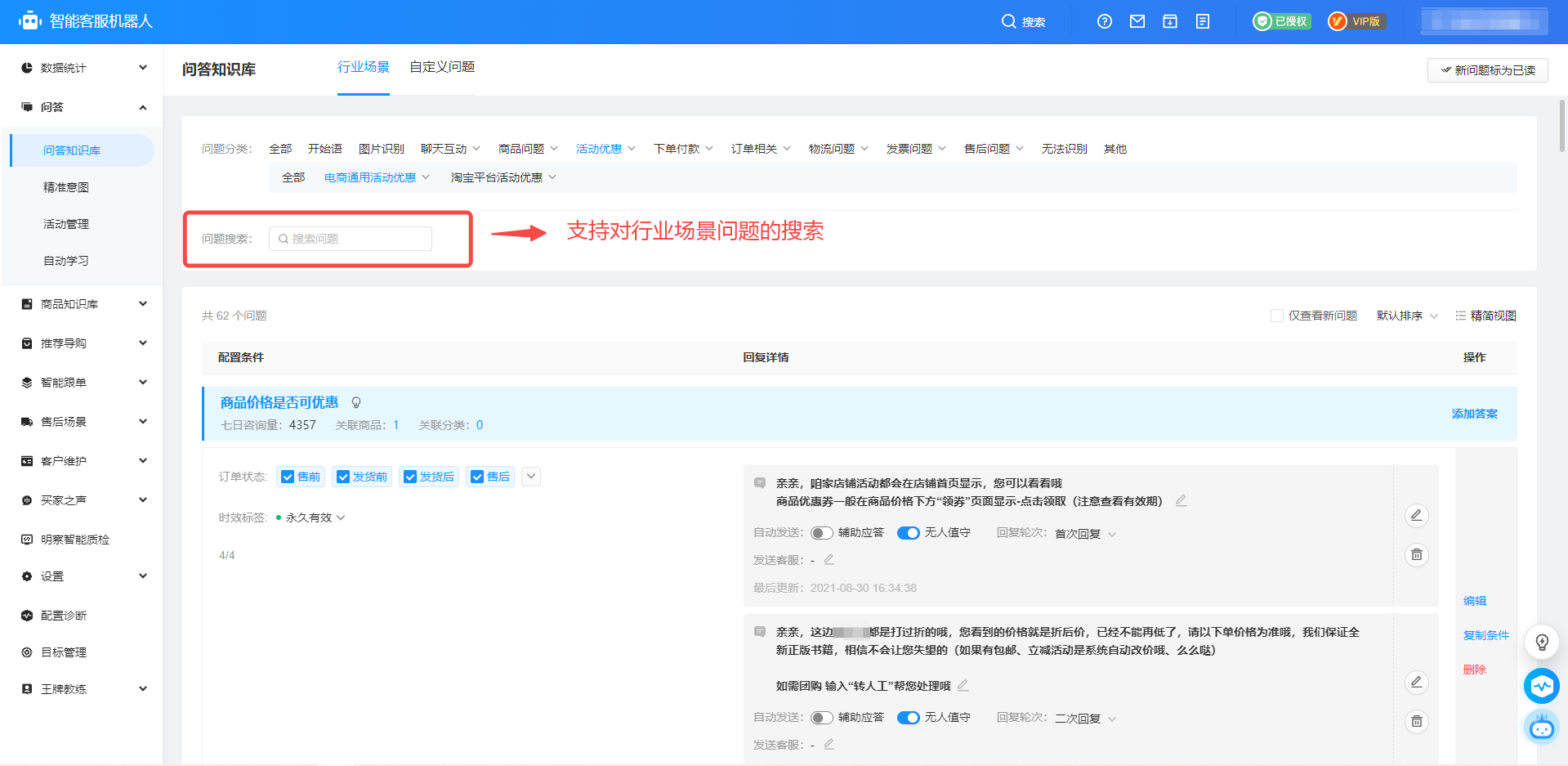
问题搜索
问题搜索可以支持对行业场景问题的搜索
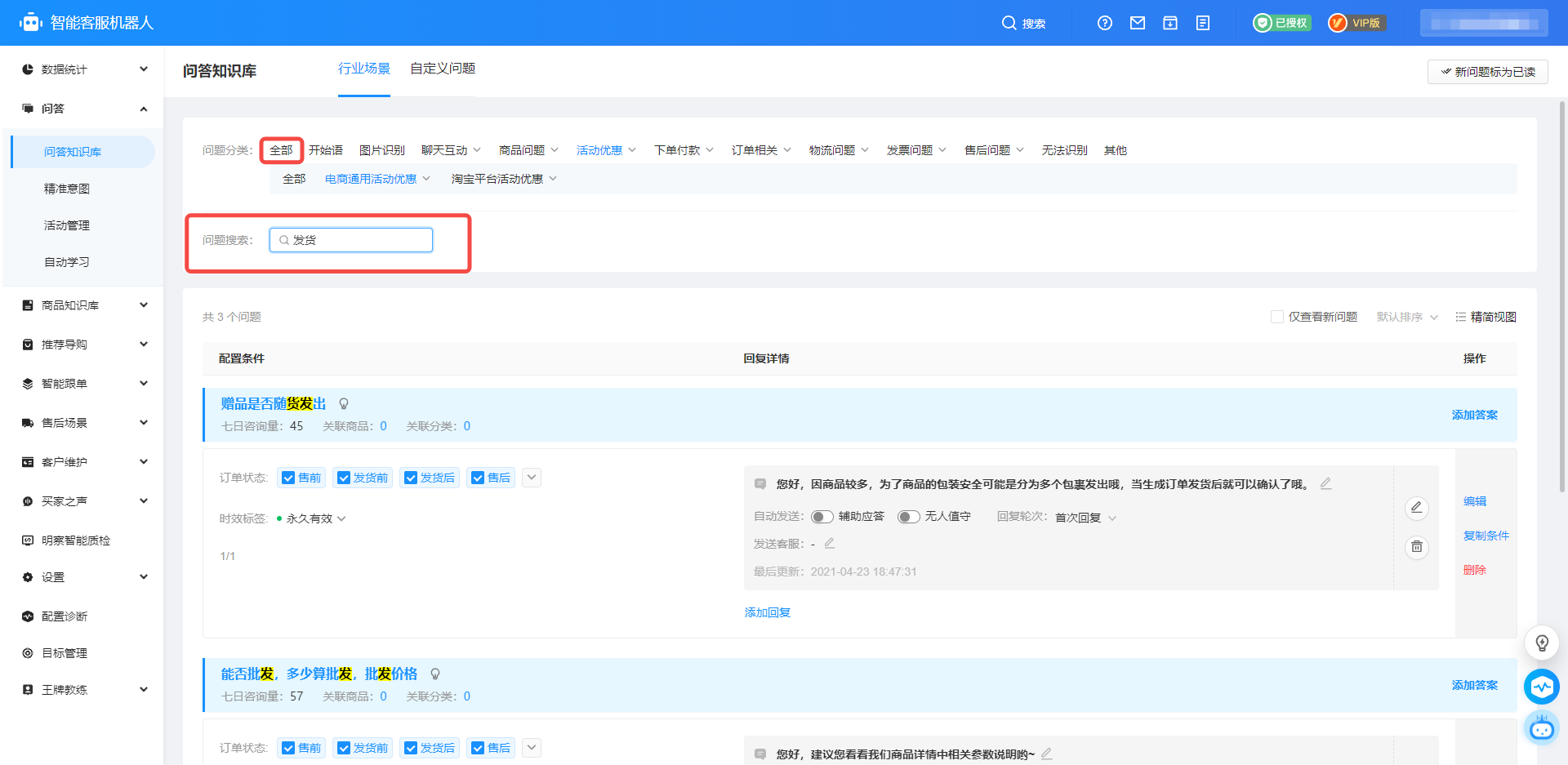
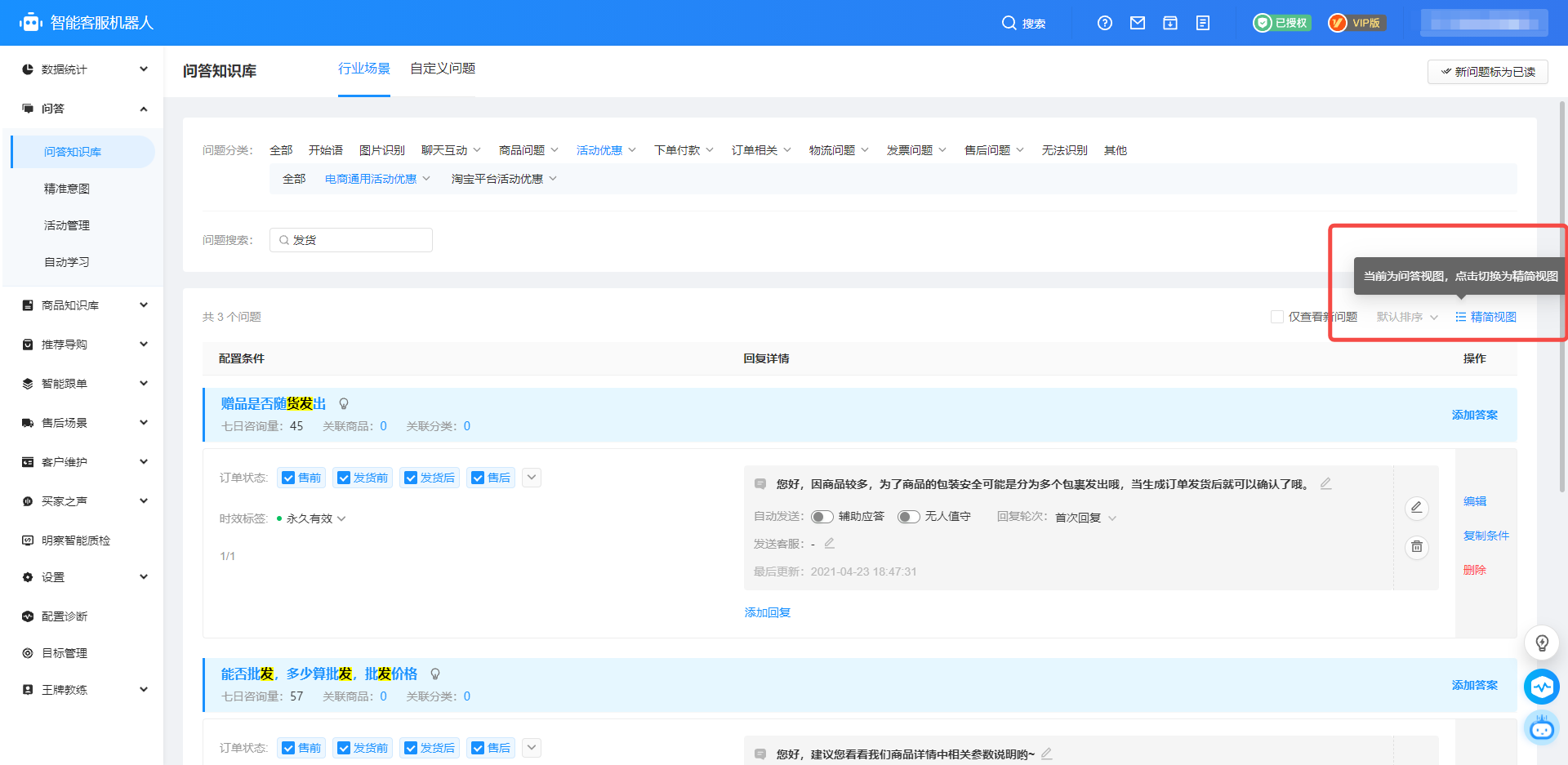
例如想要搜索高频问题“发货”;则在问题搜索里搜索“发货”,则会展示出包含发货的所有行业场景问题
视图切换
下图为问答视图,点击精简视图可切换视图模式
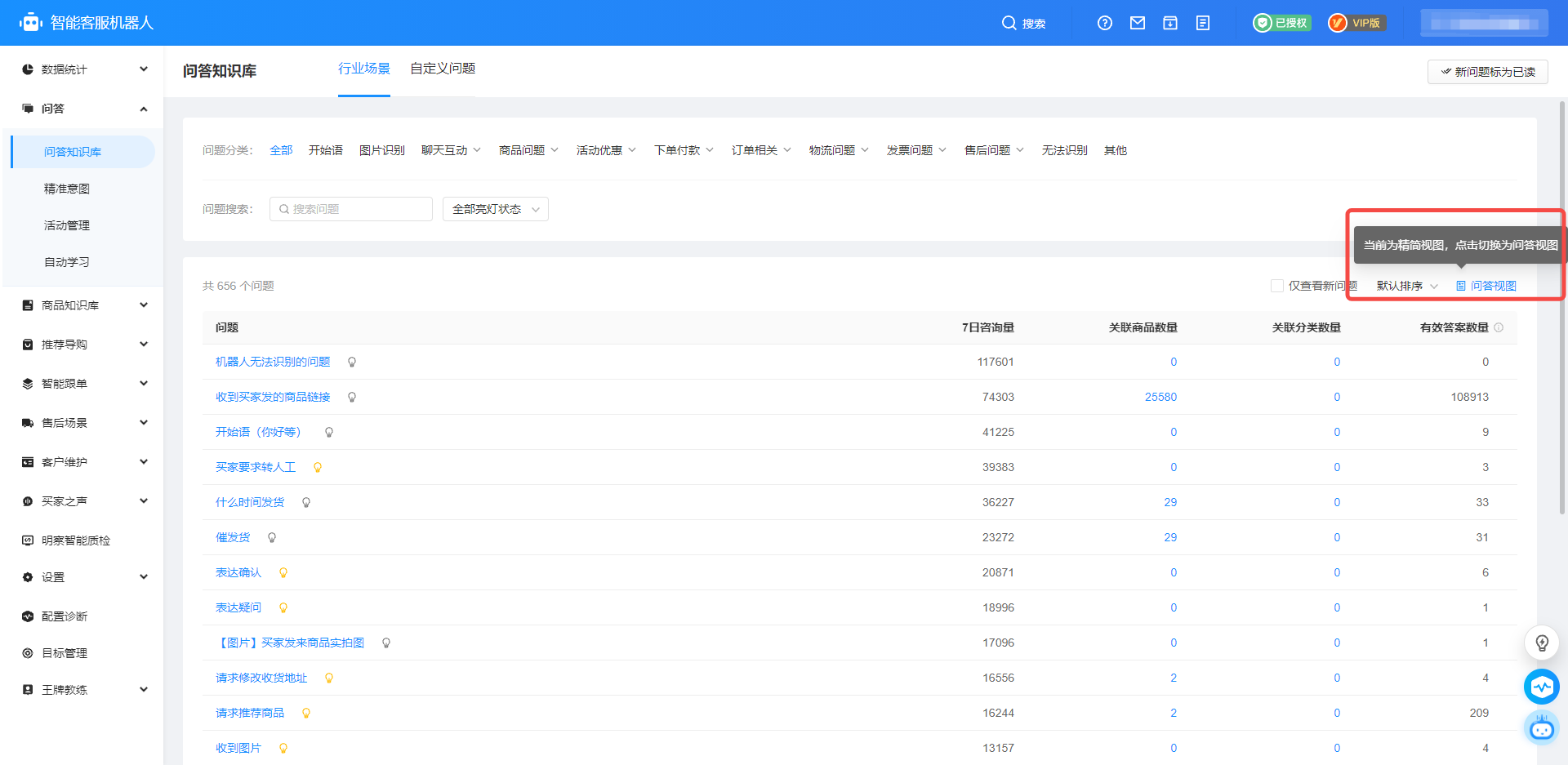
 下图为视图页面,点击红框内的问答试图,则可以切换视图模式
 问题排序
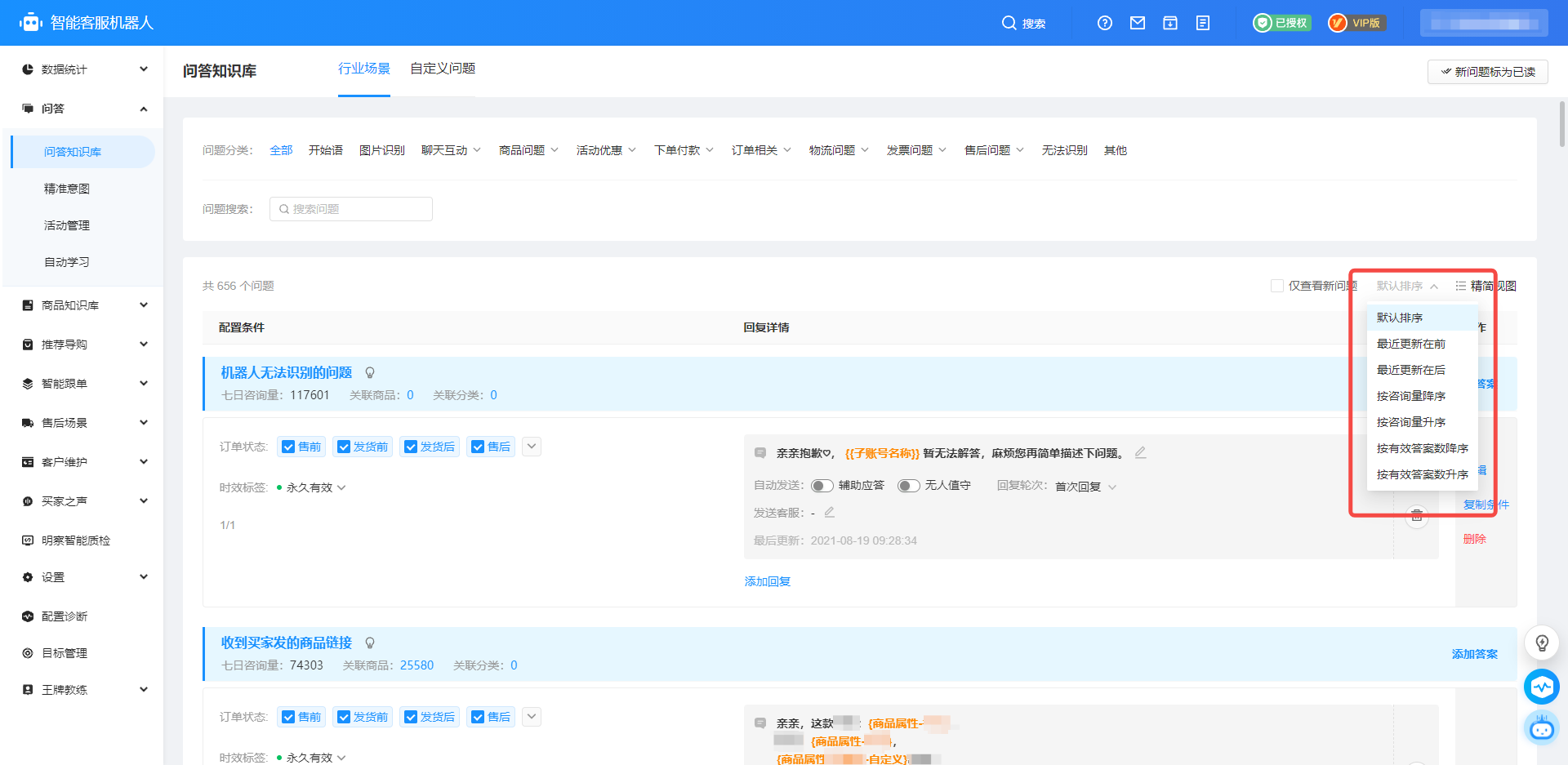
问题排序
可以按照自己的需求选择排序
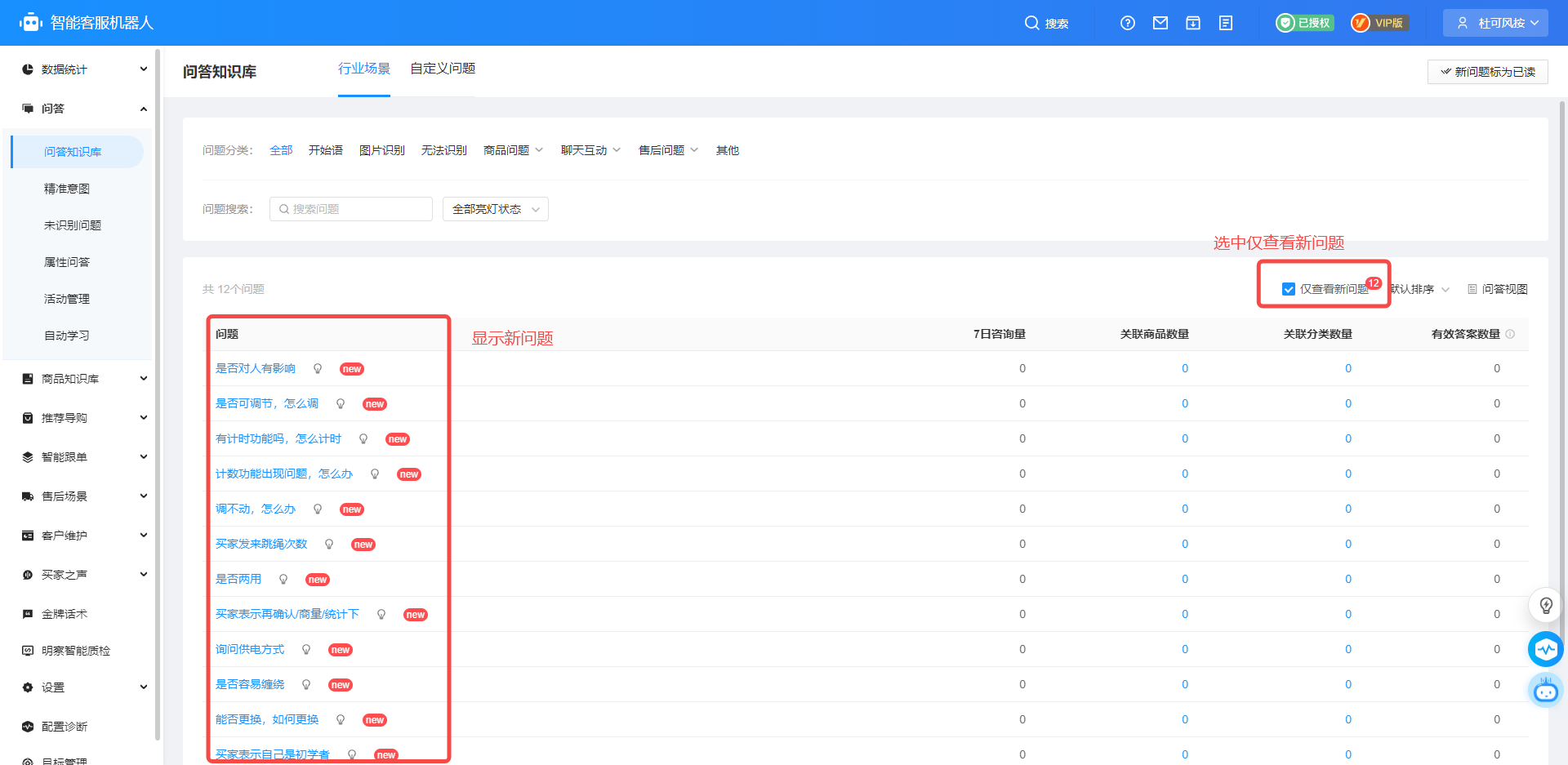
 仅查看新问题
选中仅查看新问题,则只展示新增的问题
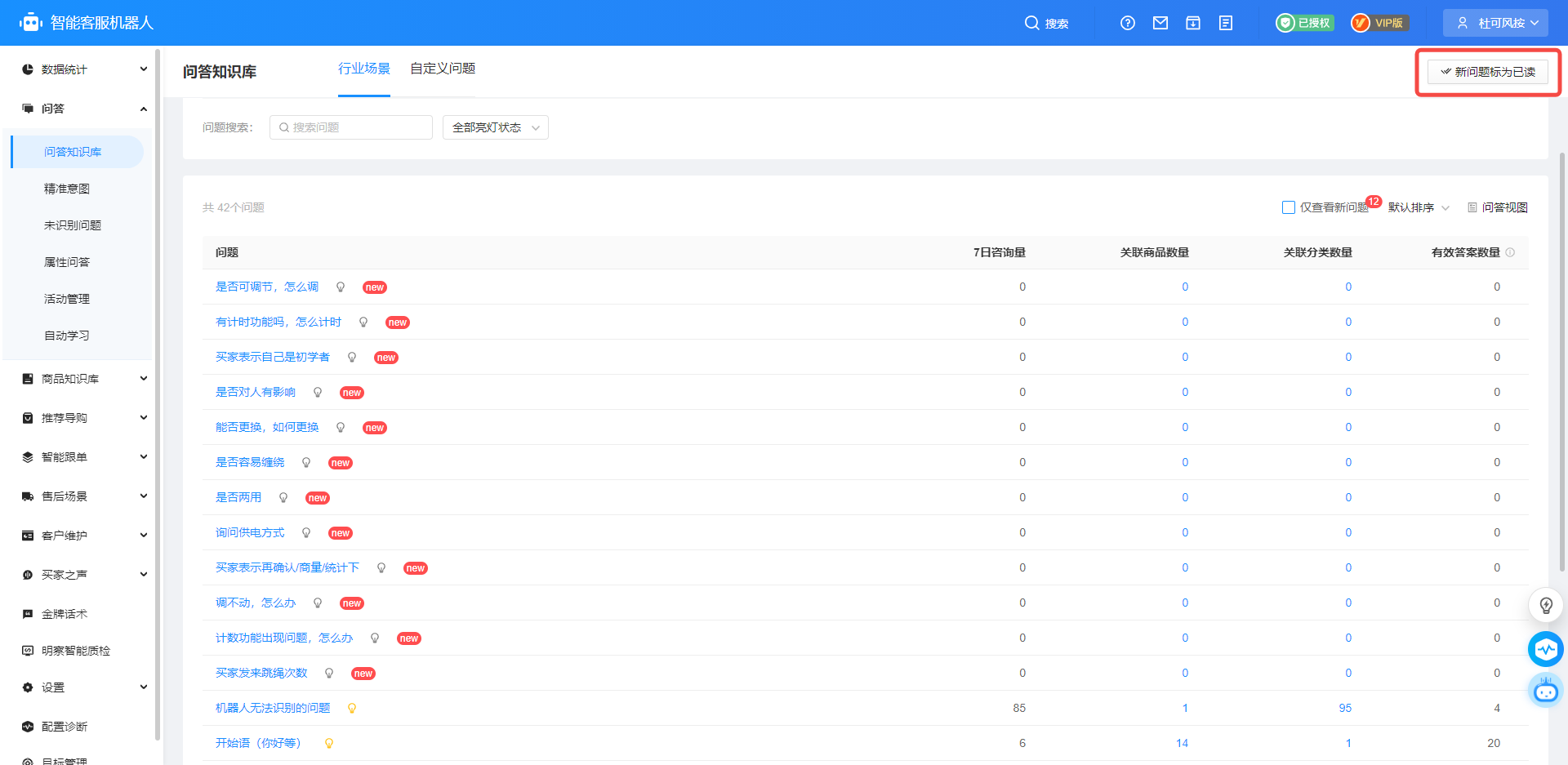
 将新问题标为已读
1、点击新问题标为已读按钮
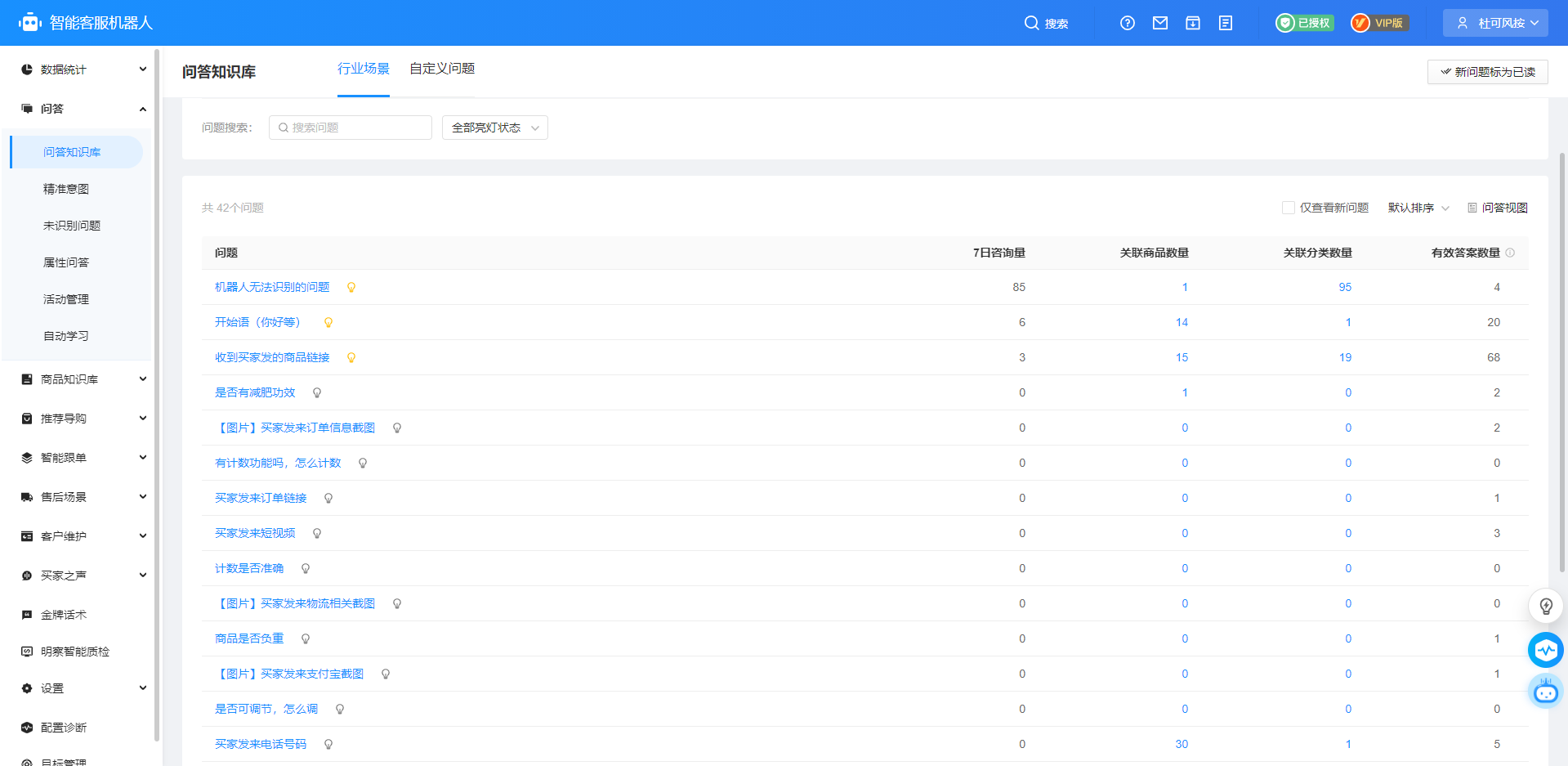
 2、则新问题的红标提示则会消失
 行业场景详情页面
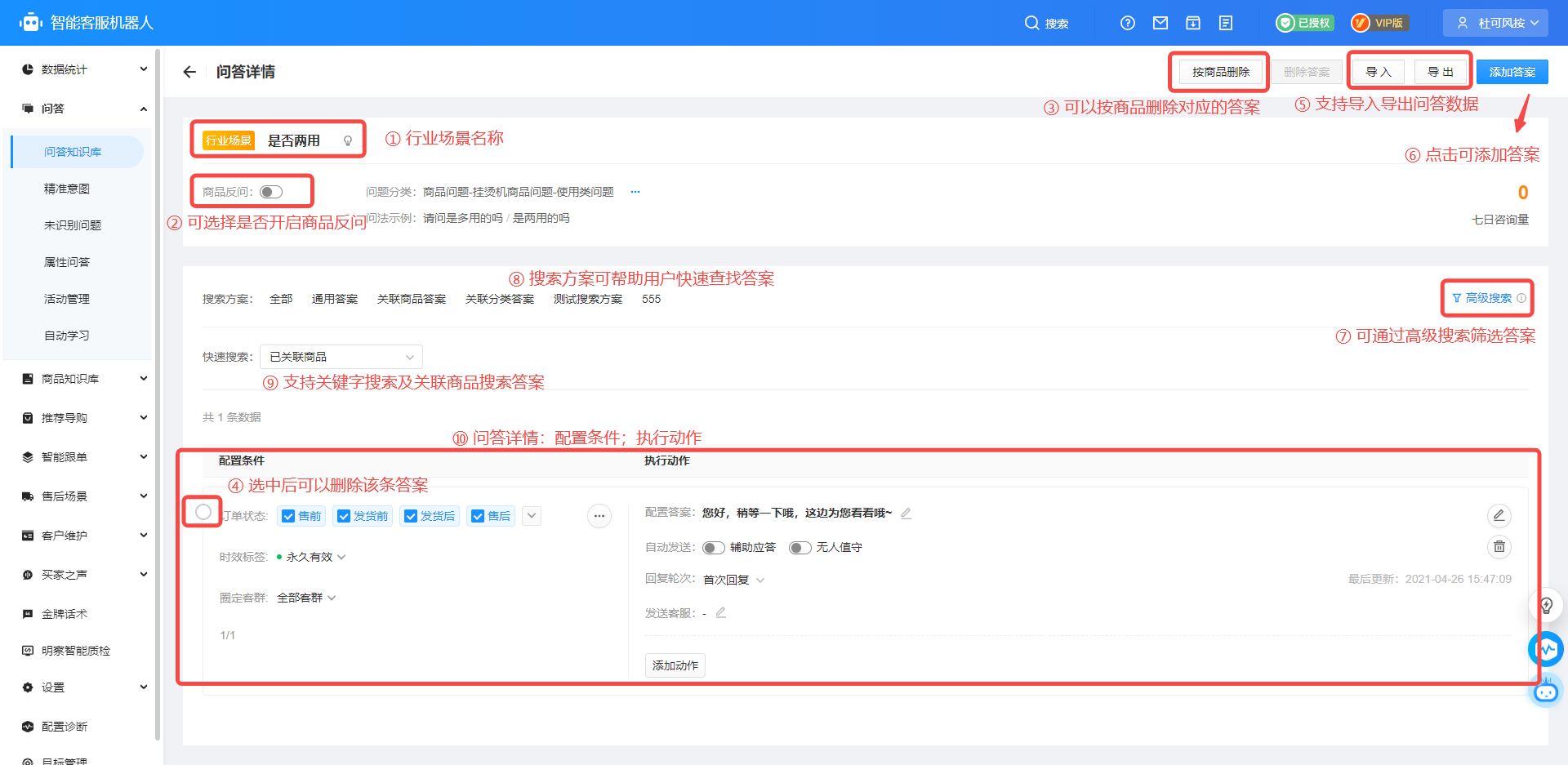
问答详情页面
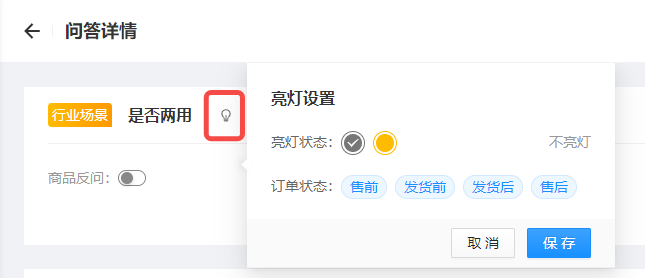
 1、亮灯设置
回复欢迎语后保持亮黄,提醒客服跟进
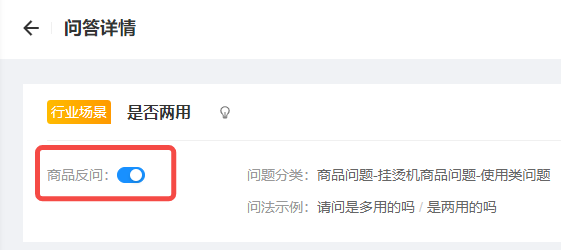
2、商品反问
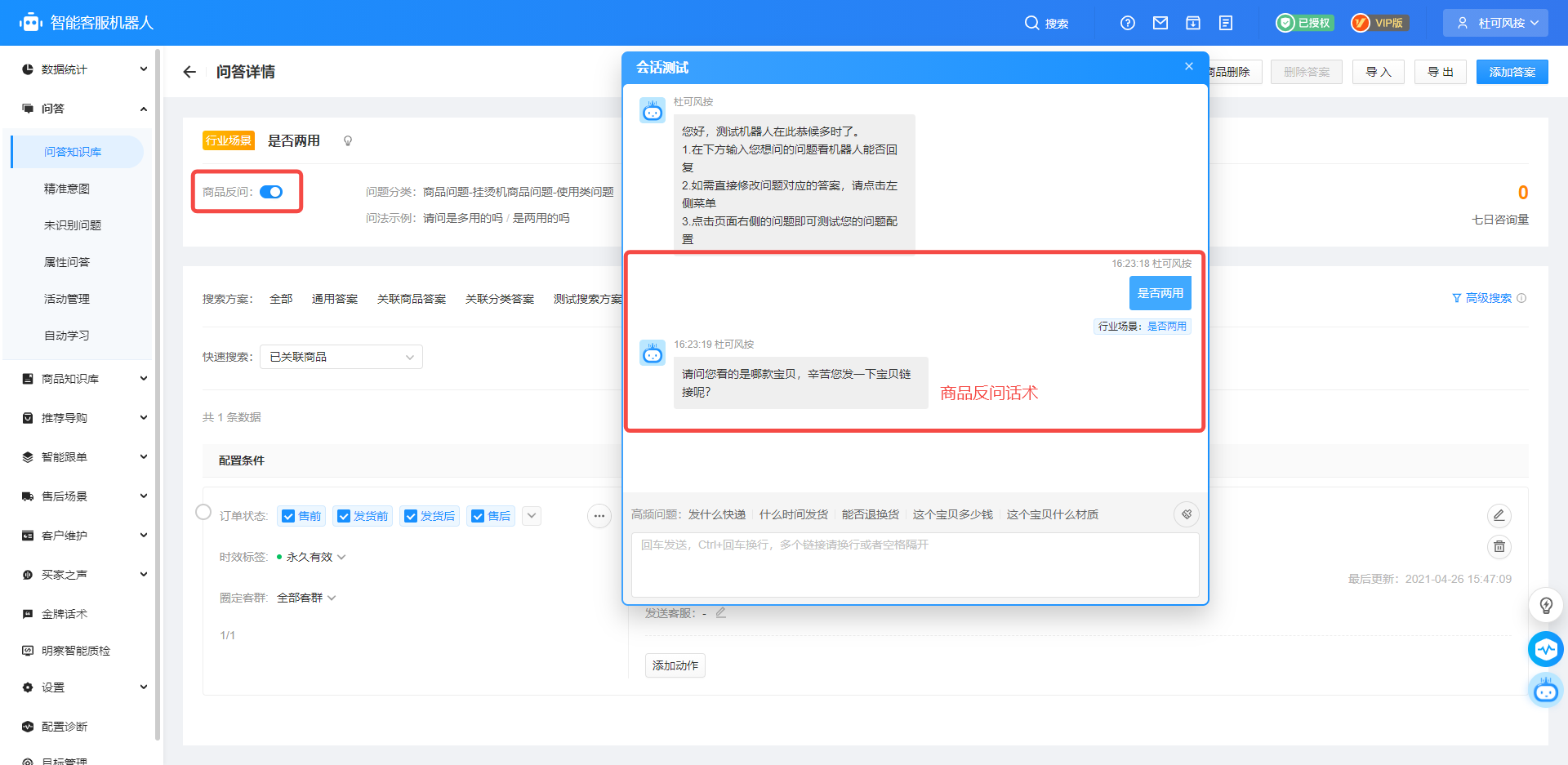
开启商品反问后,则优先回答反问话术 “请问您看的是哪款宝贝,辛苦您发一下宝贝链接呢?”
 例子:
例子:
 3、按商品删除答案
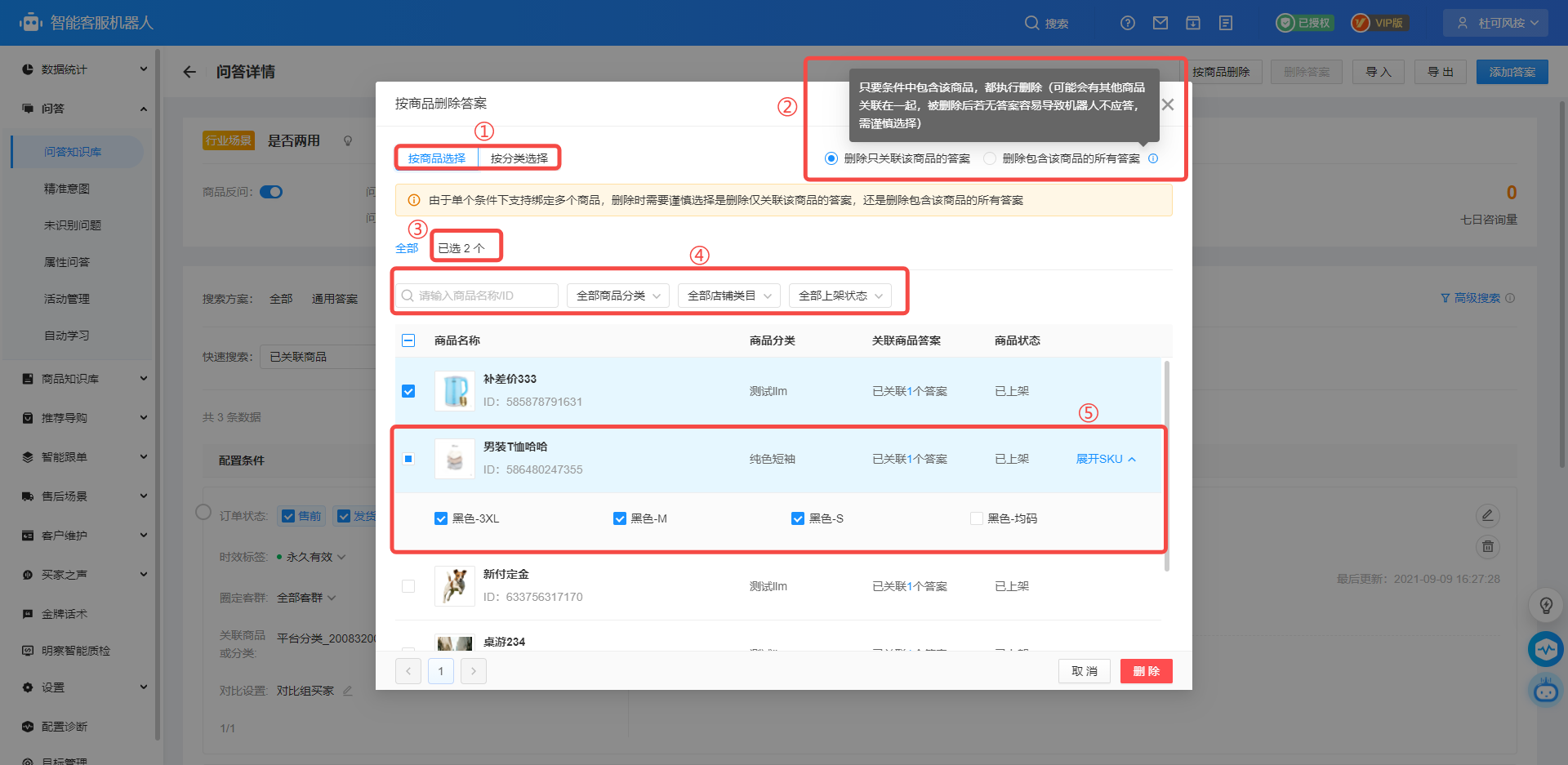
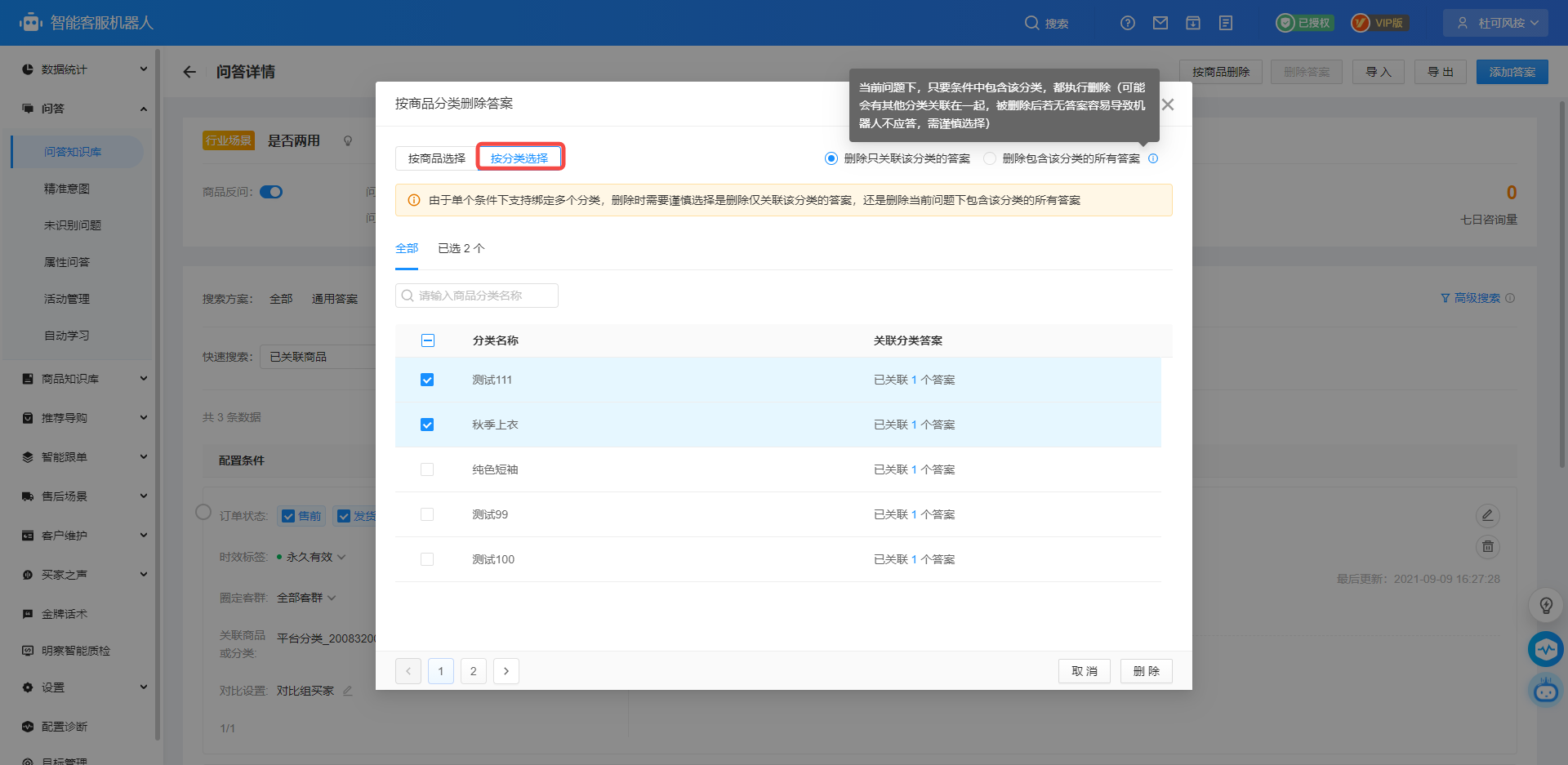
1、可选择按商品删除答案或则按分类删除答案
2、选择“删除只关联该商品的答案”则关联了其他未选择的商品的答案则不会被删除
若选择“删除包含该商品的所有答案” 则只要答案关联了该商品则都会被删除(可能会有其他商品关联在一起,被删除后若无答案容易导致机器人不应答,需谨慎选择)
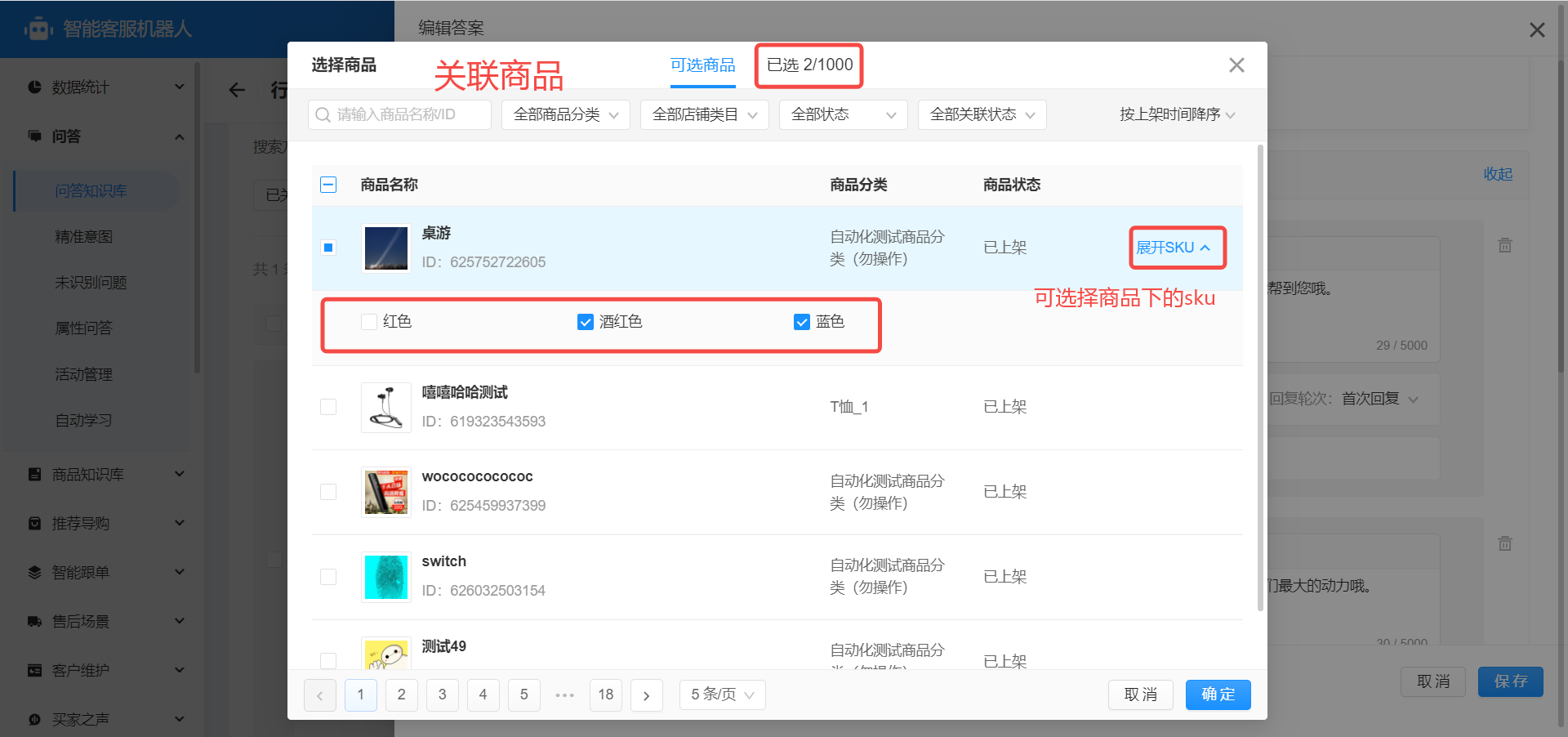
3、当所选商品过多时,则可以点击已选商品进行查看
4、可以通过商品名称和ID查找商品;还可按商品分类、店铺类目及上架状态进行筛选
5、可选择单个的商品,也可选择单个商品的SKU
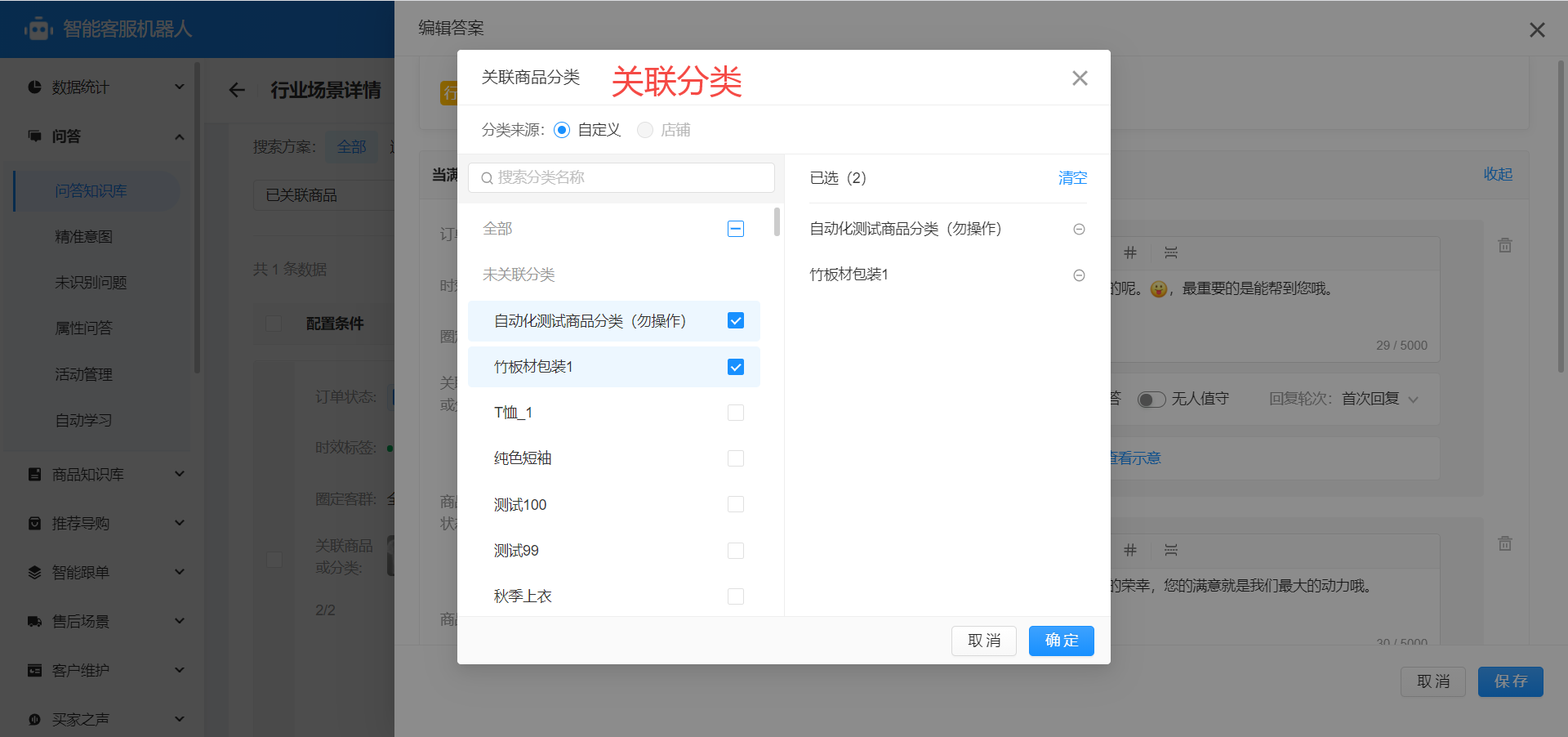
6、按商品分类删除则与之同理
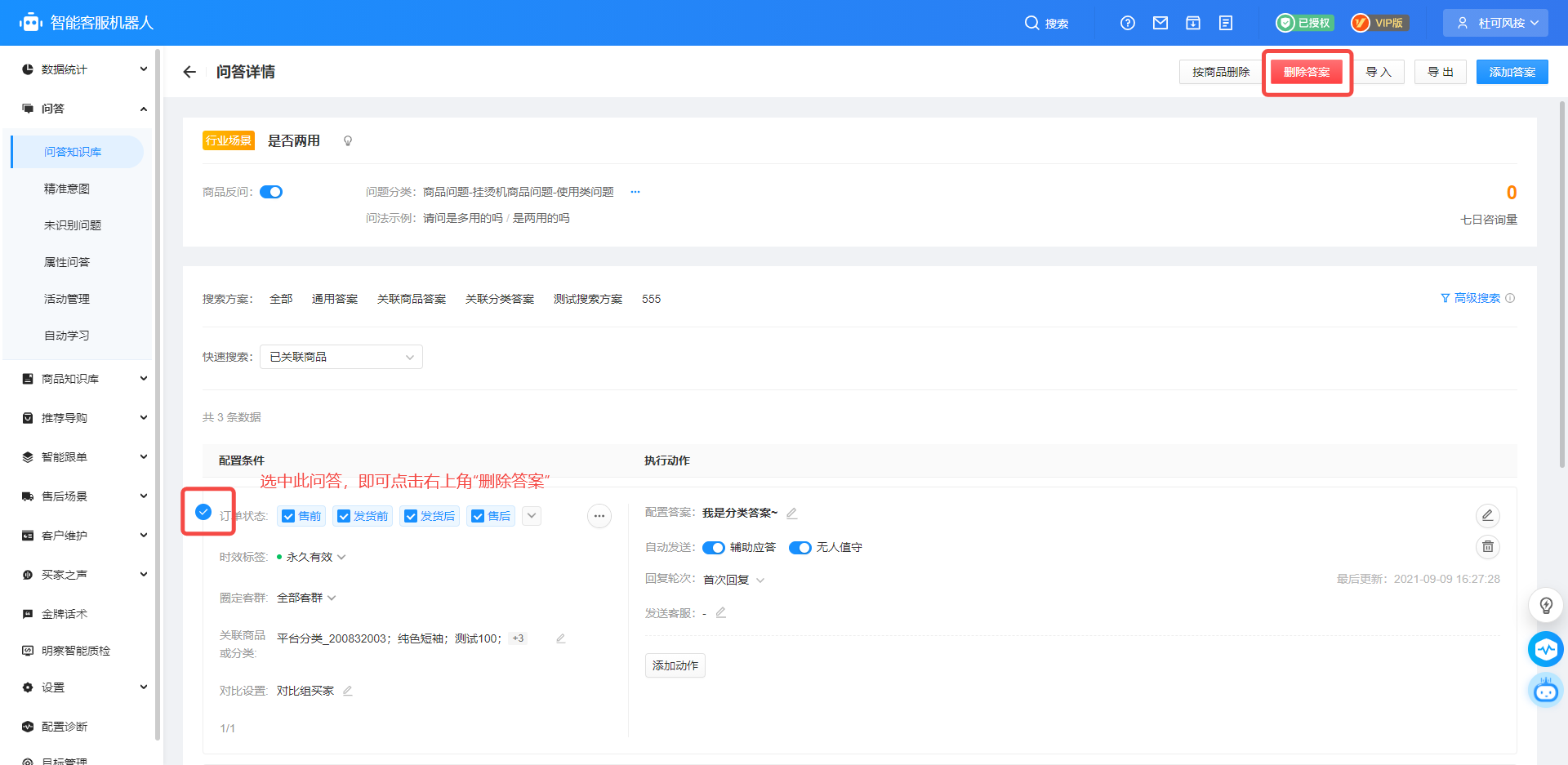
 4、删除答案
1、未选中问答时,则“删除答案”按钮为置灰状态
2、当选中问答时,则可点击右上角“删除答案”进行删除
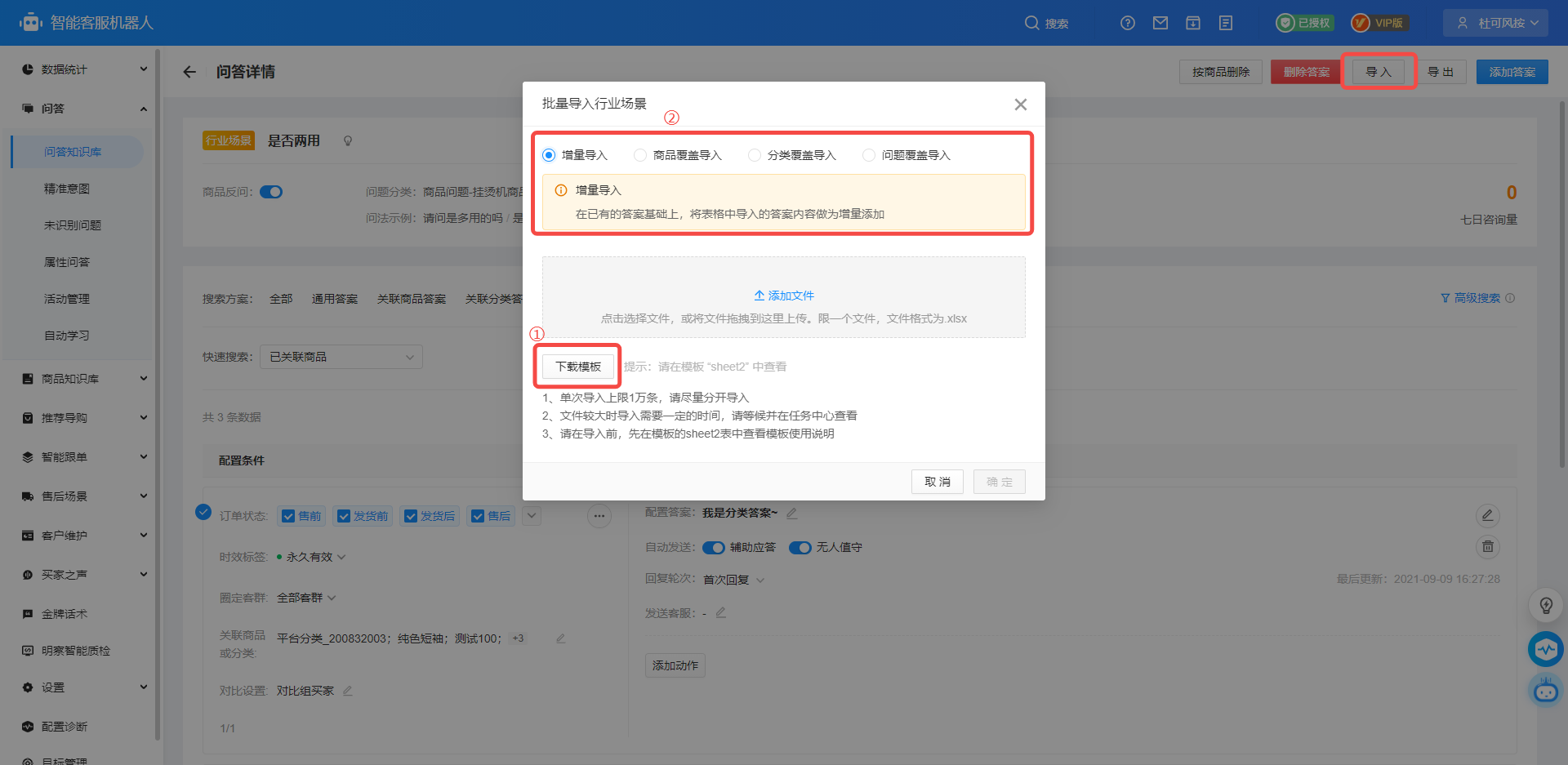
 5、导入导出行业场景问答数据
1、下载导入行业场景模板
2、支持四种模式的导入:增量导入;商品覆盖导入;分类覆盖导入;问题覆盖导入
用户可根据不同的需求进行导入数据
增量导入:在已有的答案基础上,将表格中导入的答案内容做为增量添加
商品覆盖导入:同一个问题下的答案,基于导入表格的商品id,清除已有与表格内相同商品id的所有答案,
表格内容则作为新增(注意:单个条件下关联多个商品时,需要导入的商品id完全
相同才可以执行覆盖,否则会执行新增)
分类覆盖导入:同一个问题下的答案,基于导入表格的商品分类,清除已有与表格内相同商品分类的所有
答案,表格内容则作为新增(注意:单个条件下关联多个商品分类时,需要导入的商品分
类完全相同才可以执行覆盖,否则会执行新增)
问题覆盖导入:影响较大慎选!!针对同一个问题(行业问题或自定义问题),清除该问题下的所有答案,将表格中内容作为新的回复添加
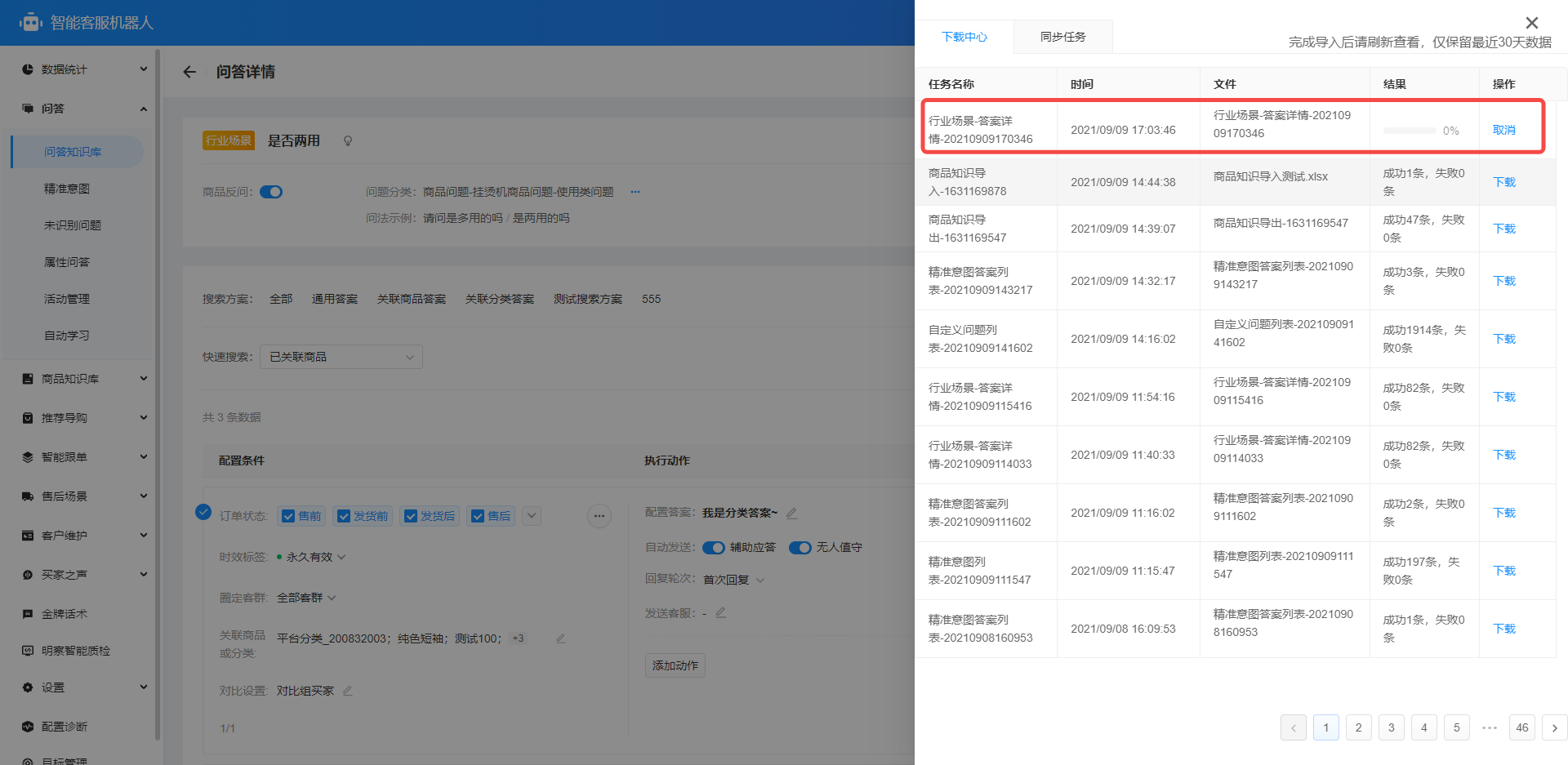
 1、导出的数据可在任务中心查看及下载
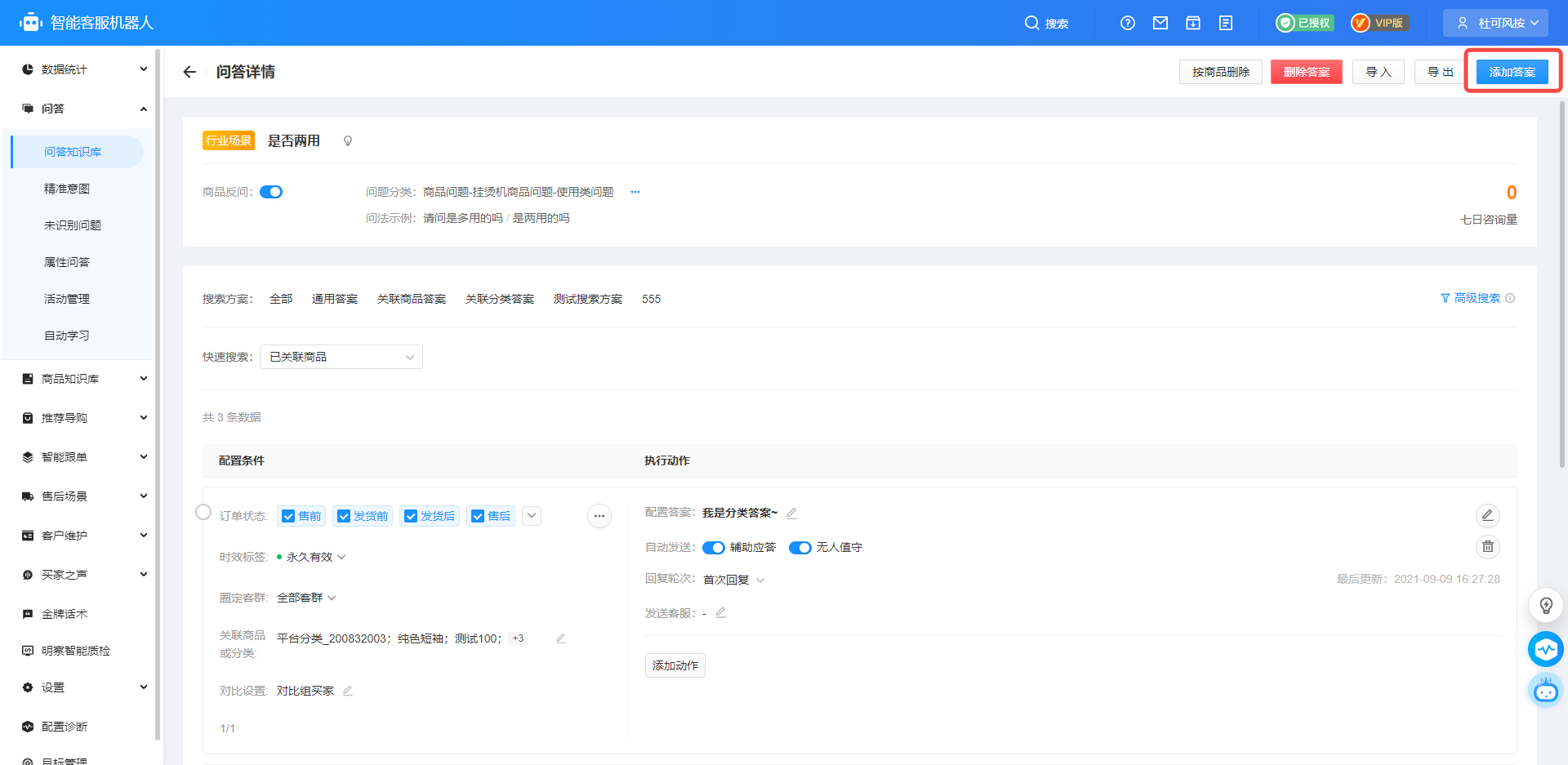
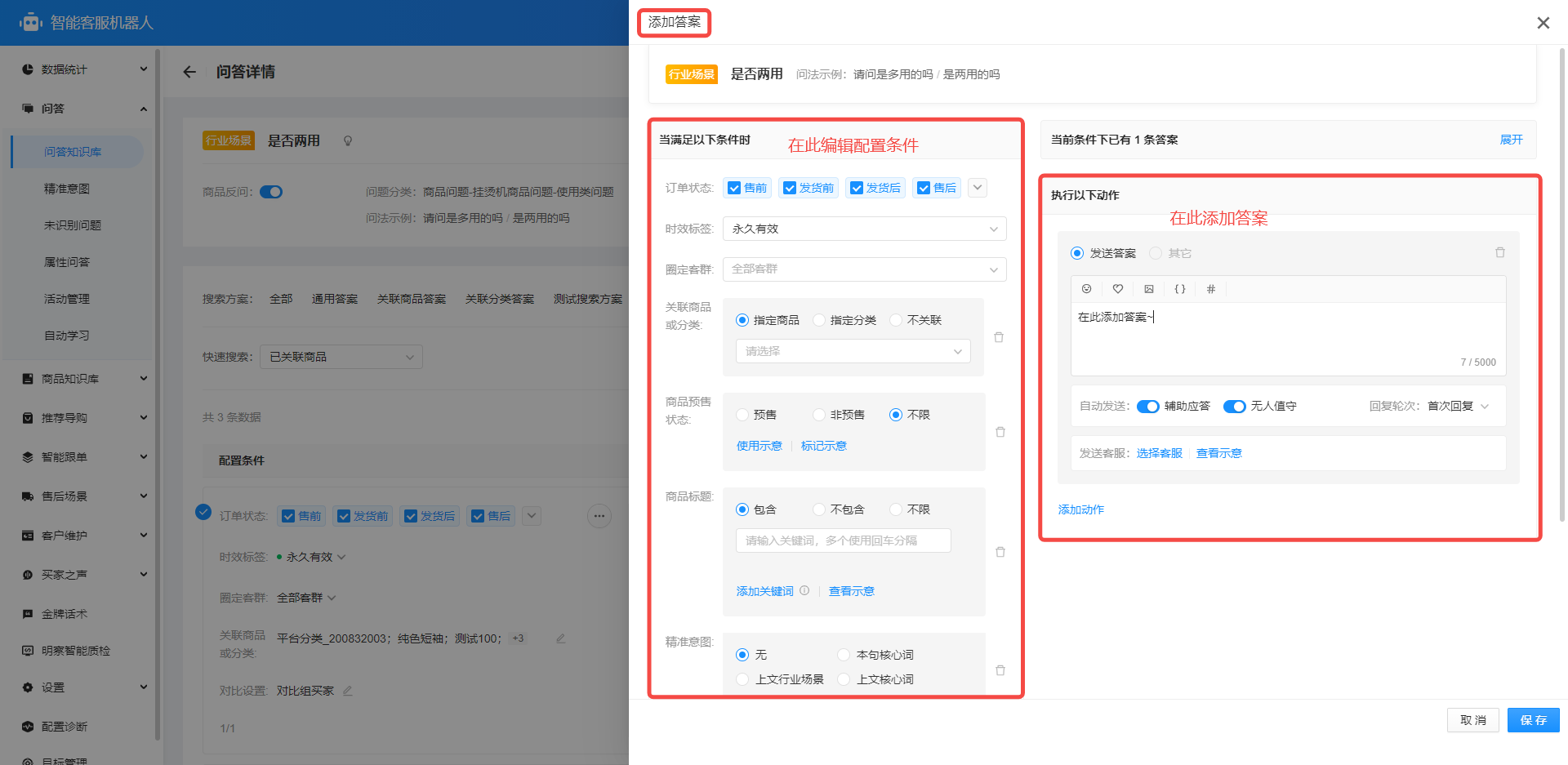
 6、添加行业场景答案
1、点击添加答案后侧滑出添加答案的页面
 2、在左边编辑条件配置;在右边编辑答案
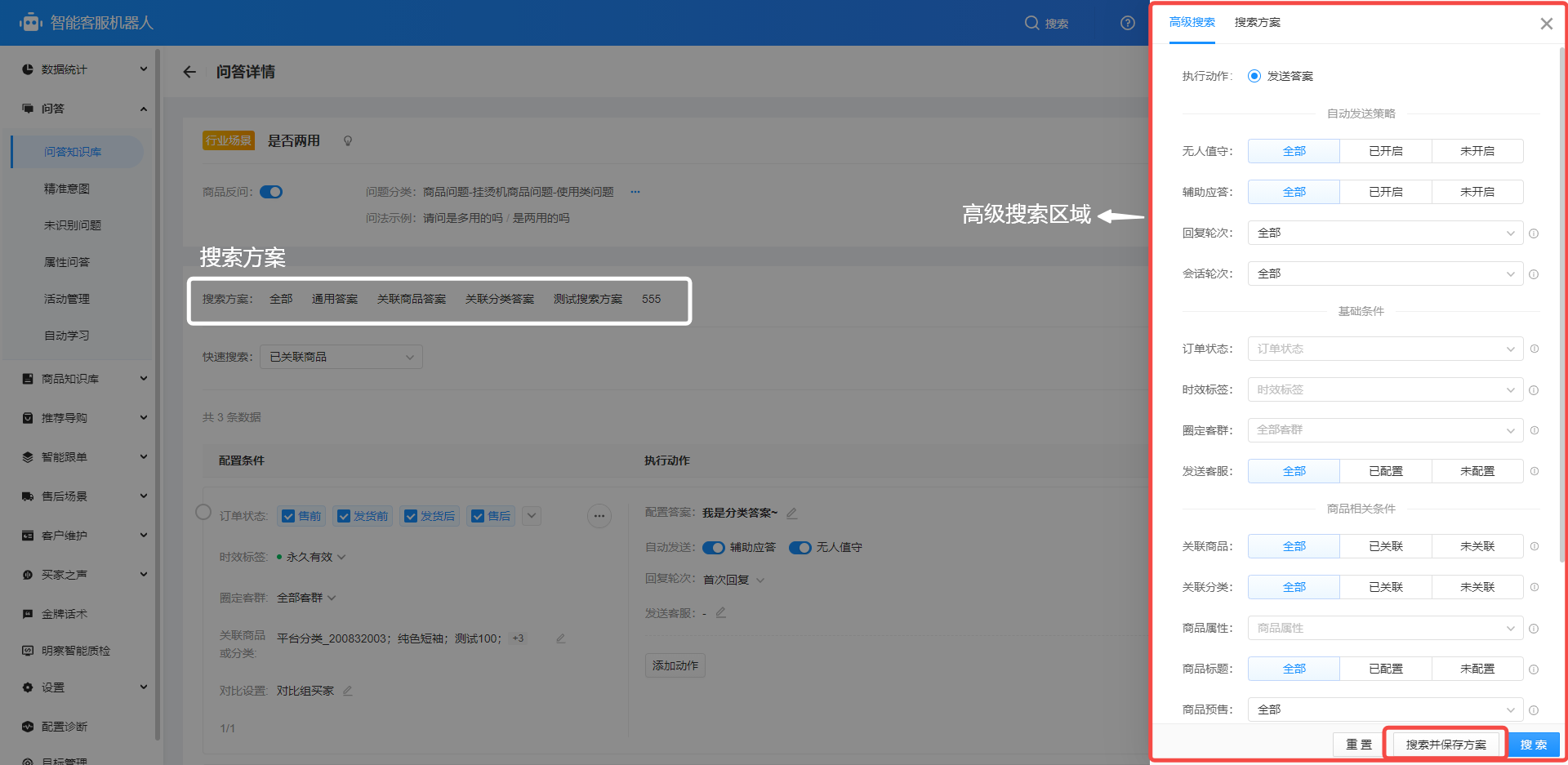
 7、高级搜索功能
1、鼠标悬停在“高级搜索”旁边的感叹号图标时会显出高级搜索的提示说明
2、可在高级搜索区域选择策略和基础条件
3、若常用此搜索方案 则可点击下方的“搜索并保存方案”
 8、搜索方案
1、选择策略和基础条件;则点击“搜索并保存方案”
2、输入“搜索方案”的名称
3、可查看历史“搜索方案”并进行修改和删除
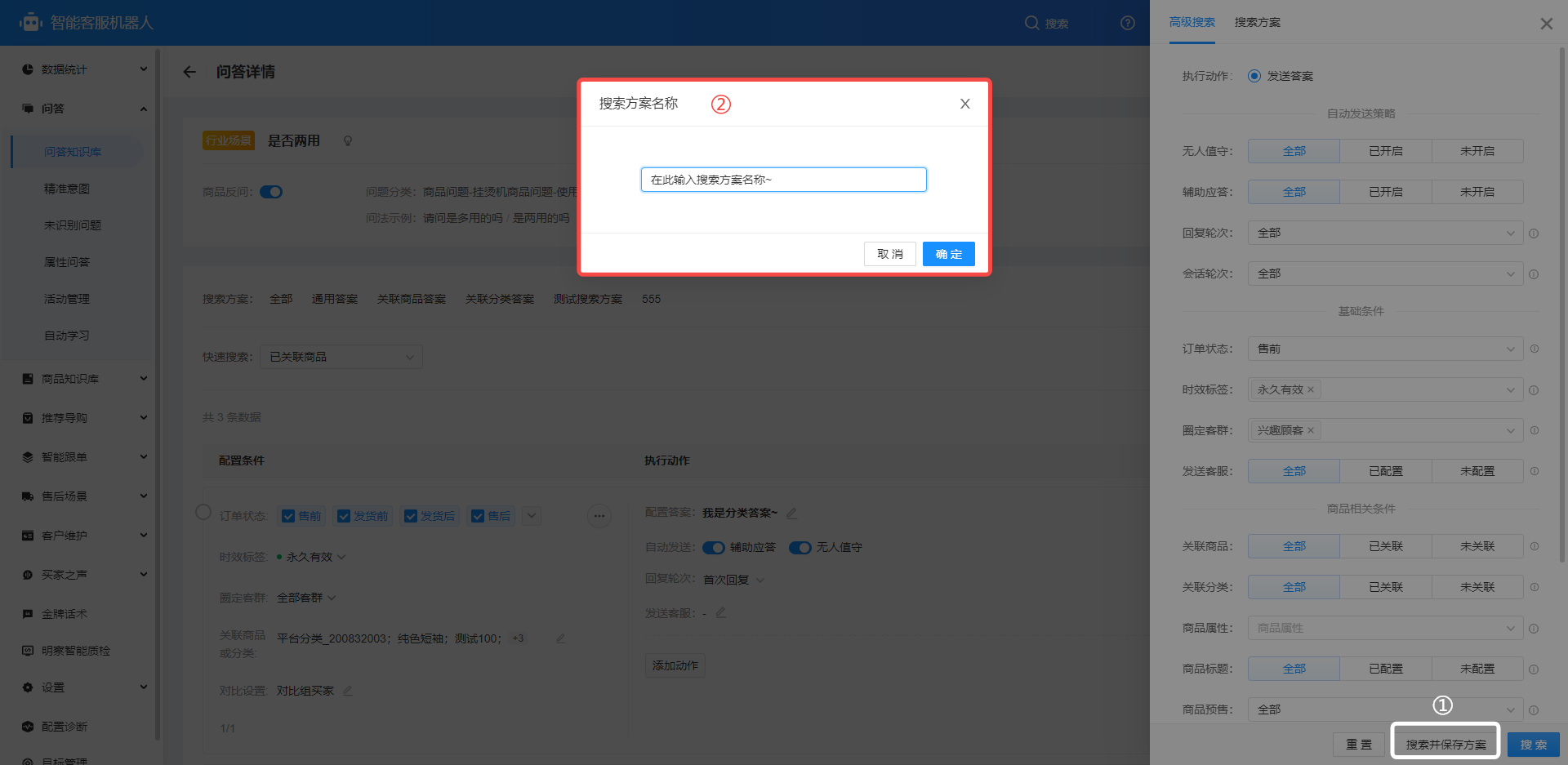 可以通过搜索方案进行快速搜索
 配置条件
配置条件
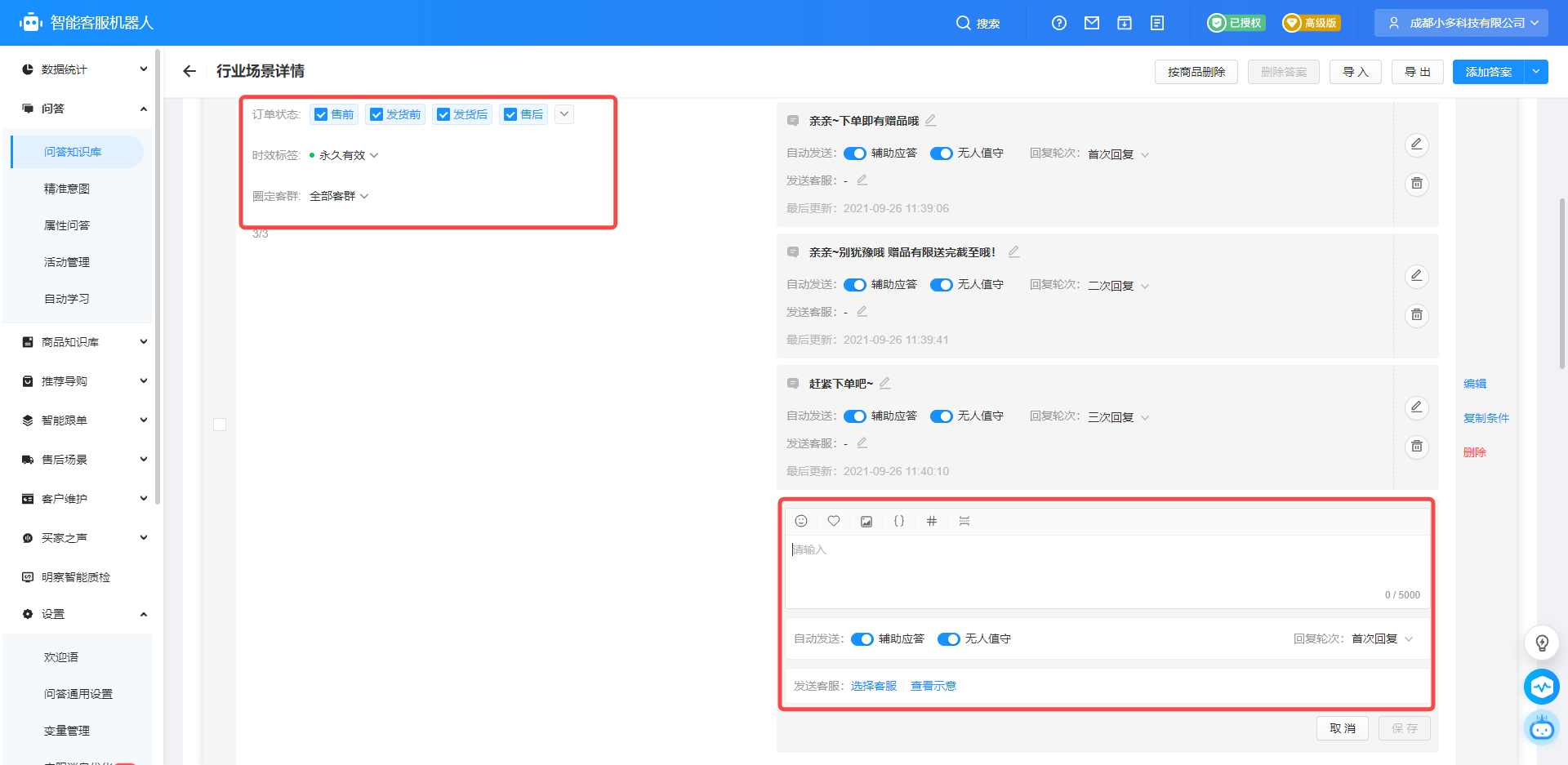
问答详情左边区域为配置条件,右边区域为问答详情
可以针对一条答案同时设置9个不同的配置条件
也可以针对同一个配置条件设置多个不同的答案(例如按照轮次回复)
默认展示:
订单状态:分为售前、发货前、发货后、售后;可以根据实际情况选择对应的订单状态
支持单选、多选及全选
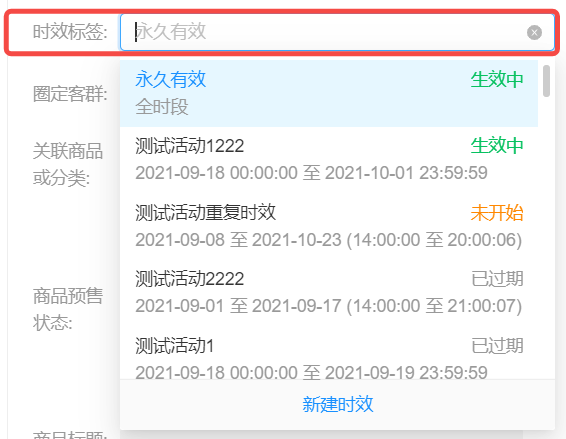
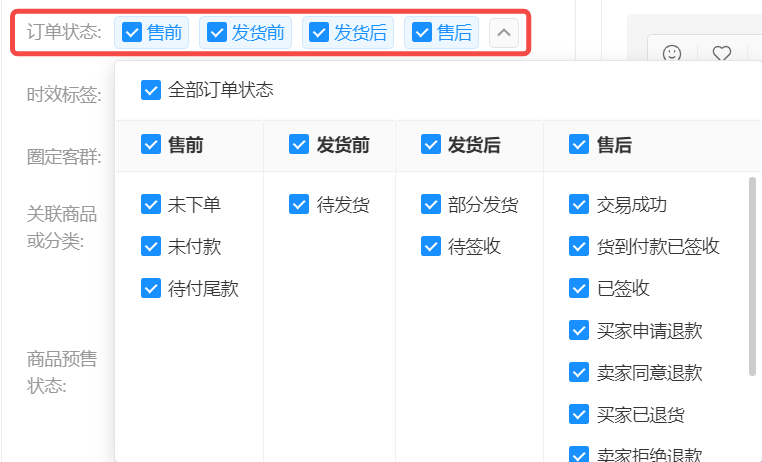 时效标签:默认为“永久有效”
1、可以添加 在设置-时效管理里新增的时效标签
2、也可以直接 点击“新建时效”创建一个新的时效标签
例如99大促前,会针对大促的活动配置一些活动专属的话术,这个时候就可以设置一个99大促的时效标签;在对应的答案的配置条件绑定即可
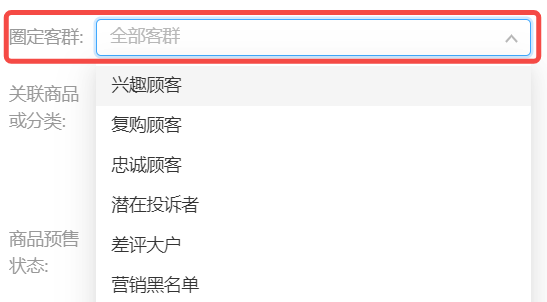
圈定客群:默认为全部的客户;可以选择指定的客群
更多条件:
关联商品或分类:
关联商品:
 关联分类:
关联分类:
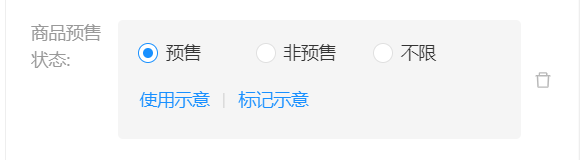
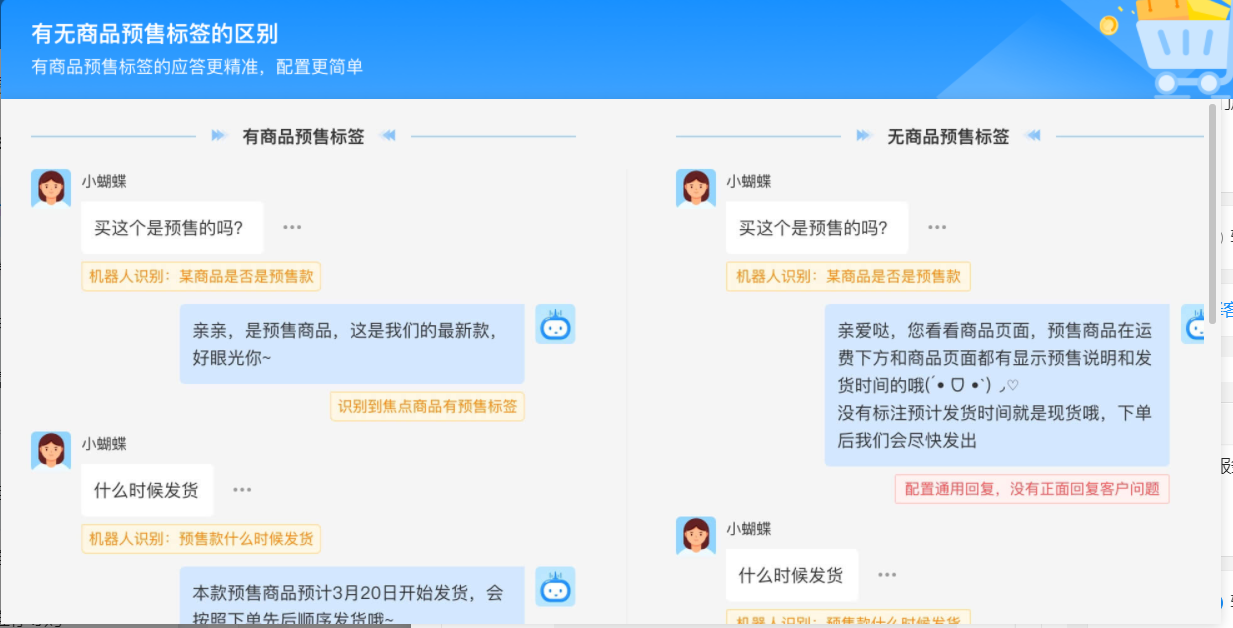
 商品预售状态:
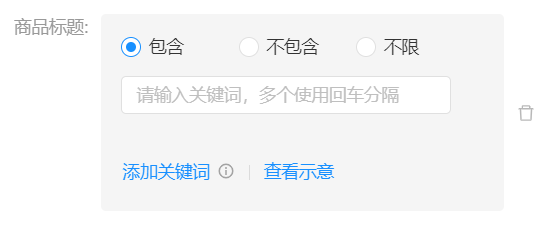
 商品标题
商品标题
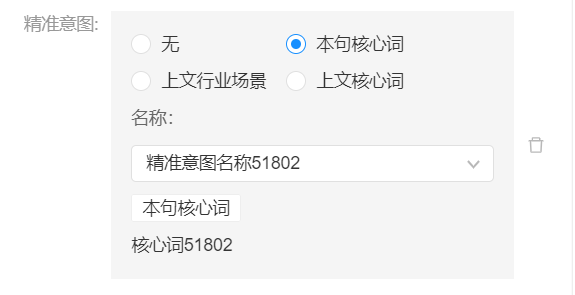
 意图
意图
会话阶段
会话阶段会话阶段分为三种:会话开始、会话中、所有阶段
默认选中所有阶段,即不区分会话阶段
会话:买家结束咨询30分钟后,算作新的会话
会话开始:即买家咨询实际问题算作会话开始,发送图片、链接等规则识别不计入,以用户实际咨询问题作为会话开始
会话中:会话开始后,所有咨询算作会话中

复制条件:
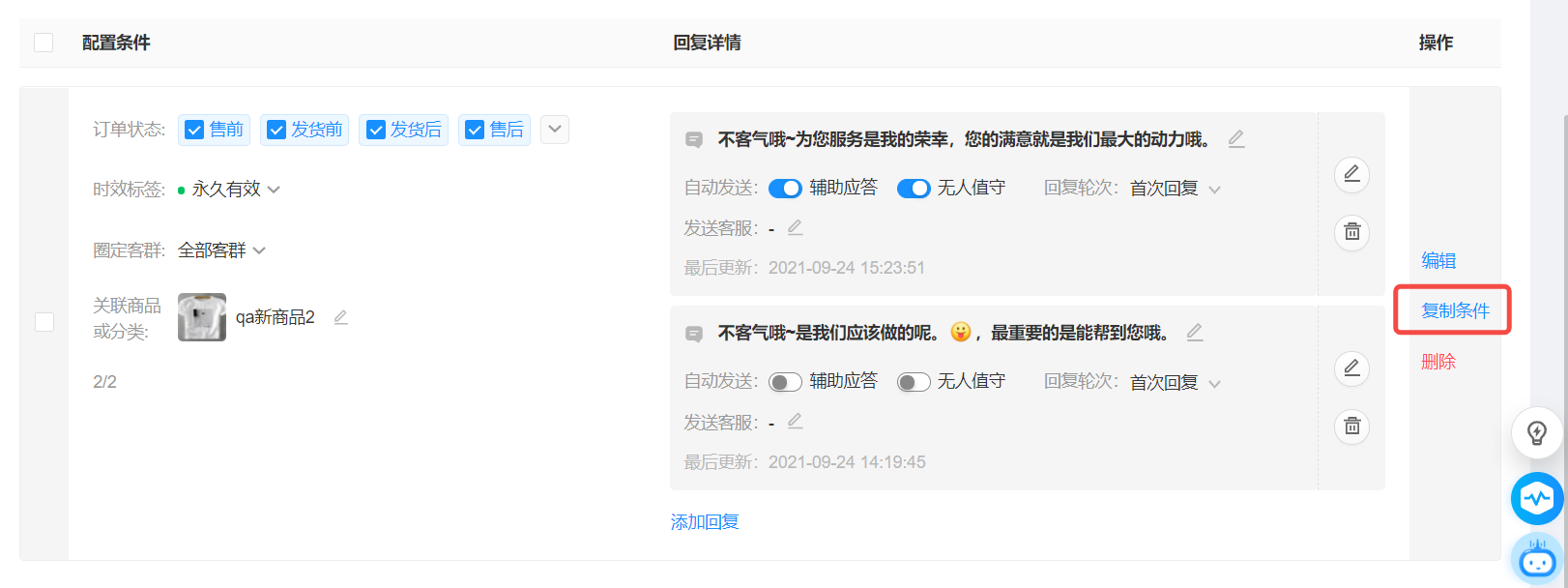
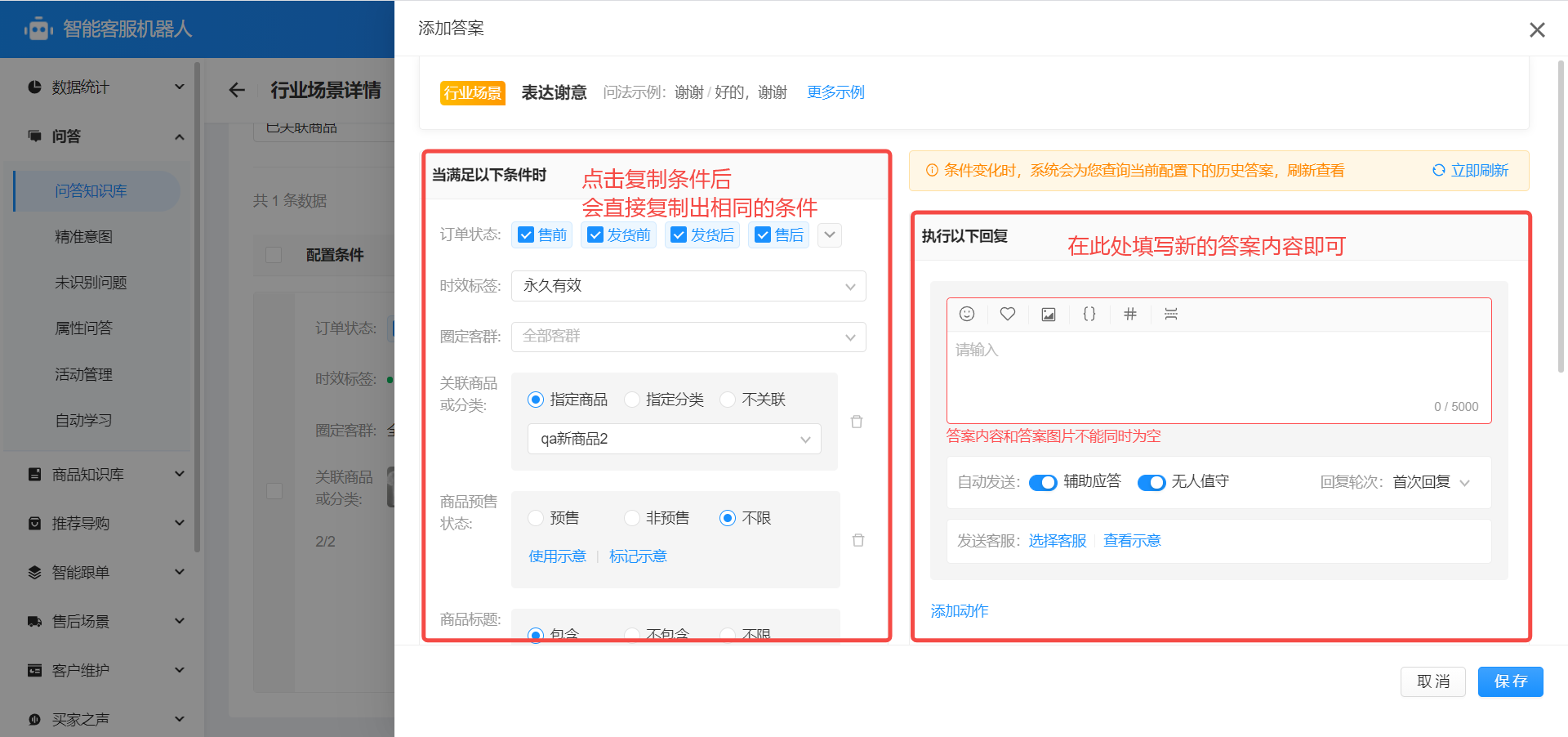
点击“复制条件” 便会侧滑到编辑答案的页面;左边的条件区域则和复制的条件保持一致,在右边的答案区域添加答案即可
 删除:
删除:
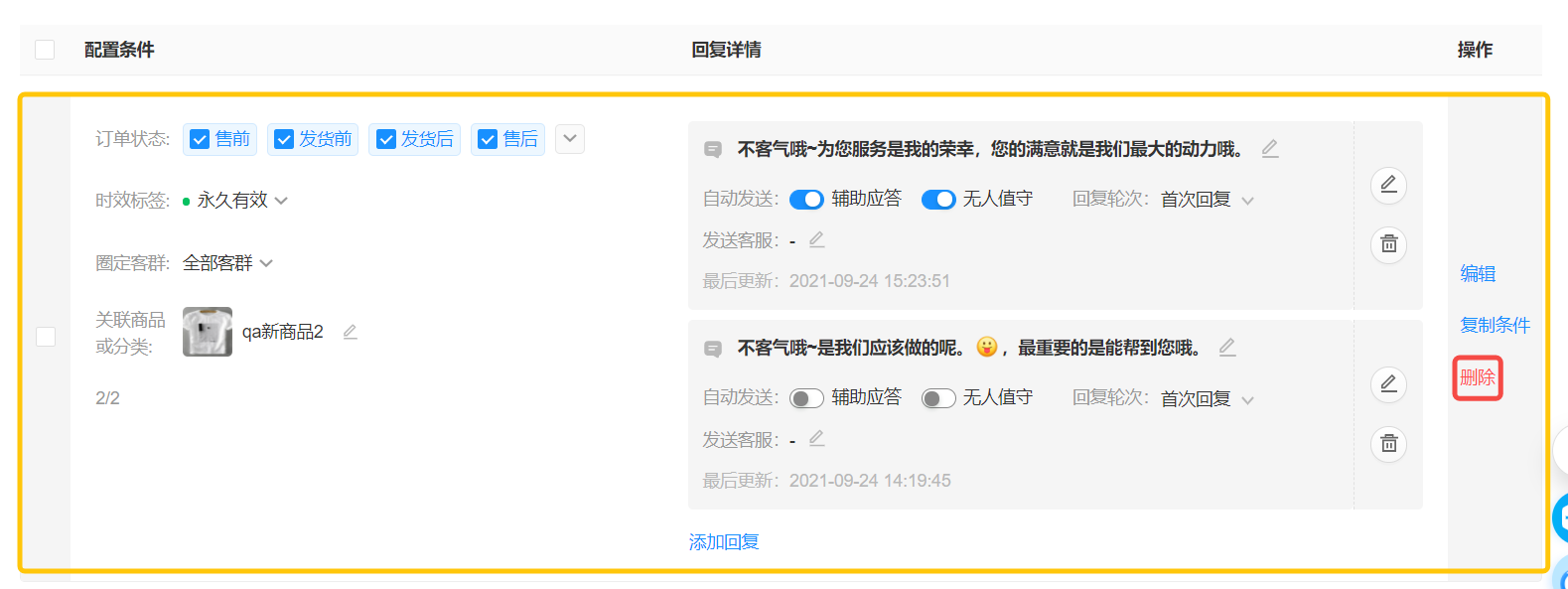
点击删除按钮则会删除该条件及条件下的所有答案
 执行动作
执行动作
 配置答案:
配置答案:
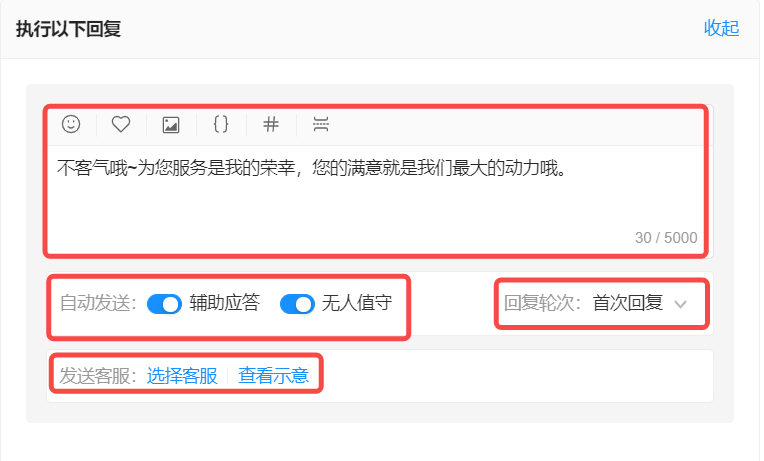
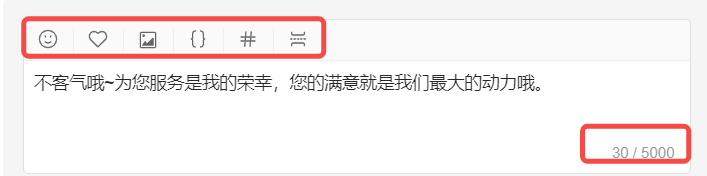
答案区域:1、支持输入文字、表情、表情包、图片、插入变量、插入商品属性、插入分割线
2、字符上限为5000字
 自动发送:
自动发送:
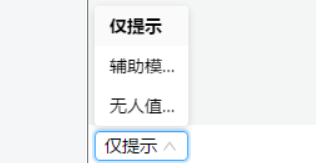
自动发送的辅助应答和无人值守 对应着客户端辅助面板
当答案将辅助应答和无人值守都开启时

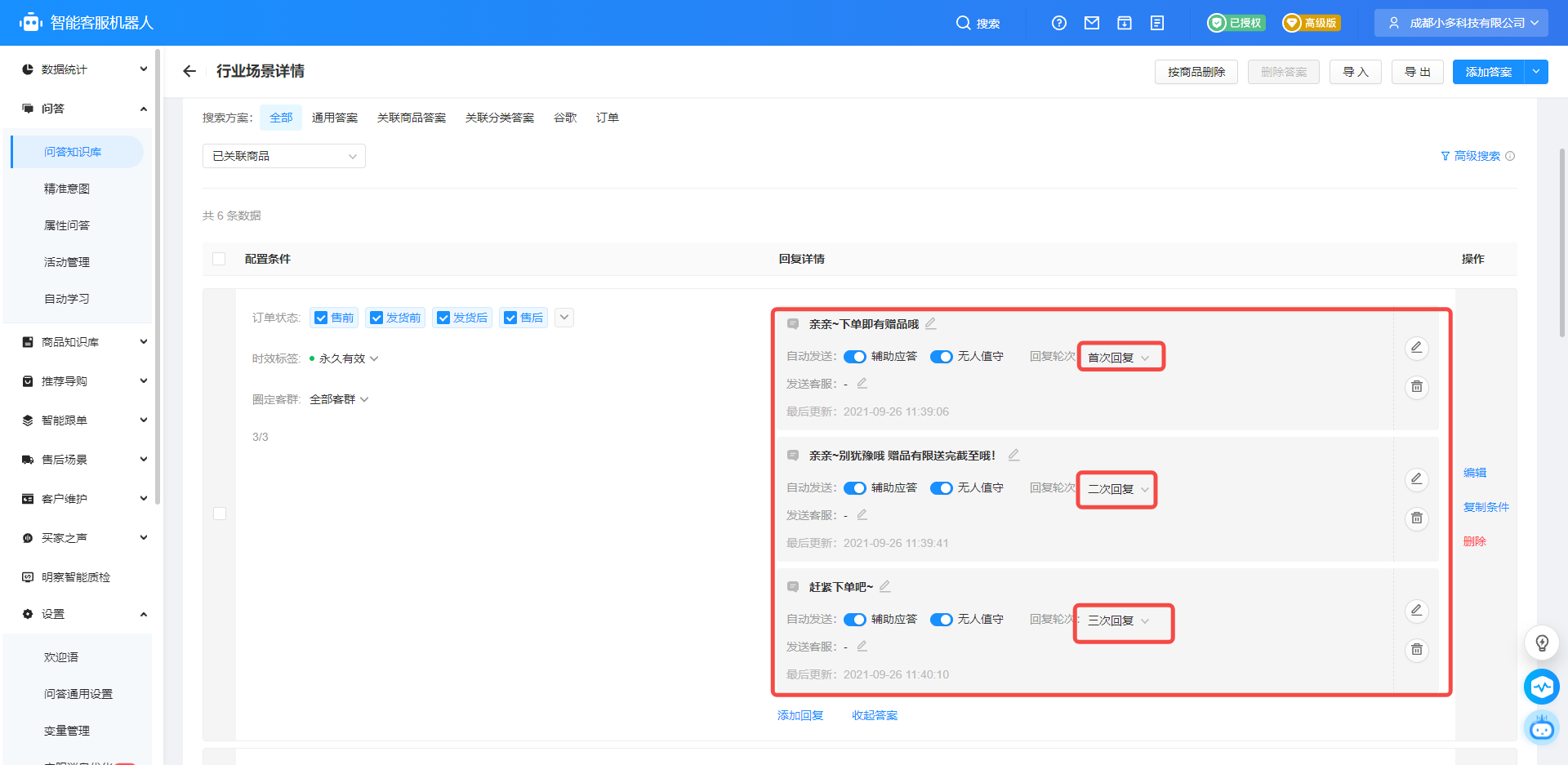
回复轮次:
针对同一个行业场景,可以设置不同的答案;当客户第一次提问时则回复首次答案、第二次提问时则回答第二次答案、第三次则回复第三轮答案;回复不同的答案可以更好的达到拟人接待客户的效果
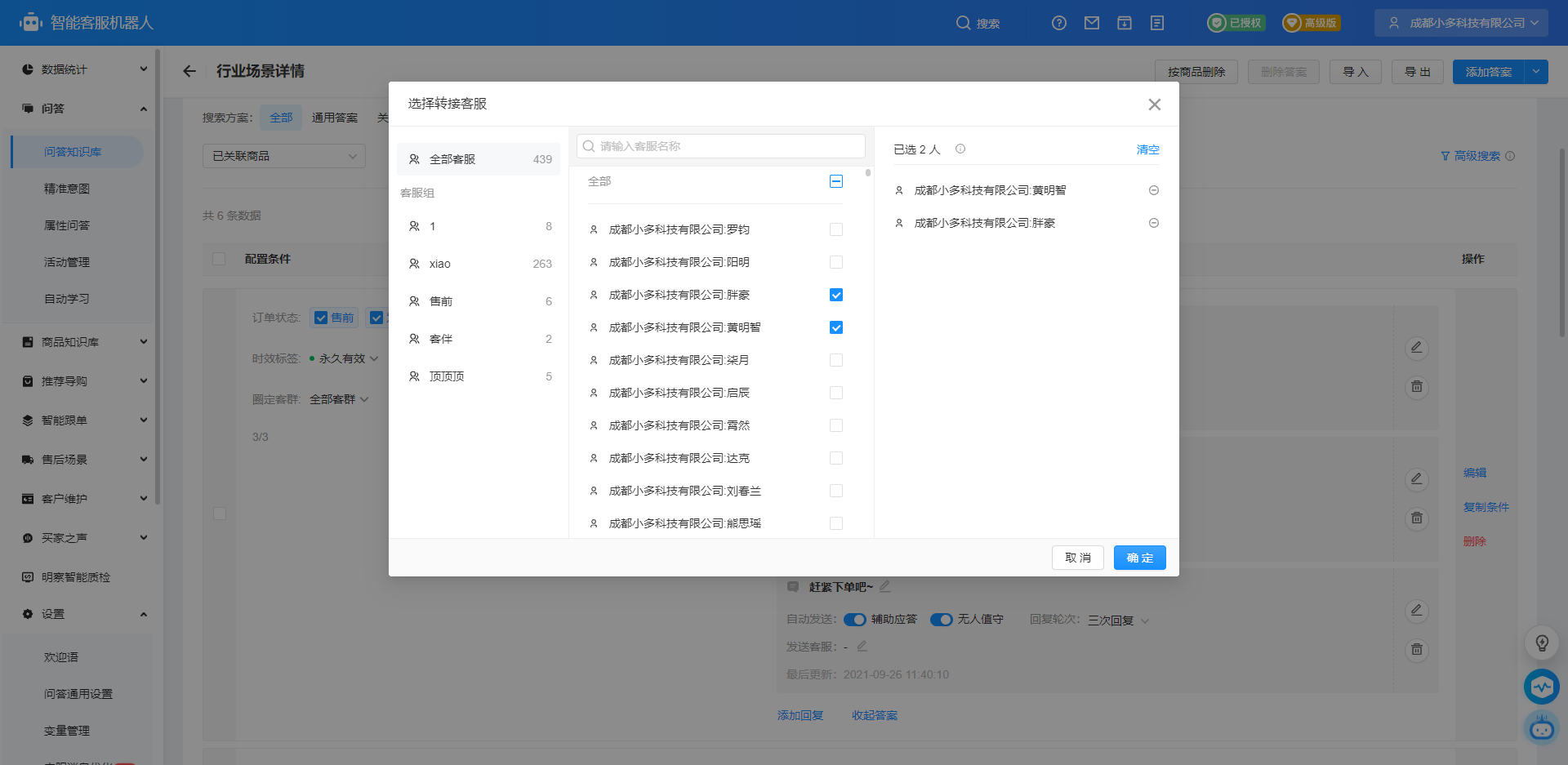
 发送客服:
发送客服:
可以选择指定的客服回答该答案,未被选中的客服则不会回答该条答案
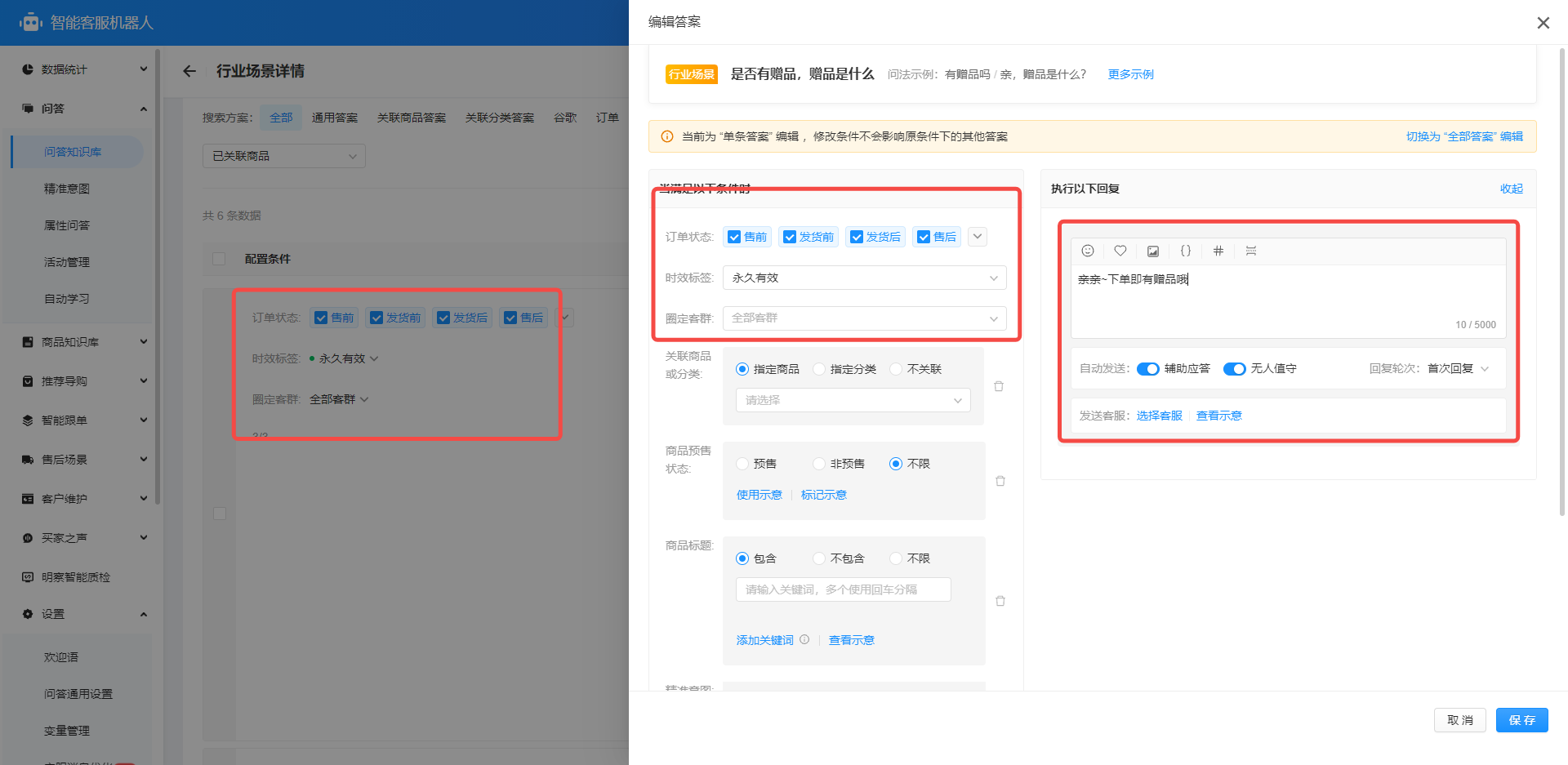
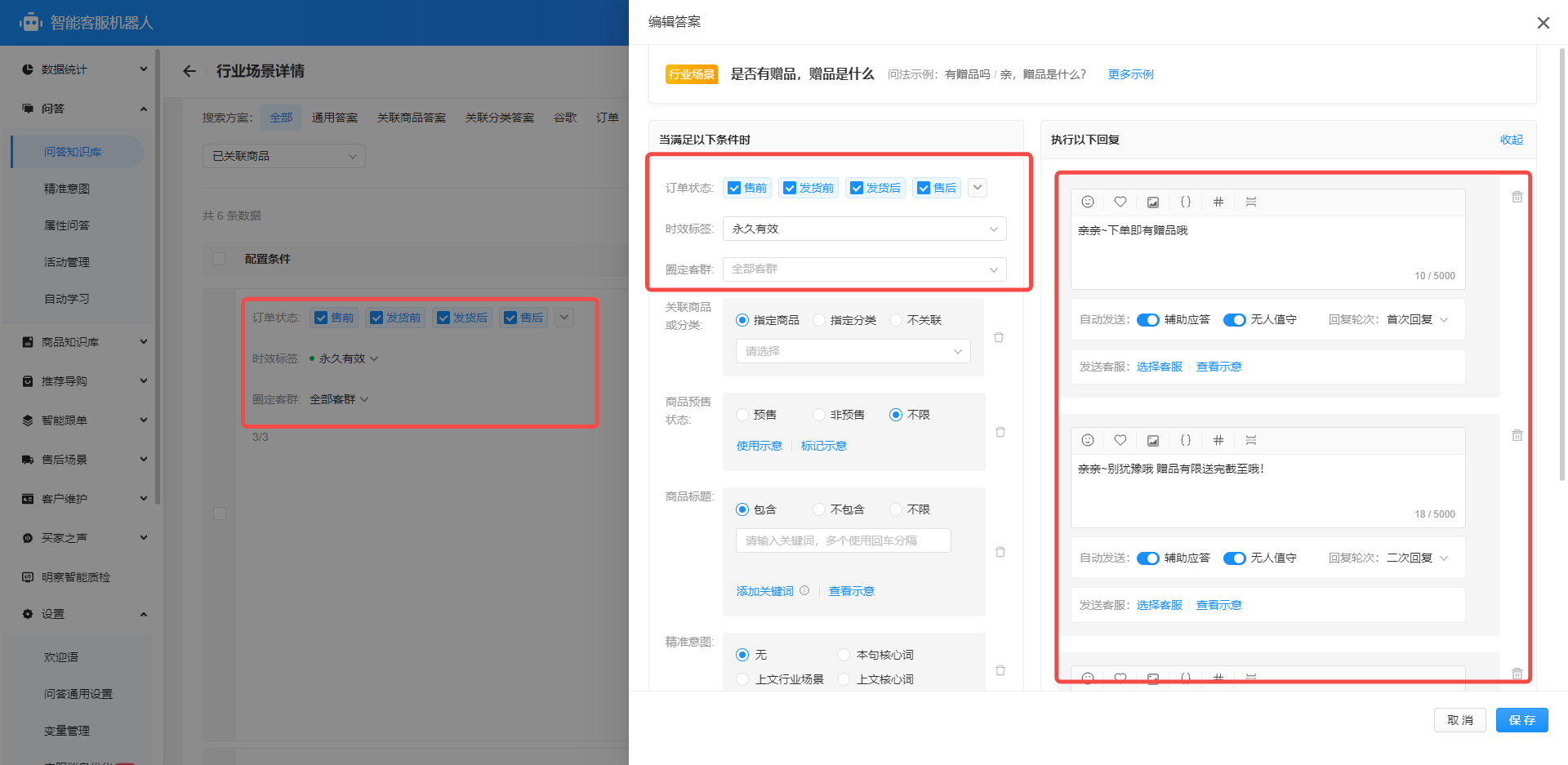
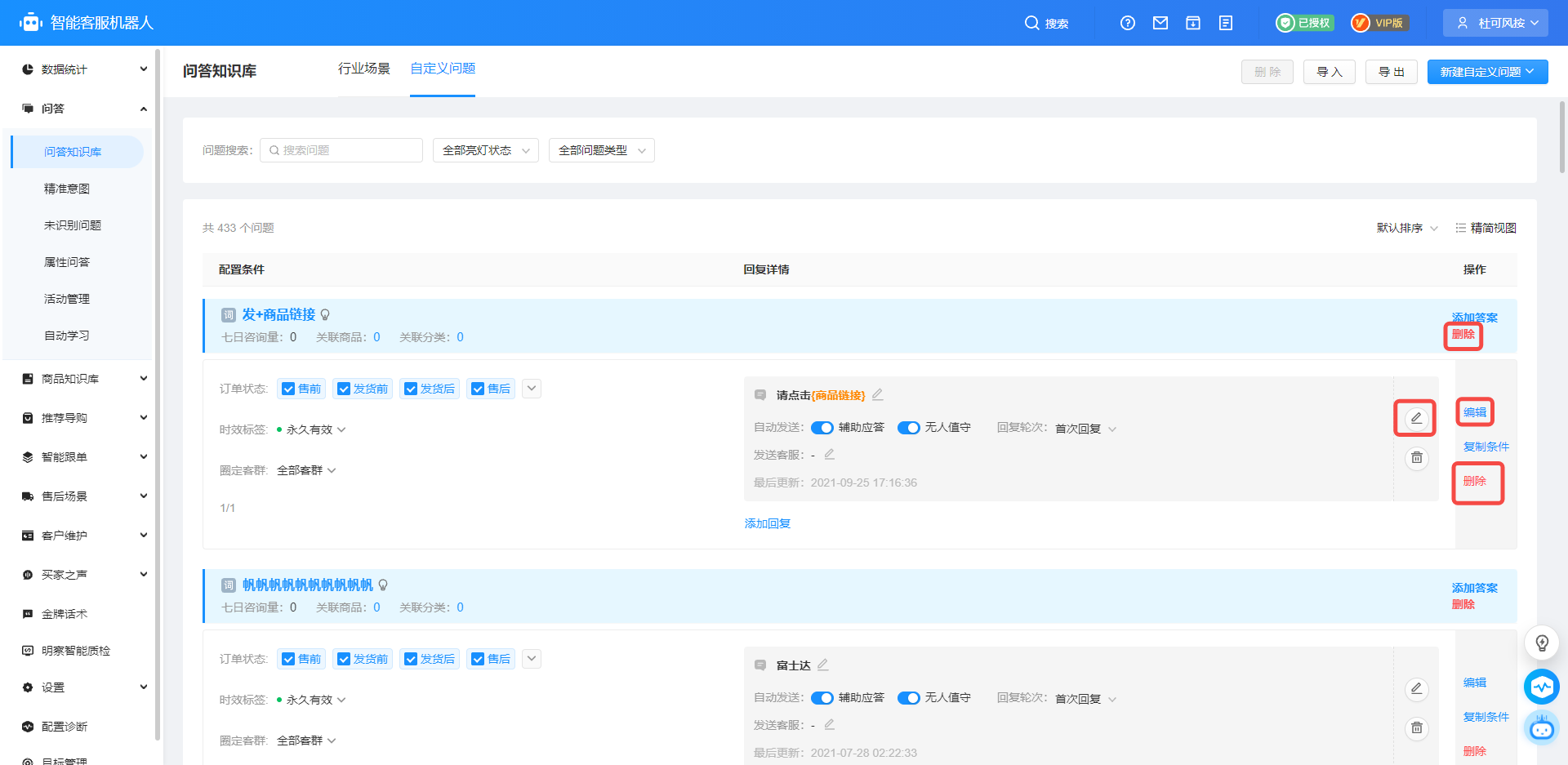
 编辑(三种编辑的用法)
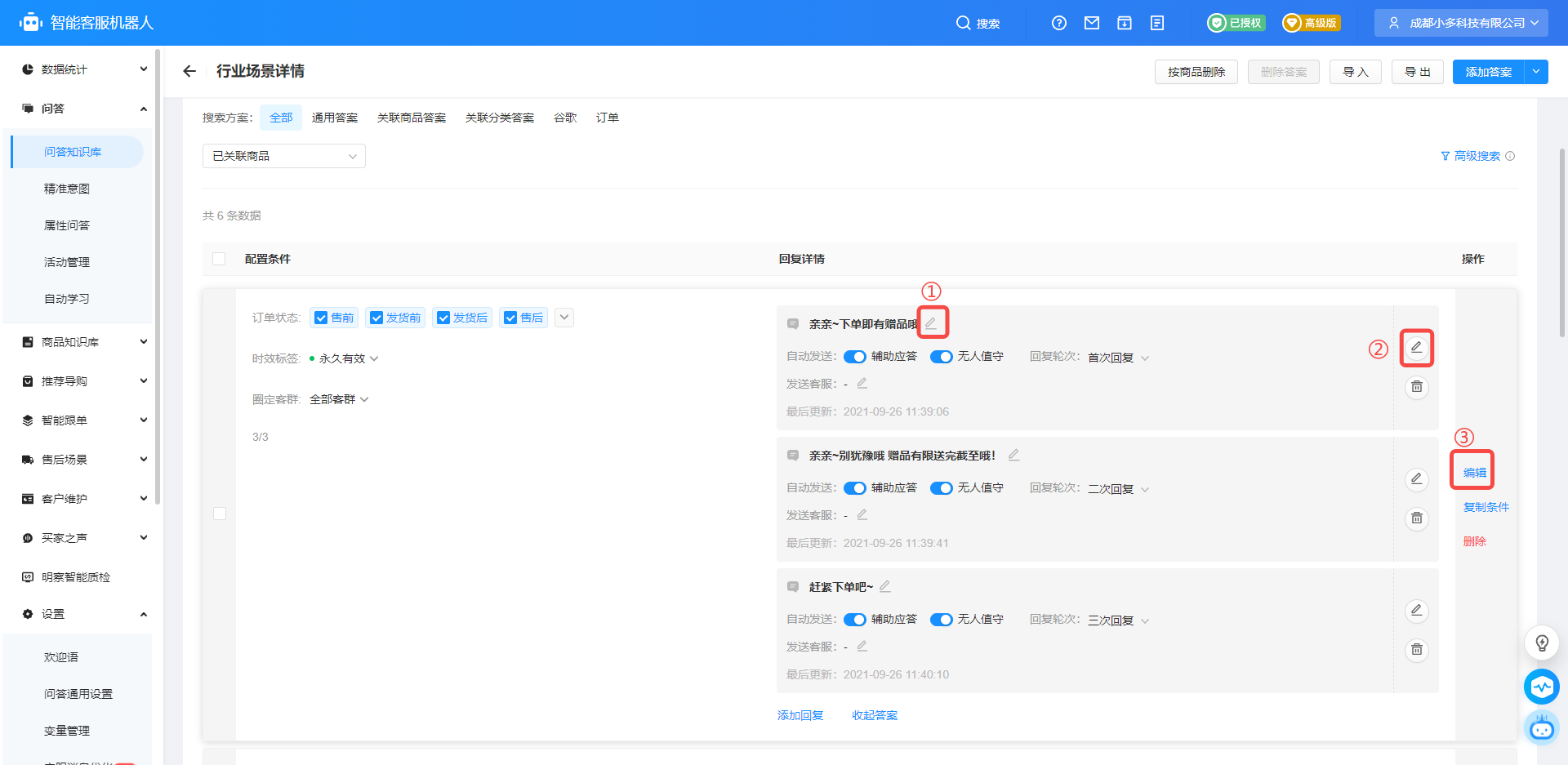 1、第一个编辑:只编辑该条答案的内容及发送策略
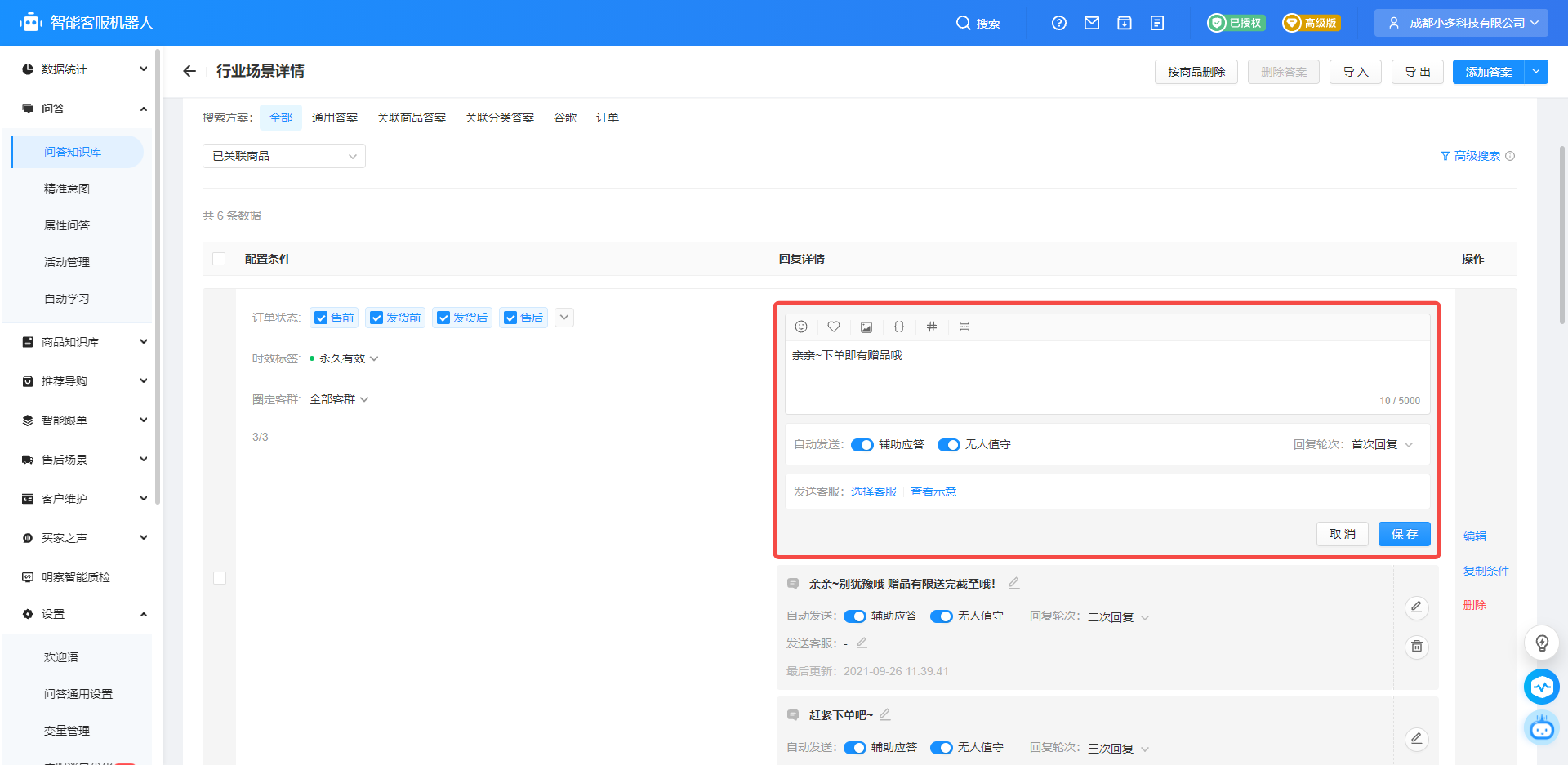 2、第二个编辑:编辑该条答案对应的条件及答案
 3、第三个编辑:编辑该条件及条件下对应的所有答案
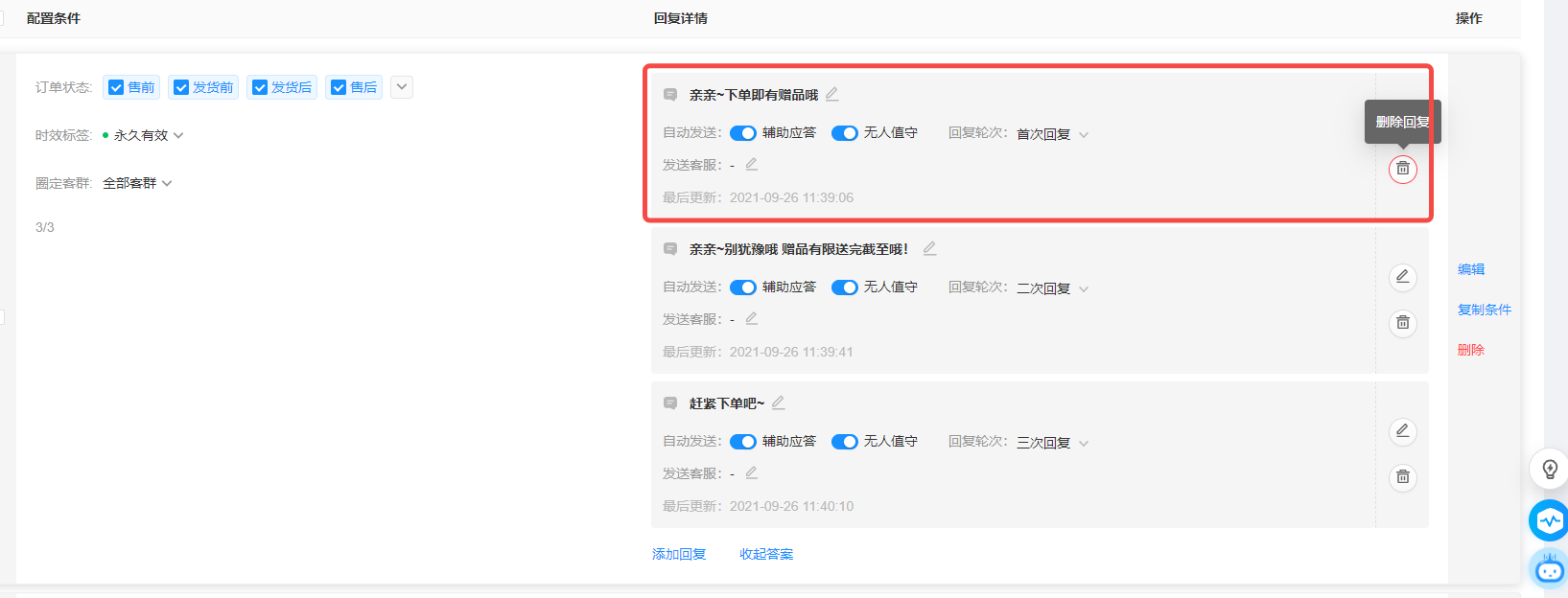
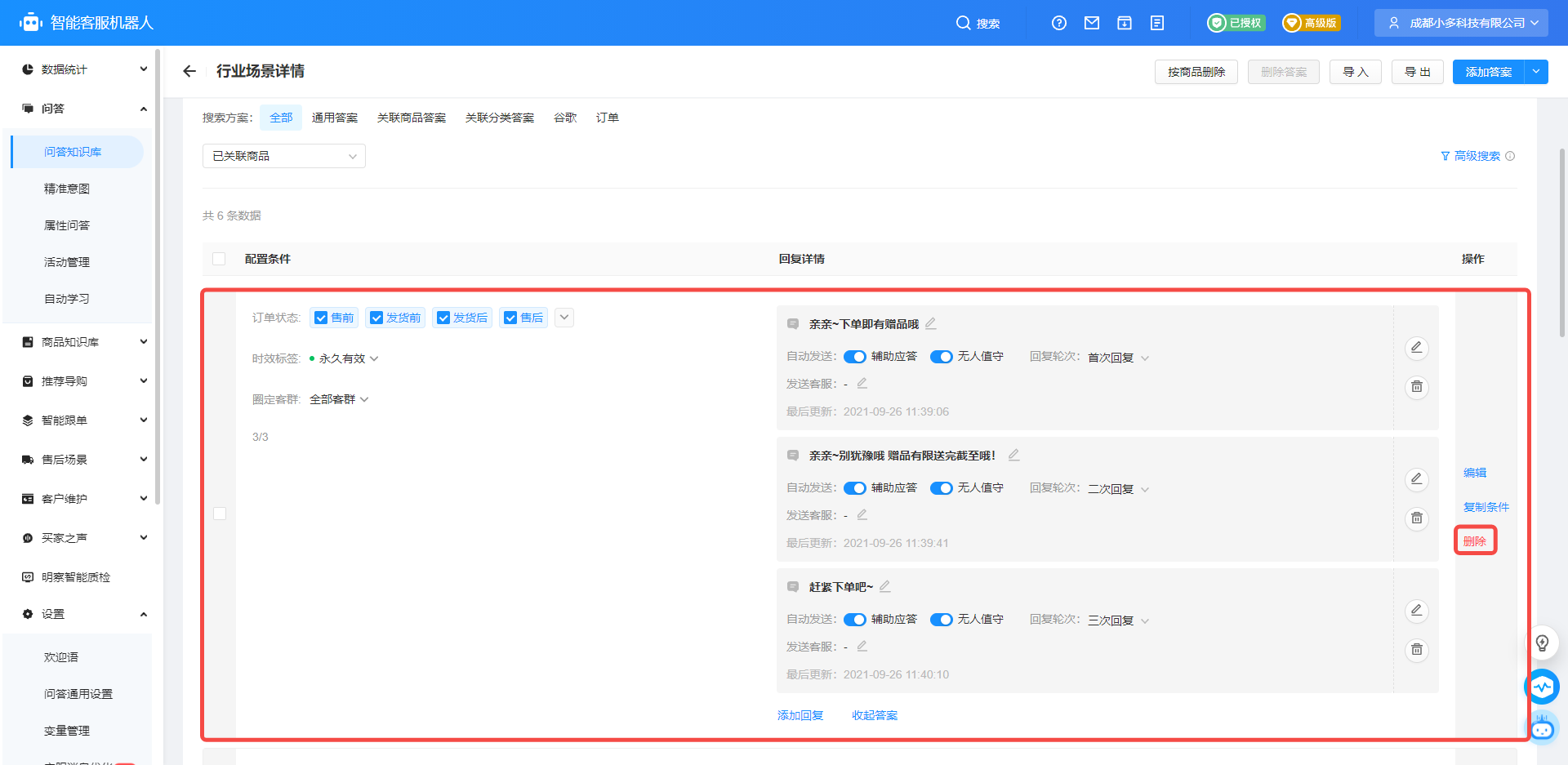
 删除(两种删除的用法)
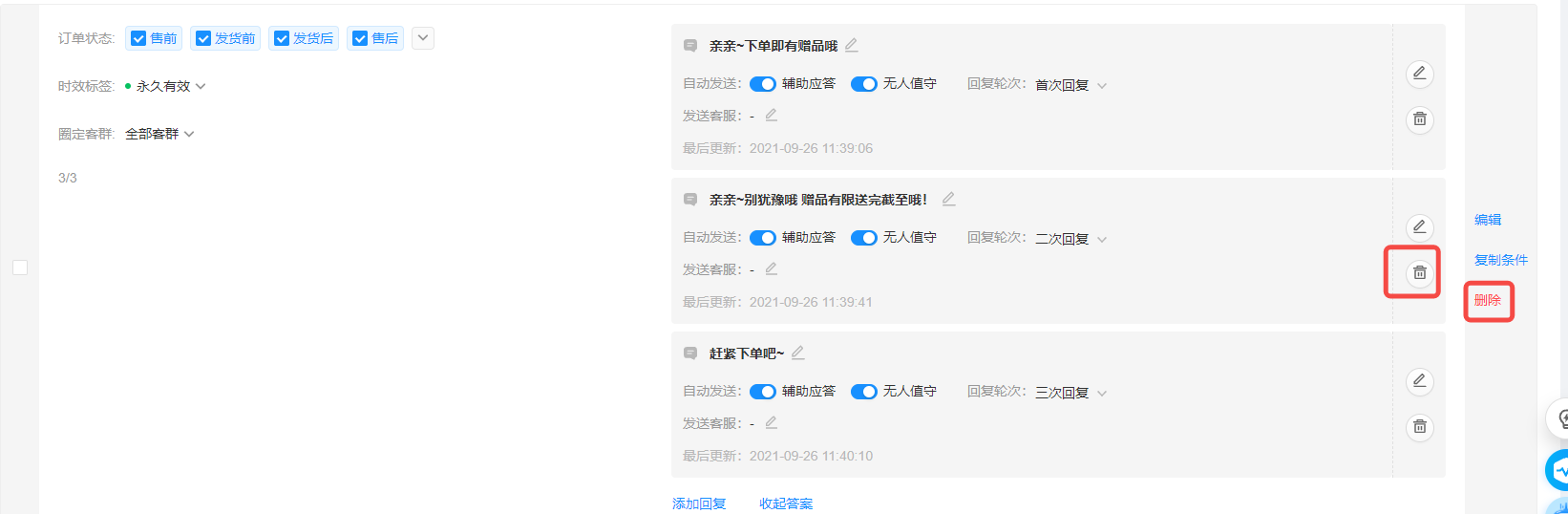 1、第一个删除:只删除该答案
 2、第二个删除:删除该条件及条件下的所有答案
 添加回复:
添加回复:
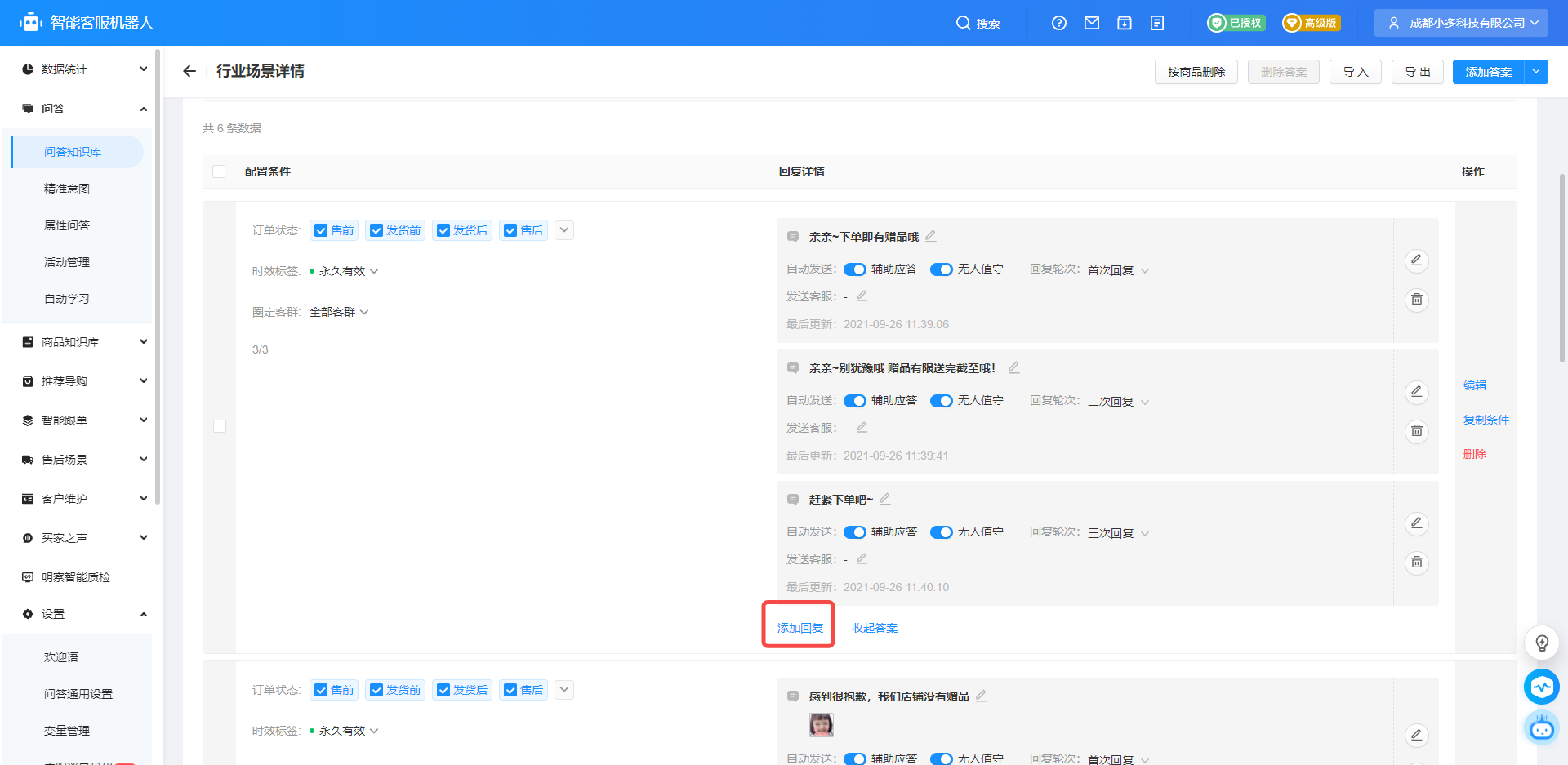 可在该条件下继续添加回复
 添加答案:
添加答案:
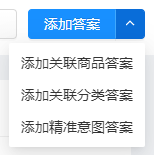
可以添加通用答案、关联商品答案、关联分类答案、精准意图答案
自定义问题
 1、问题搜索
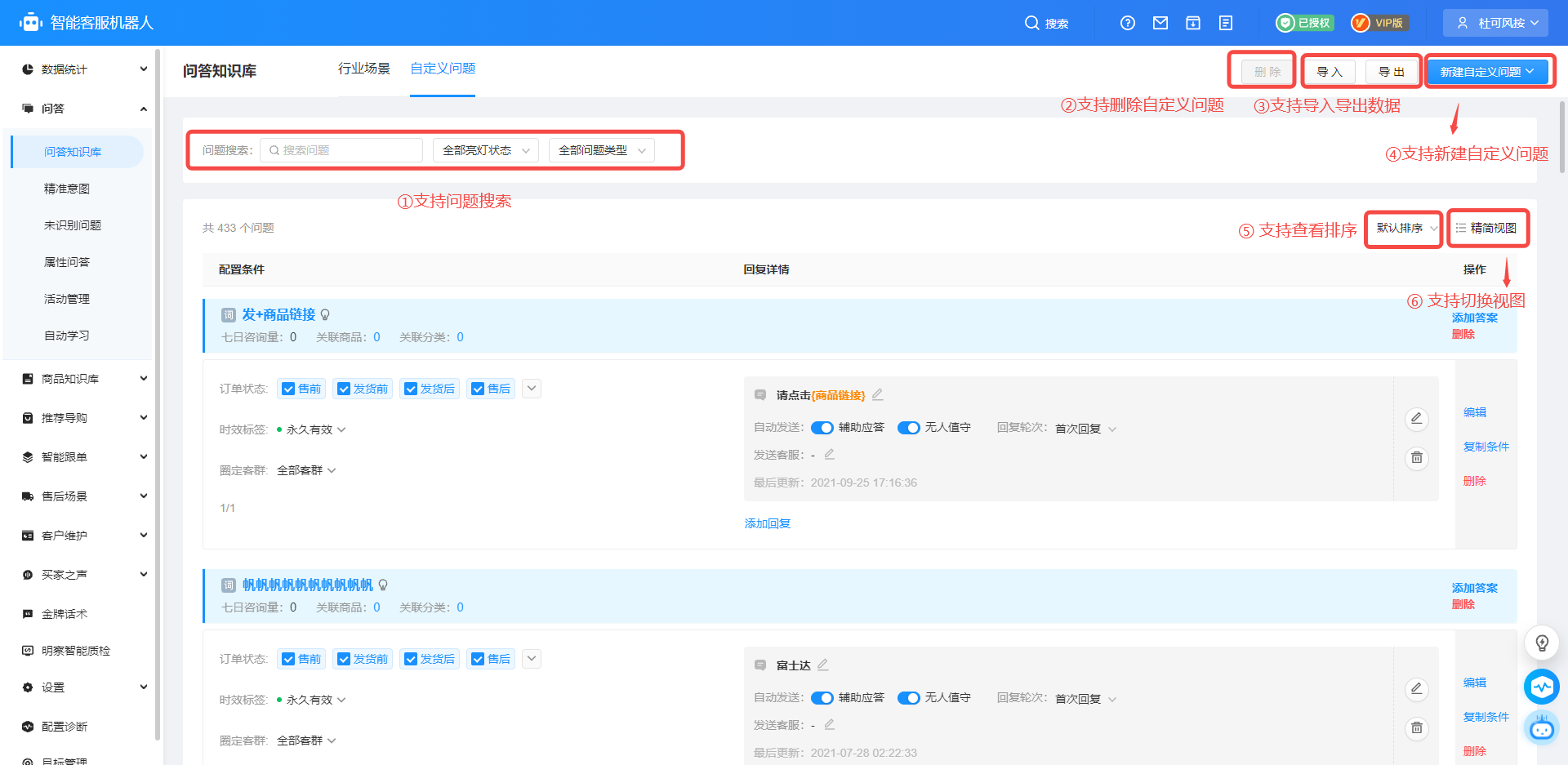
支持对自定义问题进行关键字搜索
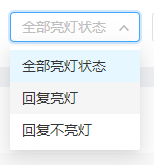
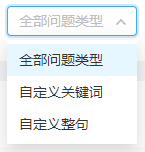
 支持通过亮灯状态进行筛选 ;支持对问题类型进行筛选
 2、删除自定义问题
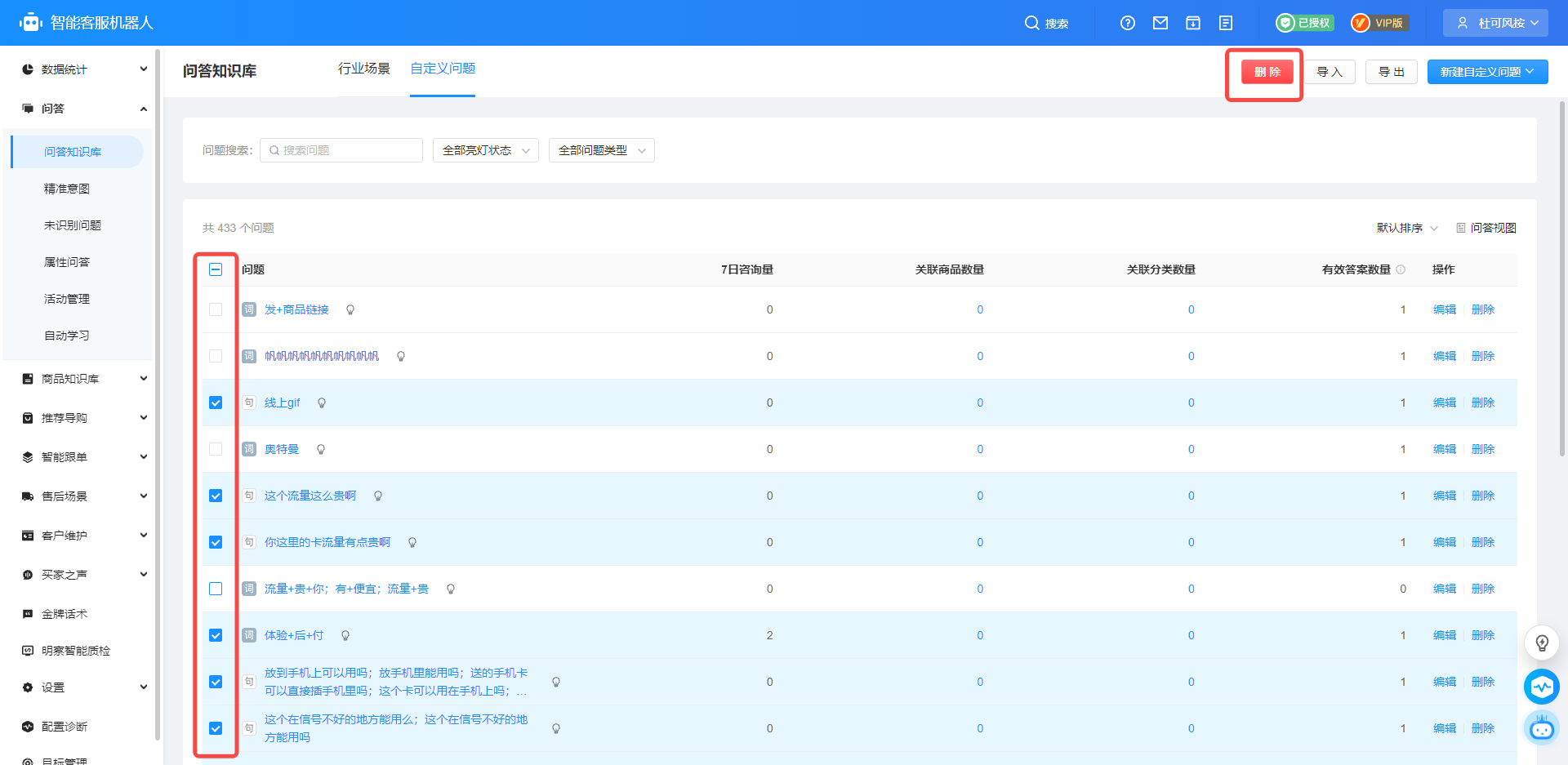
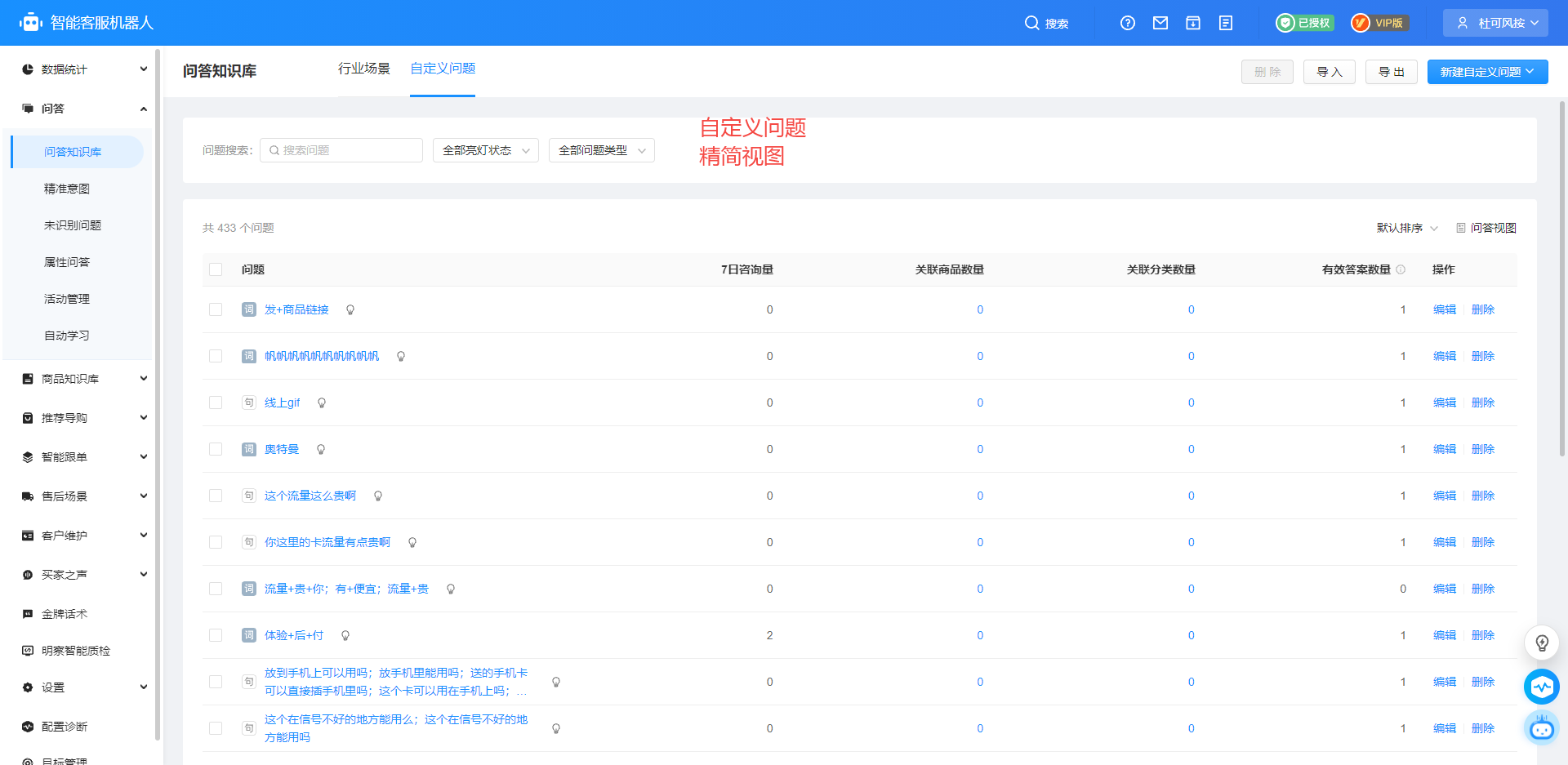
可在精简视图页面的批量选择自定义问题进行删除操作
 3、自定义问题导入导出数据
导入:
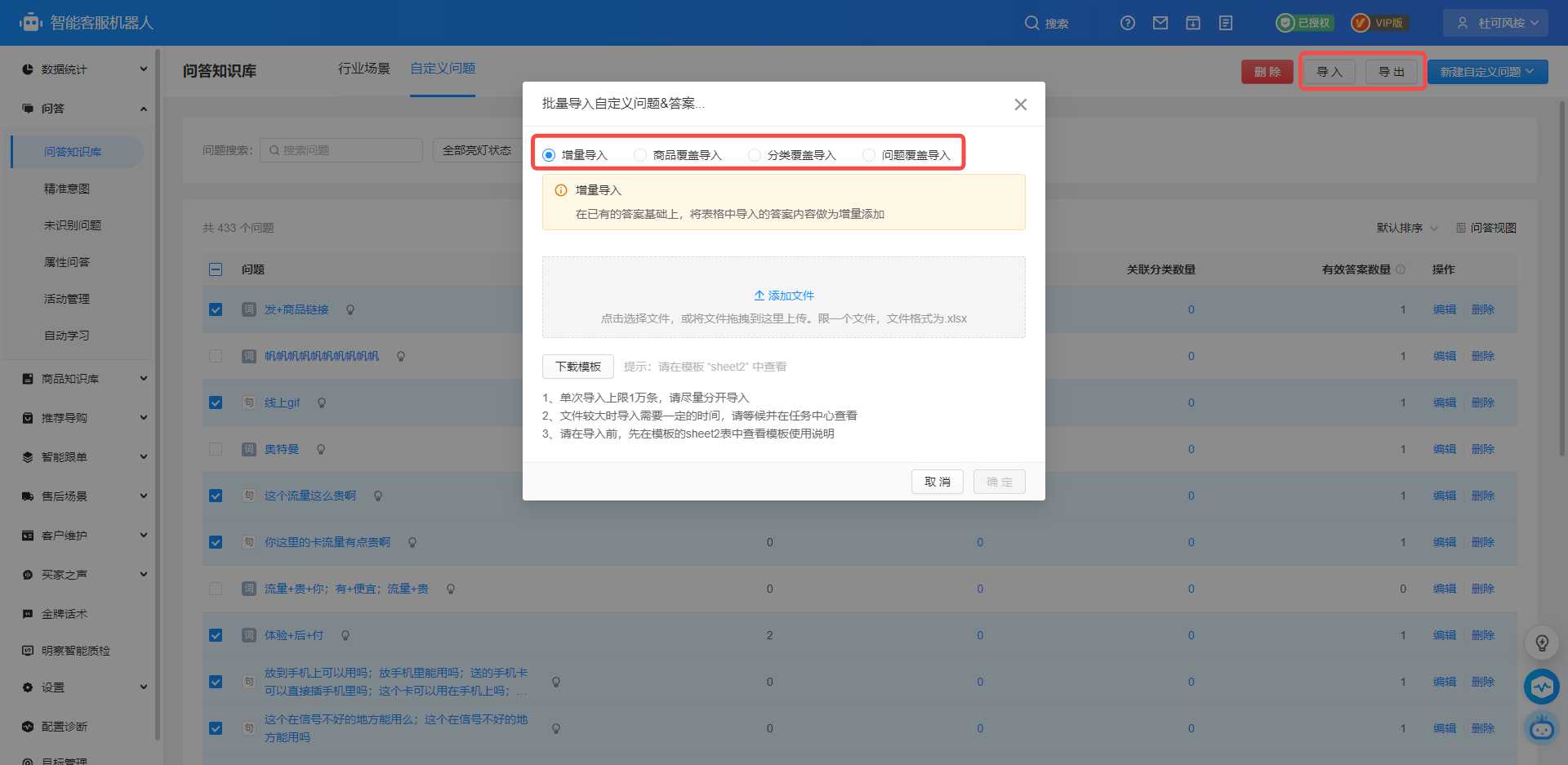
1、下载 导入自定义问题&答案 模板
2、支持四种模式的导入:增量导入;商品覆盖导入;分类覆盖导入;问题覆盖导入
用户可根据不同的需求进行导入数据
增量导入:在已有的答案基础上,将表格中导入的答案内容做为增量添加
商品覆盖导入:同一个问题下的答案,基于导入表格的商品id,清除已有与表格内相同商品id的所有答案,
表格内容则作为新增(注意:单个条件下关联多个商品时,需要导入的商品id完全
相同才可以执行覆盖,否则会执行新增)
分类覆盖导入:同一个问题下的答案,基于导入表格的商品分类,清除已有与表格内相同商品分类的所有
答案,表格内容则作为新增(注意:单个条件下关联多个商品分类时,需要导入的商品分
类完全相同才可以执行覆盖,否则会执行新增)
问题覆盖导入:影响较大慎选!!针对同一个问题(行业问题或自定义问题),清除该问题下的所有答案,将表格中内容作为新的回复添加
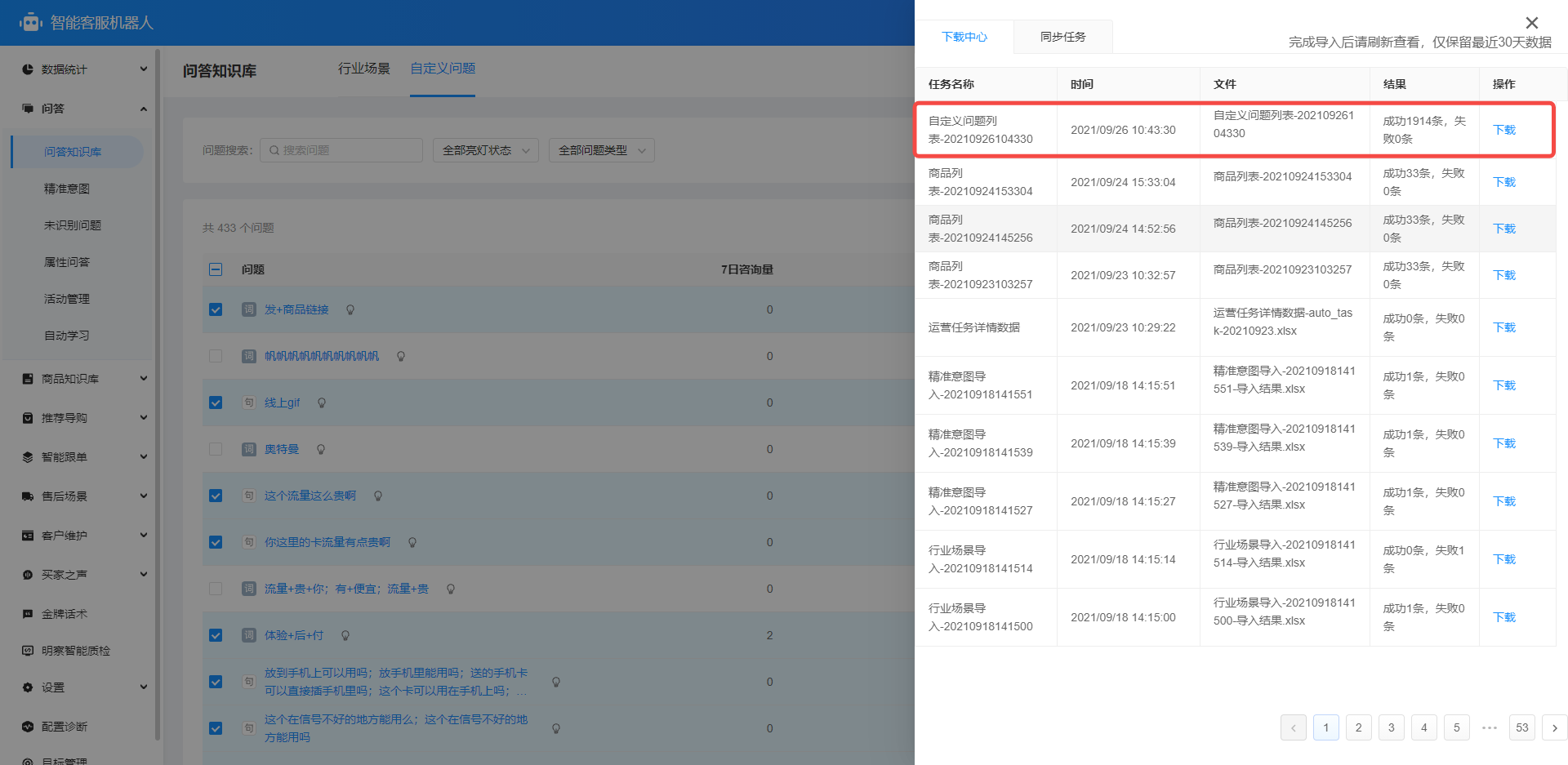
 导出:导出的数据可在任务中心查看及下载
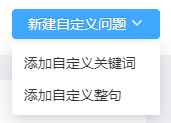
 4、新建自定义问题
支持新建自定义关键词、自定义整句
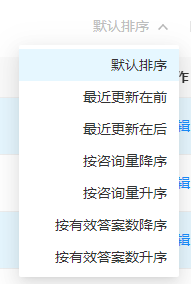
5、自定义问题排序
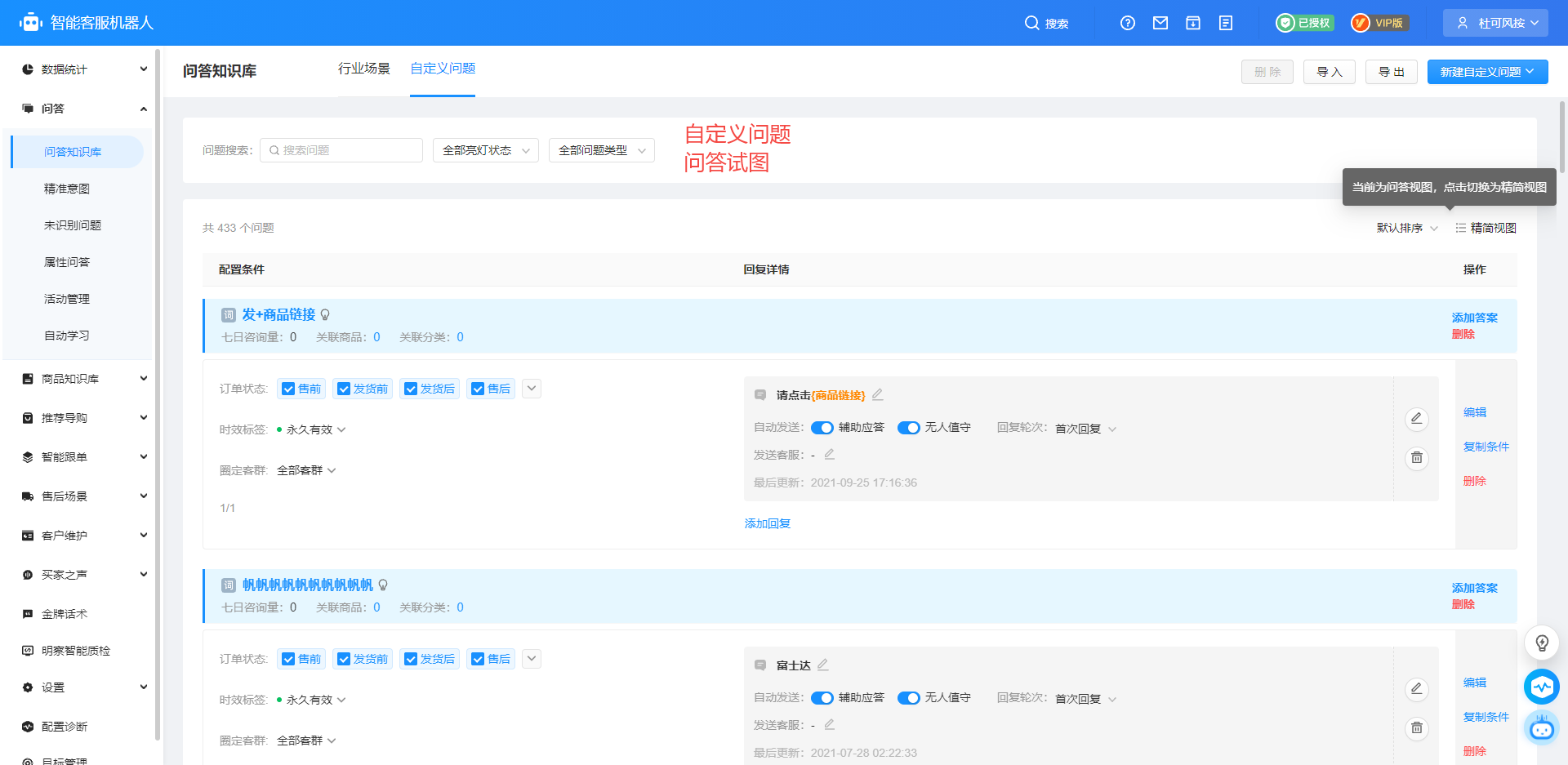
6、视图切换
精简视图:
 问答视图:
问答视图:
 新建自定义问题
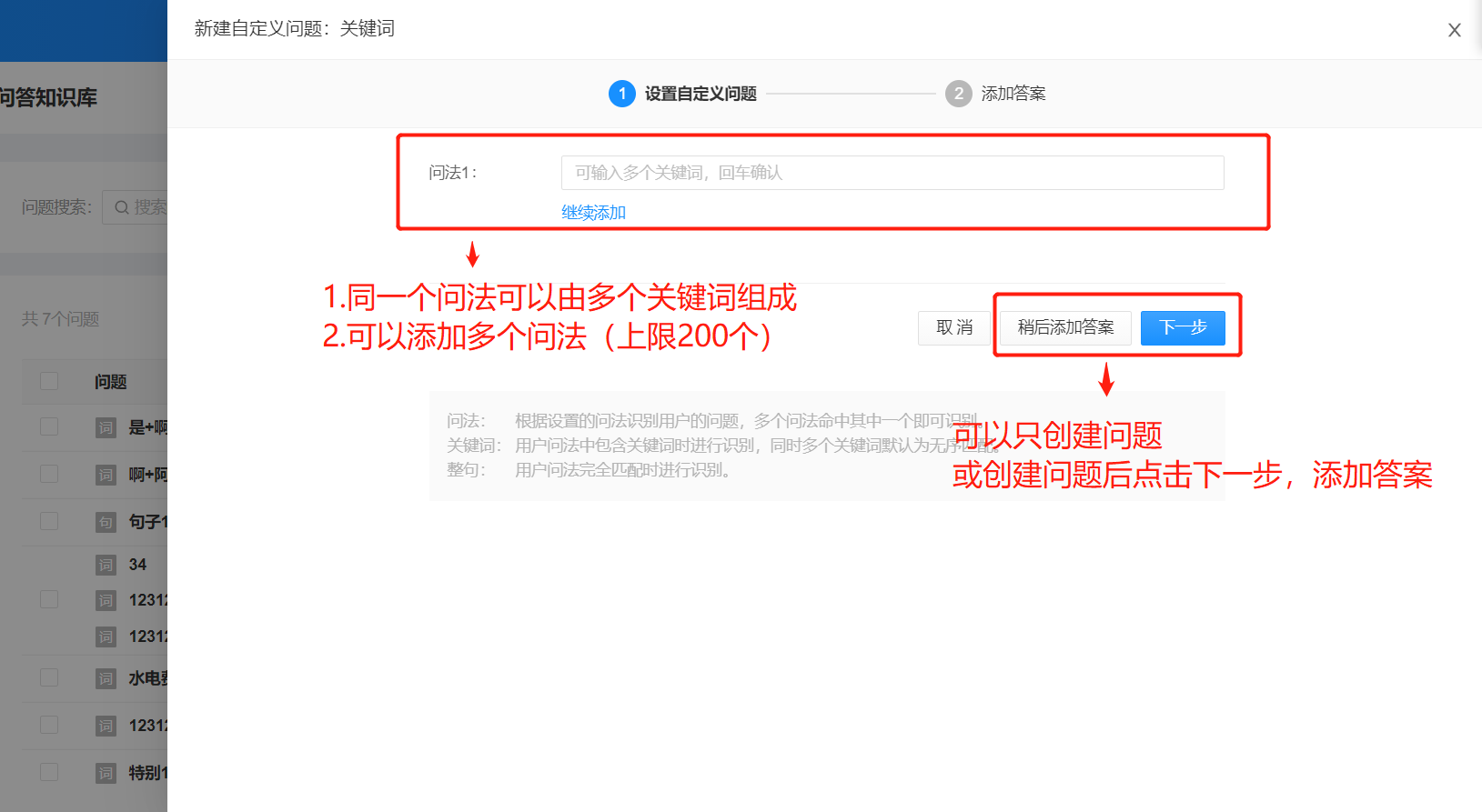
1、新建自定义关键词
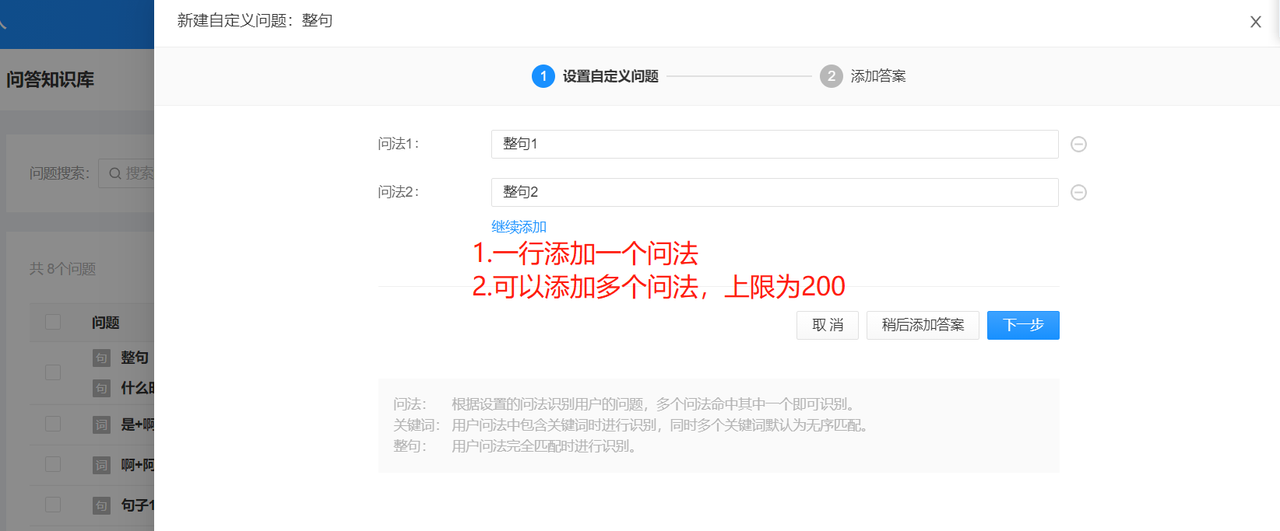
 2、新建自定义整句
 编辑和删除单个自定义问题
 精准意图
精准意图
精准意图页面
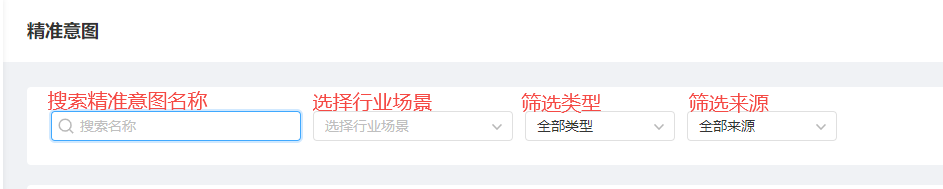
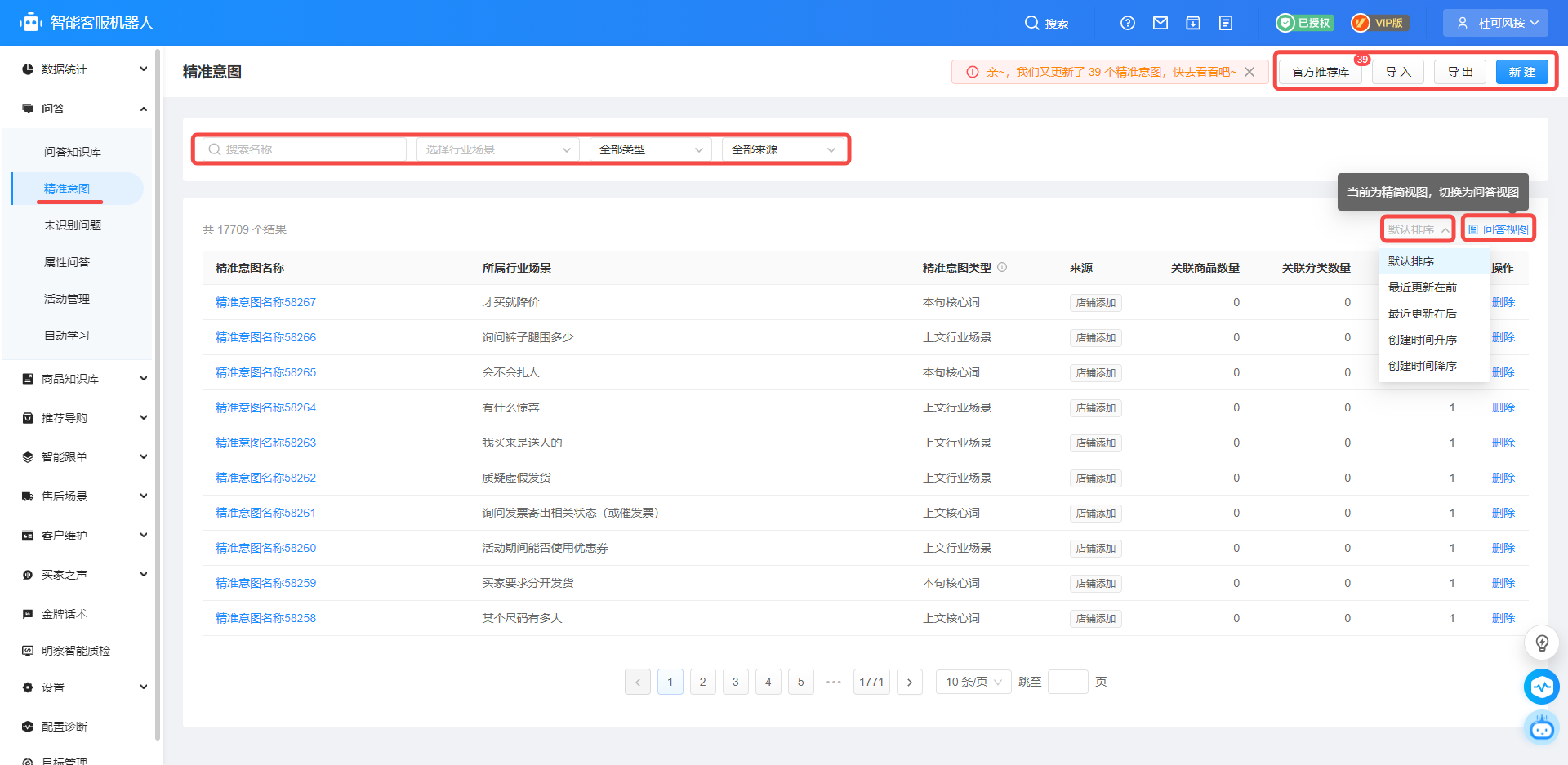 精准意图搜索与筛选
第一个搜索框可以输入精准意图名称进行搜索
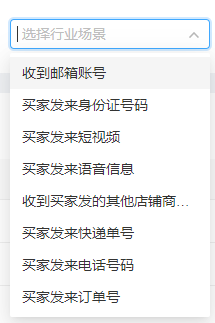
第二个选择框可以选择行业场景也可以搜索行业场景
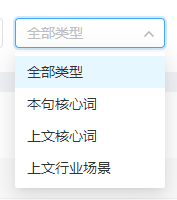
第三个选择框可以根据精准意图的类型进行筛选
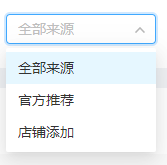
第四个选择框可以根据精准意图的来选进行筛选
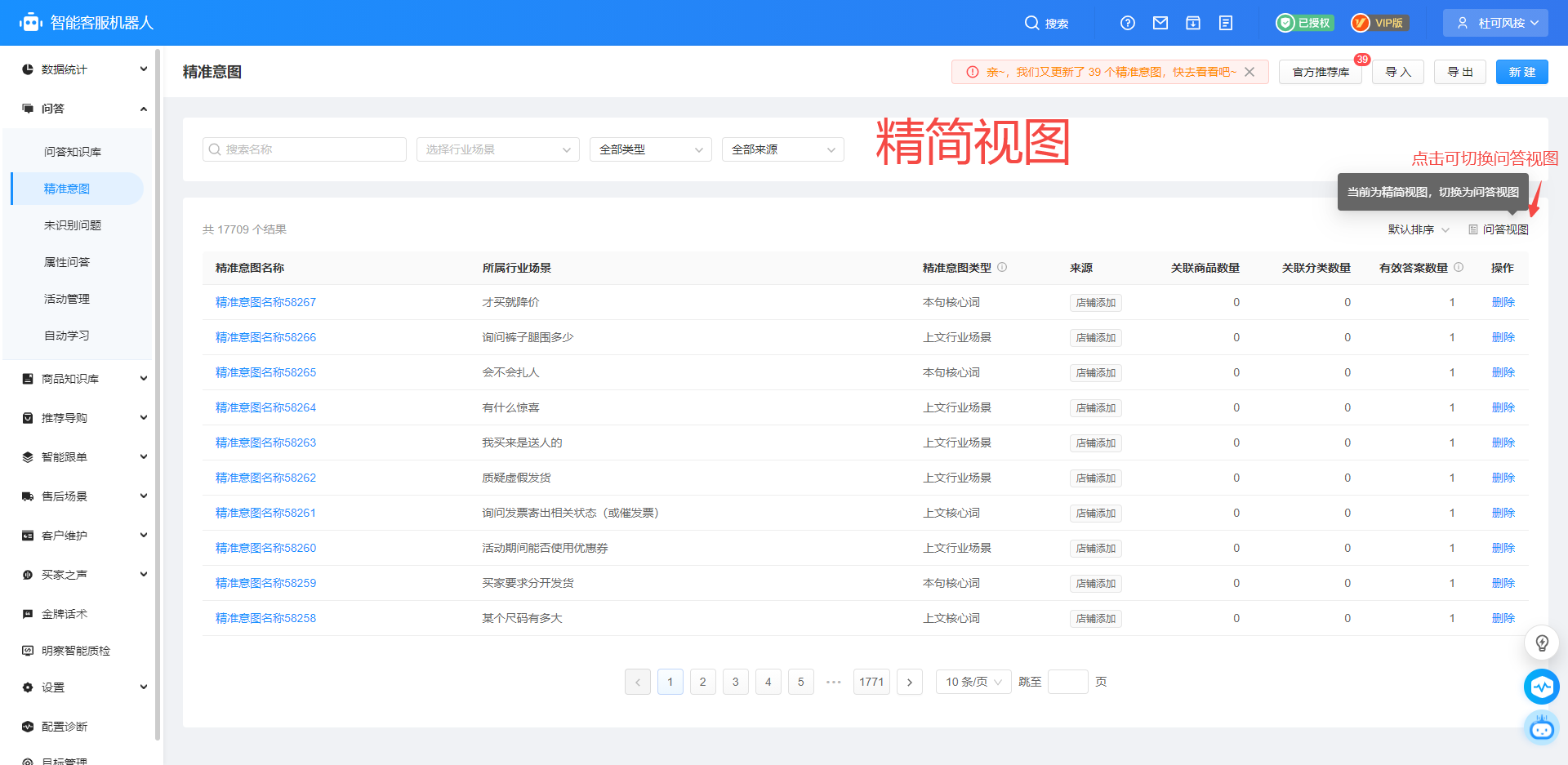
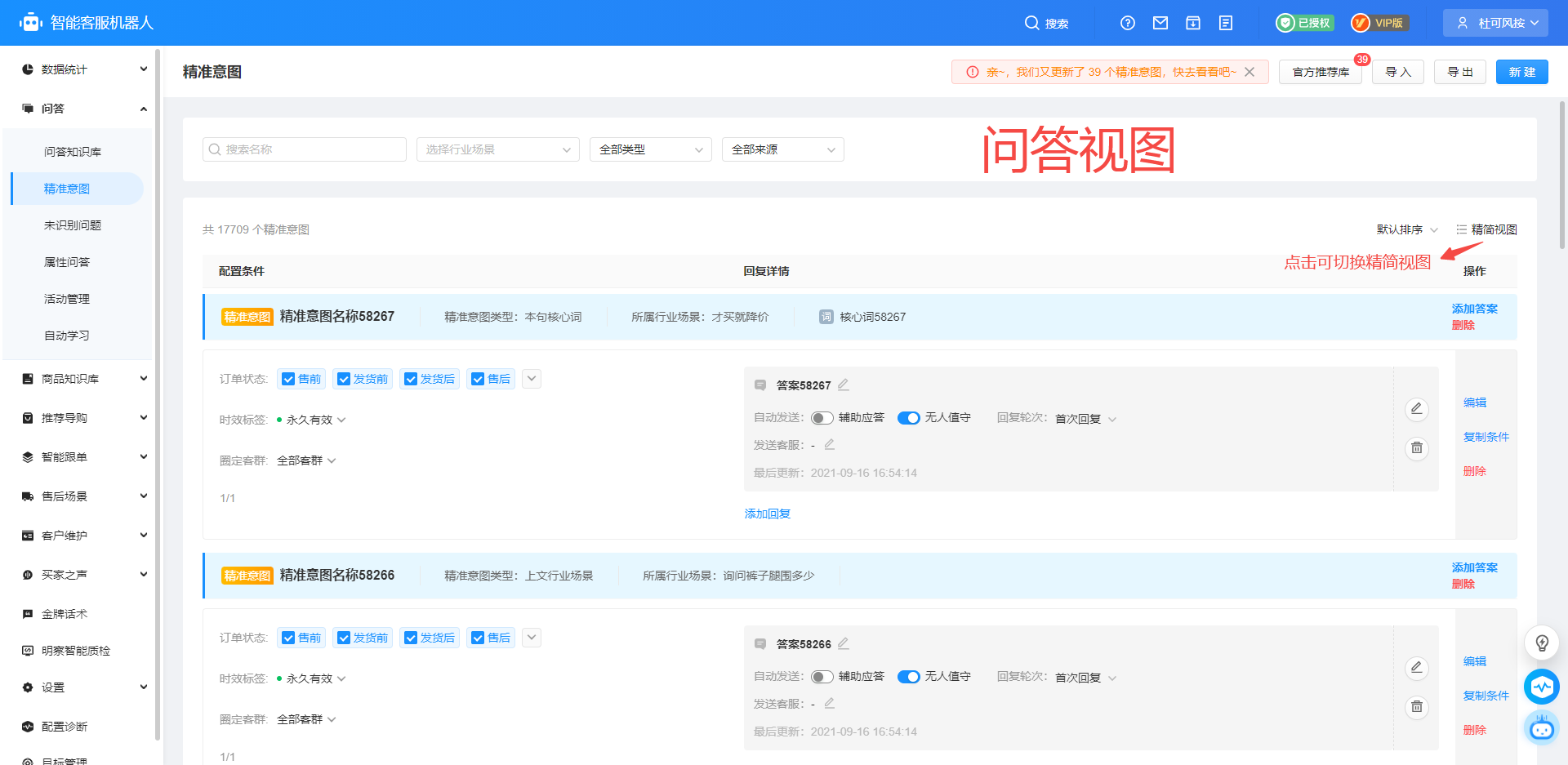
视图切换
精简视图:切换到精简视图,可以更清楚、更直观的查看文图的所属行业场景、类型、来源、关联商品数量、关联分类数量及有效答案数量
问答视图:切换到问答视图,则会展示精准意图的配置条件及回复详情
 问题排序
问题排序
问题排序分为五种方式,可以根据自己的需求选择排序 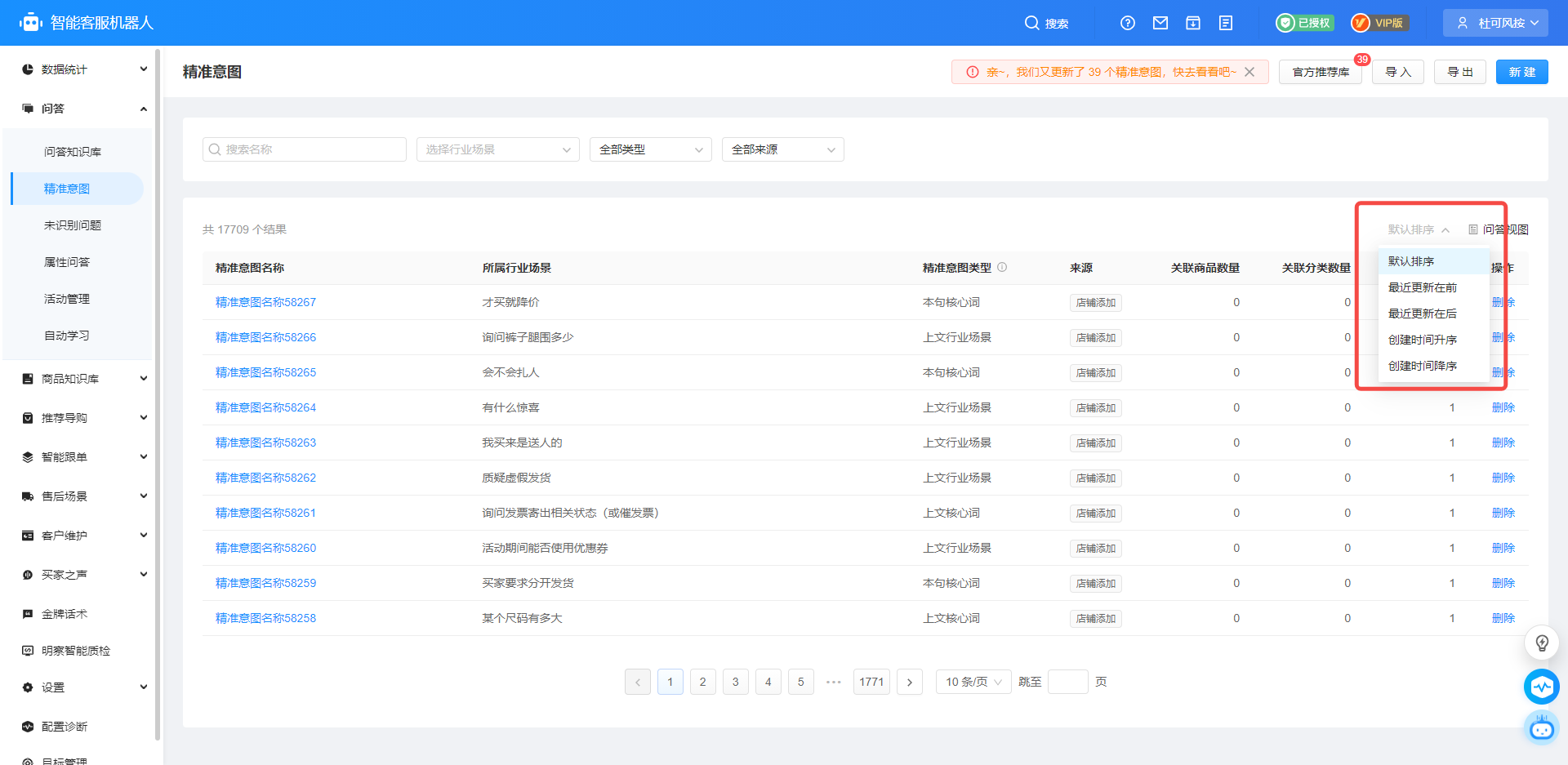 问答视图(编辑、删除所对应的意义)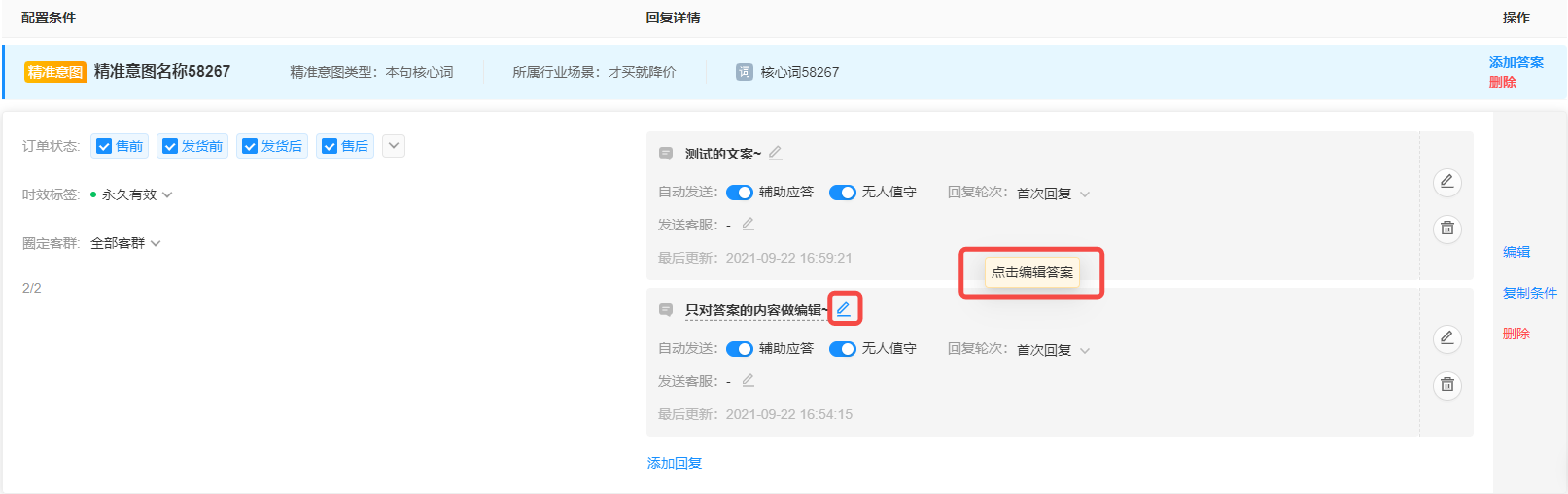
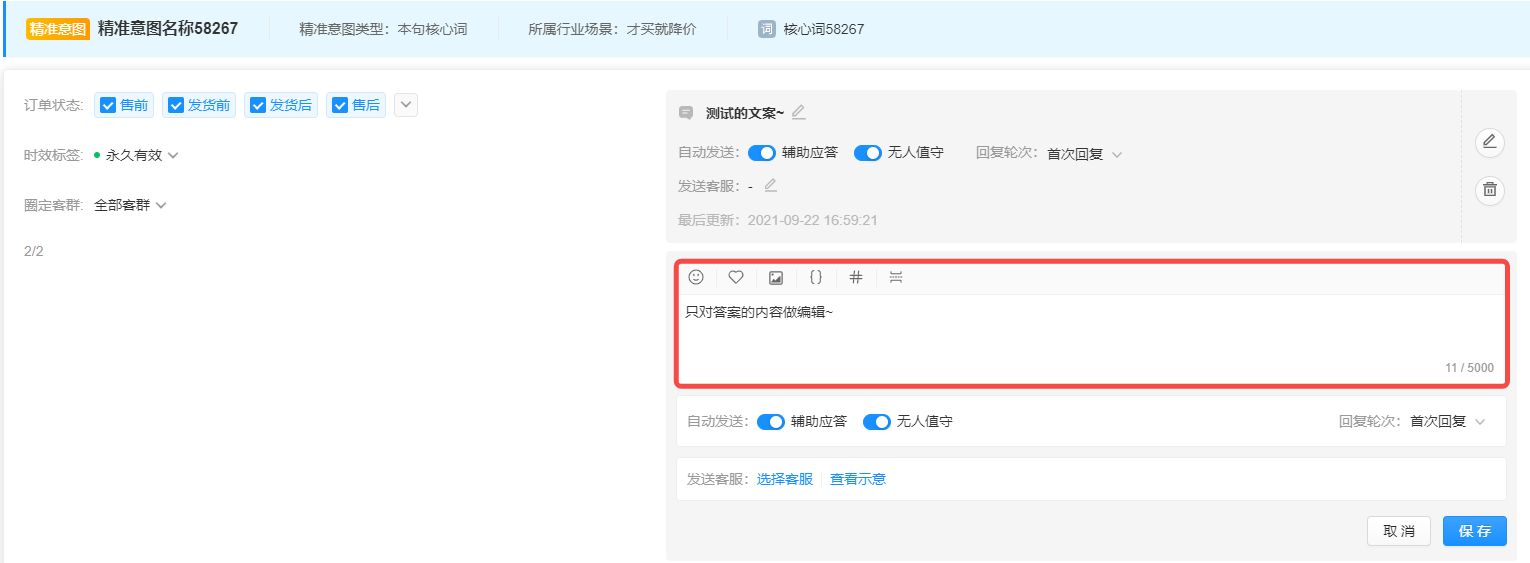 官方推荐库
官方推荐库
管理和查看官方推荐的精准意图
- 若想使用官方推荐的精准意图,可添加到本店进行使用
- 若不想使用官方推荐的精准意图,可操作本店不使用
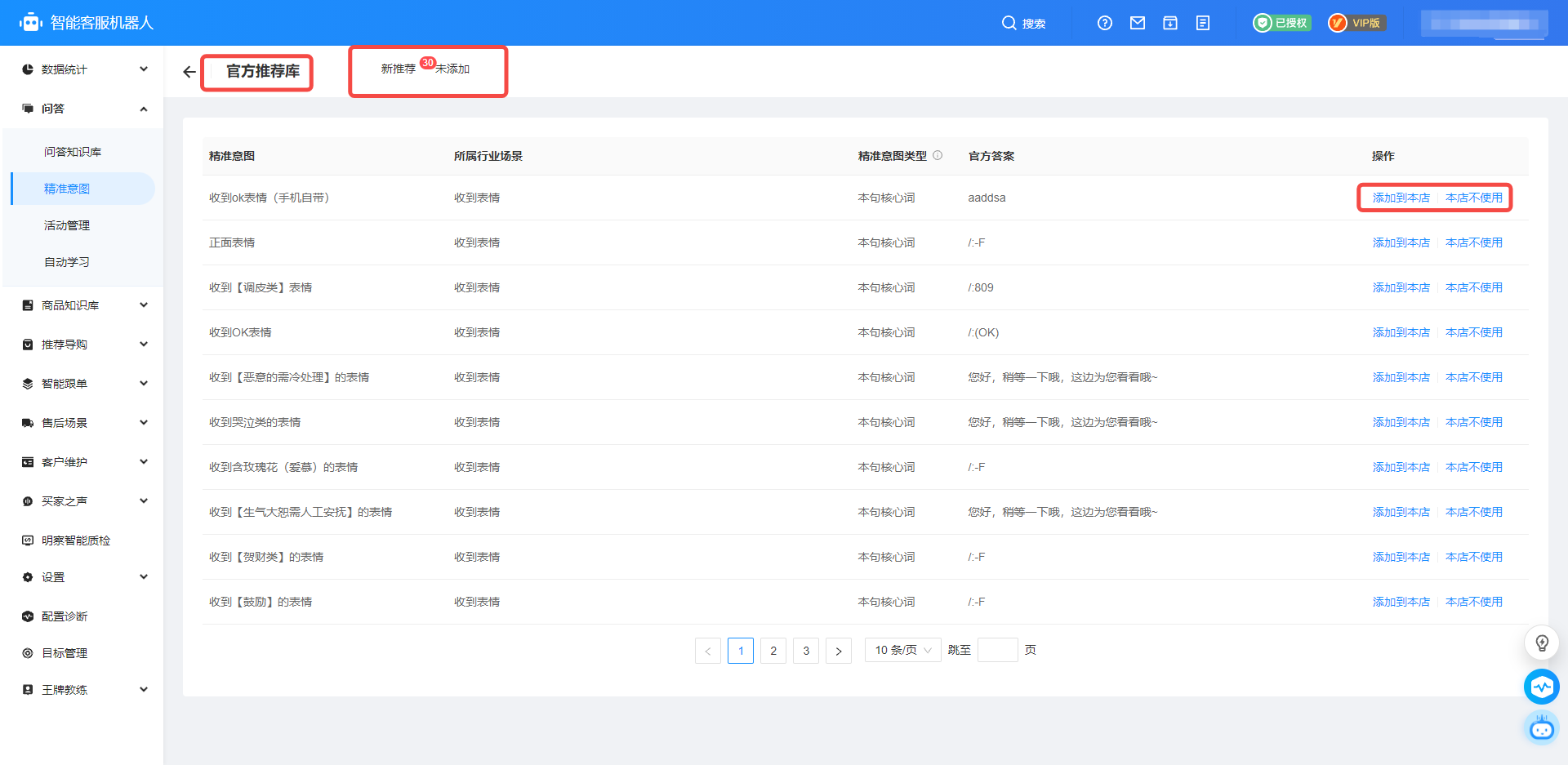 未添加
未添加
- 管理本店不使用的官方推荐的精准意图
- 若官方推荐的精准意图,后期想使用,操作“添加到本店”即可立即使用
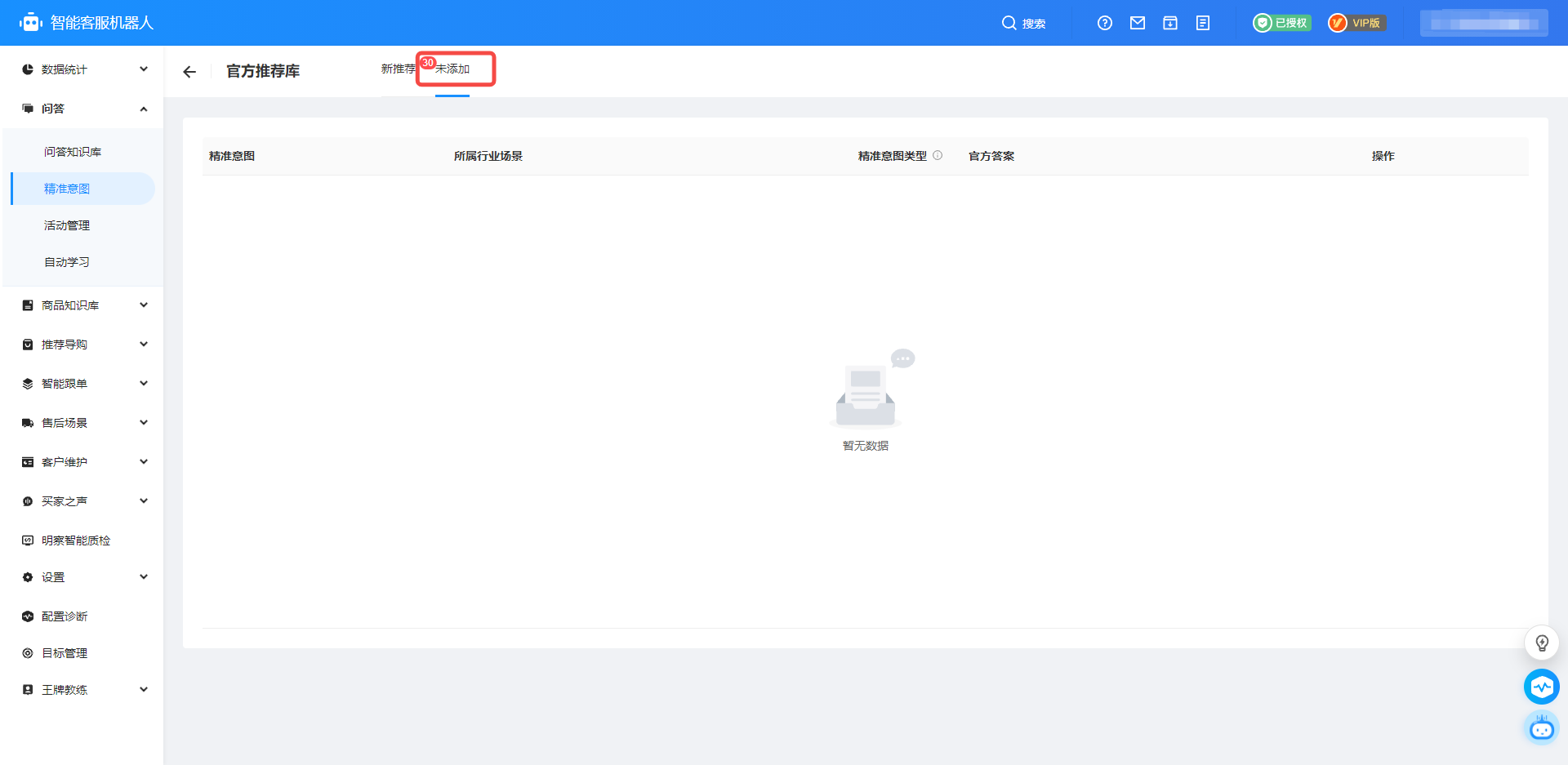 导入导出
导入导出
导入精准意图:
1、下载 导批量导入精准意图 模板
2、支持四种模式的导入:增量导入;商品覆盖导入;分类覆盖导入;问题覆盖导入
用户可根据不同的需求进行导入数据
增量导入:在已有的答案基础上,将表格中导入的答案内容做为增量添加
商品覆盖导入:同一个问题下的答案,基于导入表格的商品id,清除已有与表格内相同商品id的所有答案,
表格内容则作为新增(注意:单个条件下关联多个商品时,需要导入的商品id完全
相同才可以执行覆盖,否则会执行新增)
分类覆盖导入:同一个问题下的答案,基于导入表格的商品分类,清除已有与表格内相同商品分类的所有
答案,表格内容则作为新增(注意:单个条件下关联多个商品分类时,需要导入的商品分
类完全相同才可以执行覆盖,否则会执行新增)
问题覆盖导入:影响较大慎选!!针对同一个问题(行业问题或自定义问题),清除该问题下的所有答案,将表格中内容作为新的回复添加
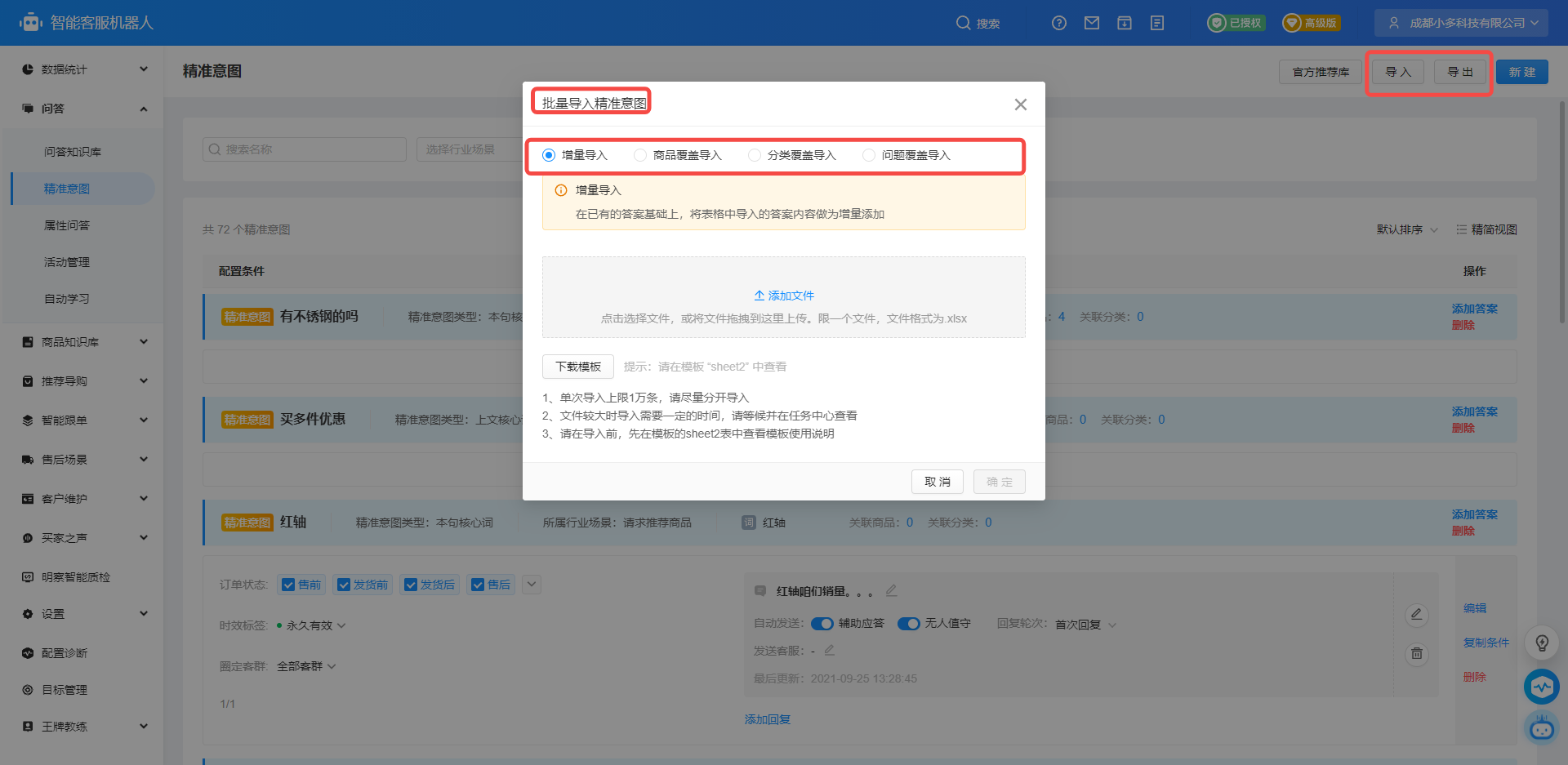 导出精准意图:
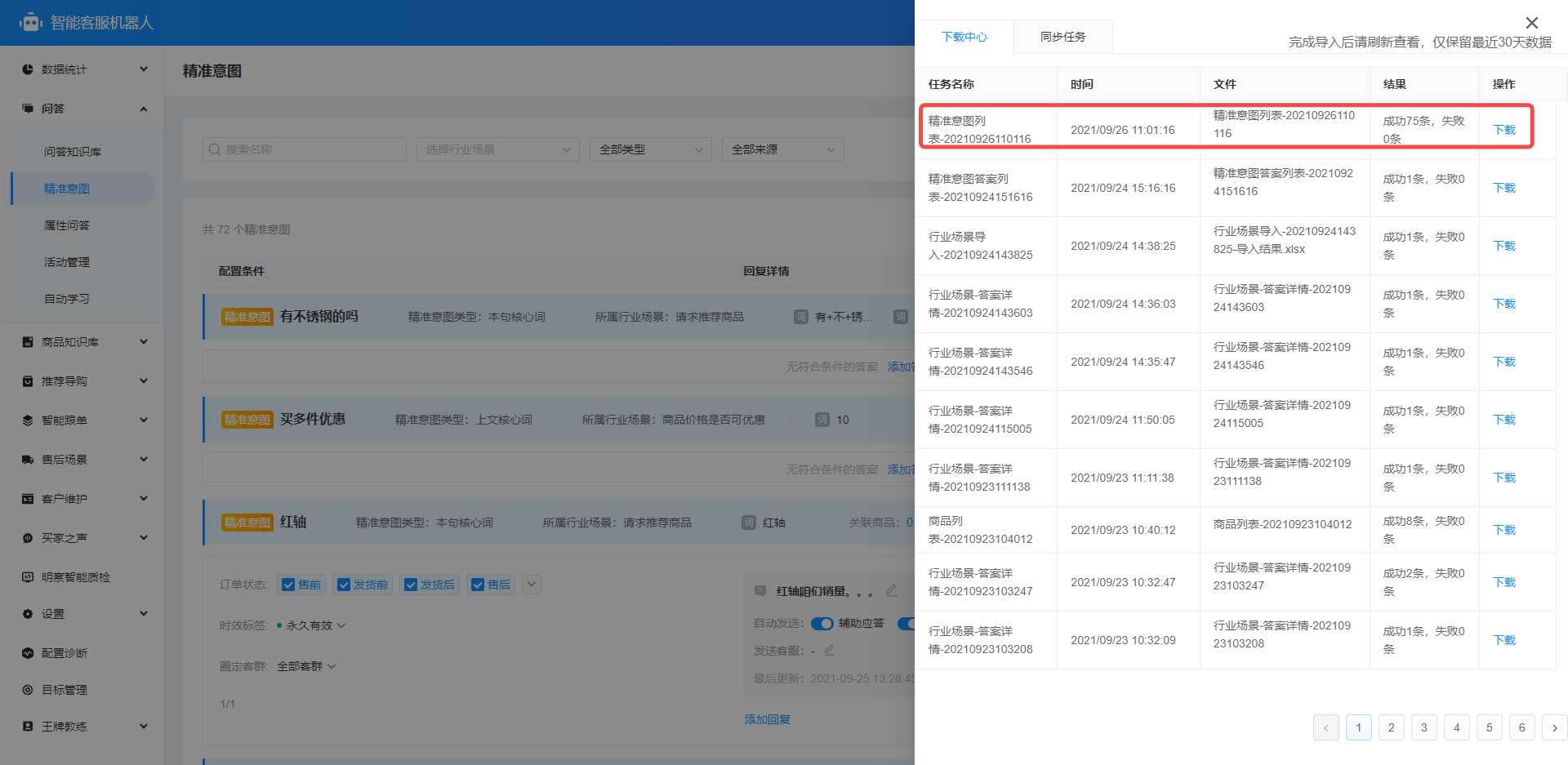
导出的数据可在任务中心查看及下载
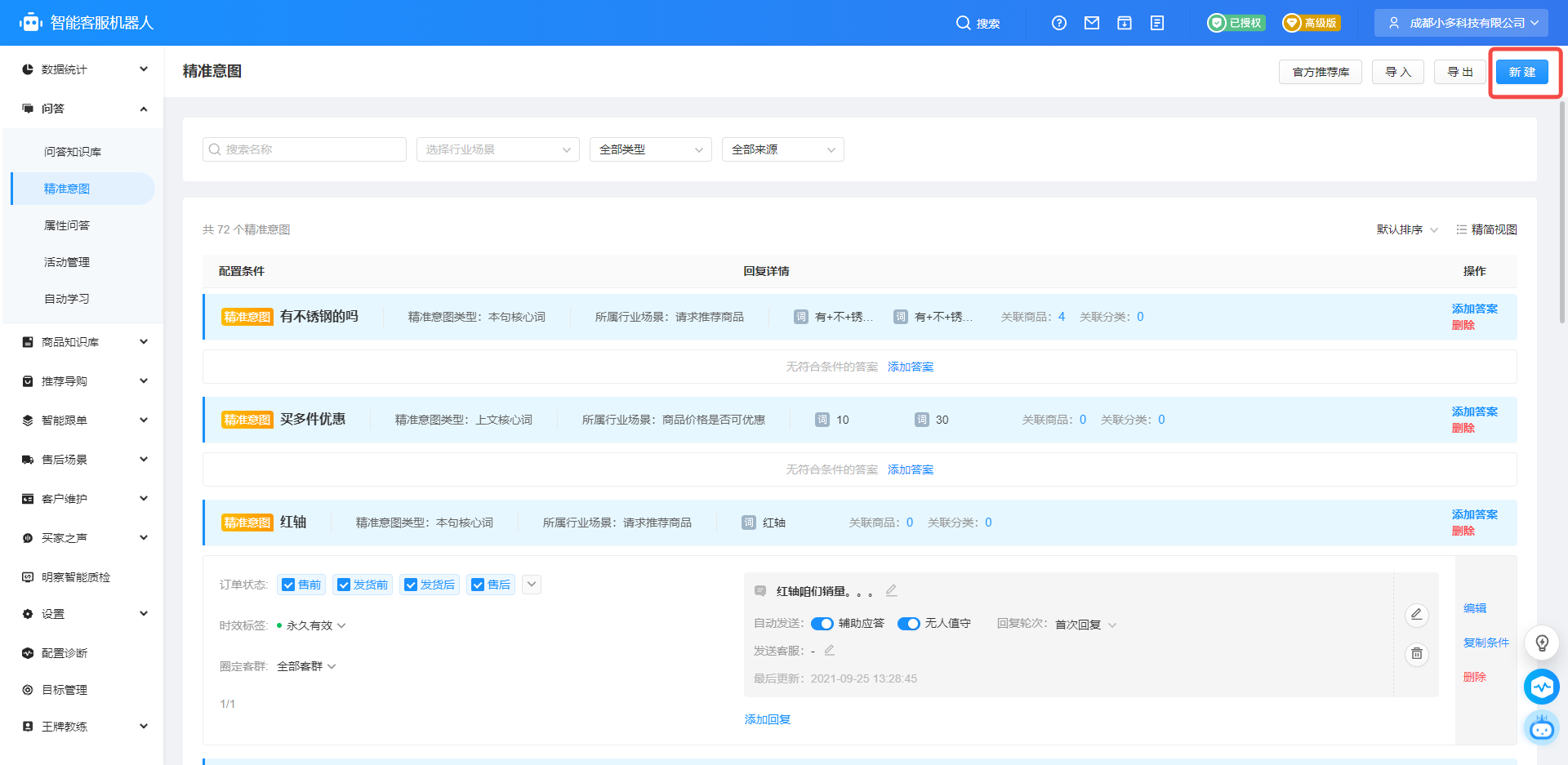
 新建精准意图
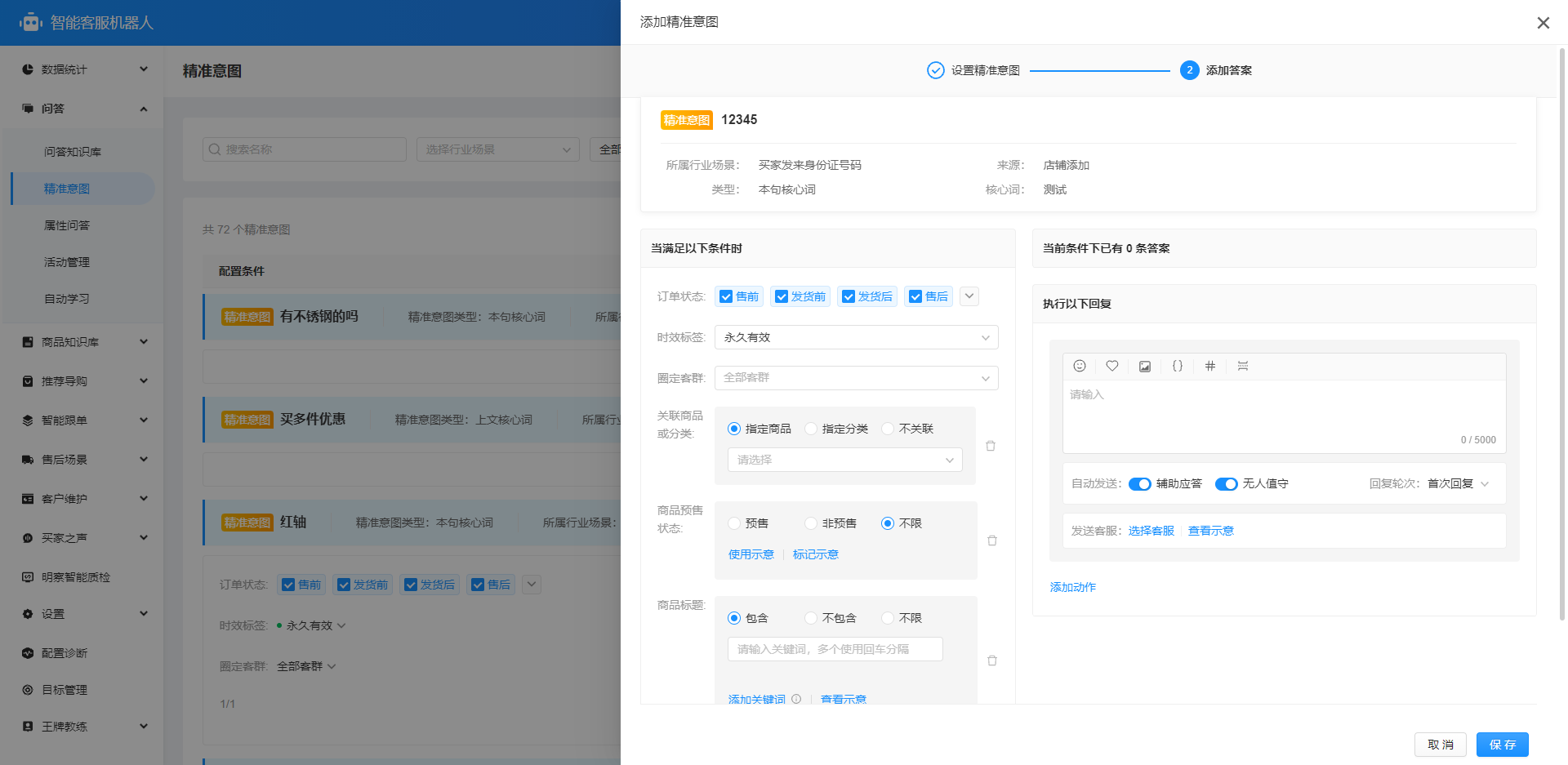
1、点击“新建”,进入新建精准意图侧滑弹窗
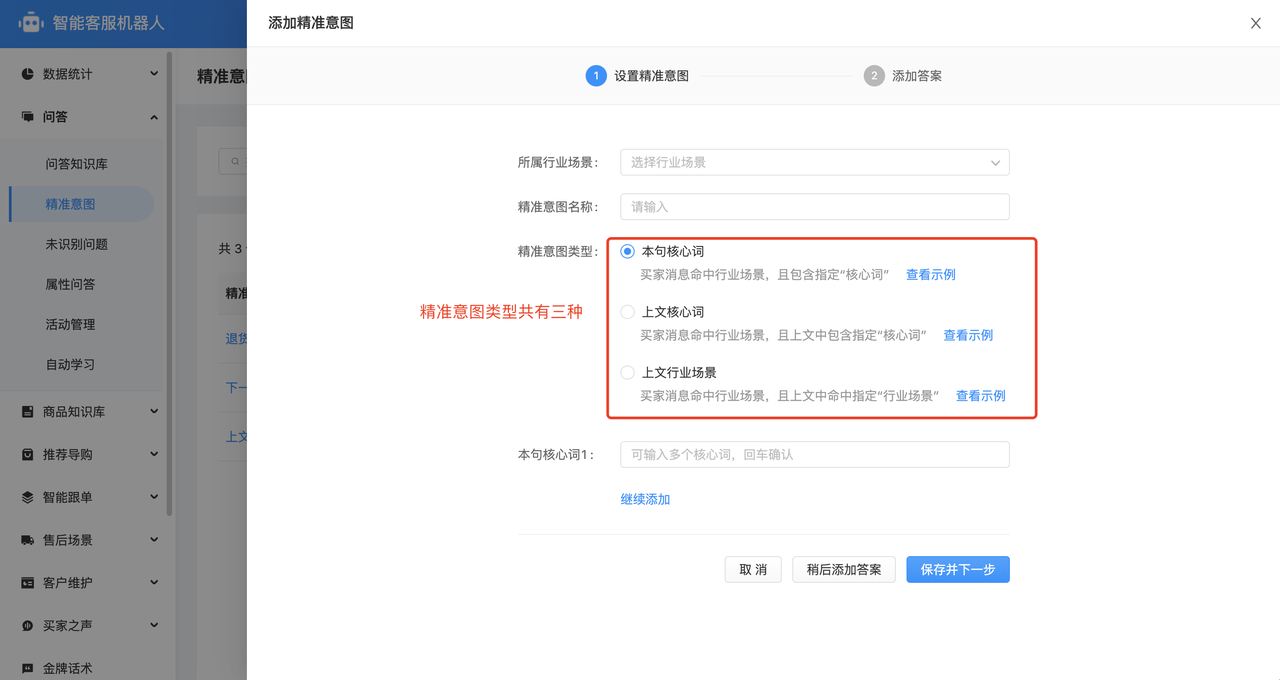
 2、第一步设置精准意图类型
- 精准意图有三种类型:本句核心词、上文核心词和上文行业场景
- 本句核心词:根据买家当前消息中包含的重点核心词,进行细分应答
- 上文核心词:结合买家上文3~5句中包含的重点核心词和当前消息的行业场景(意图),进行细分应答
- 上文行业场景:结合买家上文3~5句中包含的行业场景和当前消息的行业场景(意图),进行细分应答
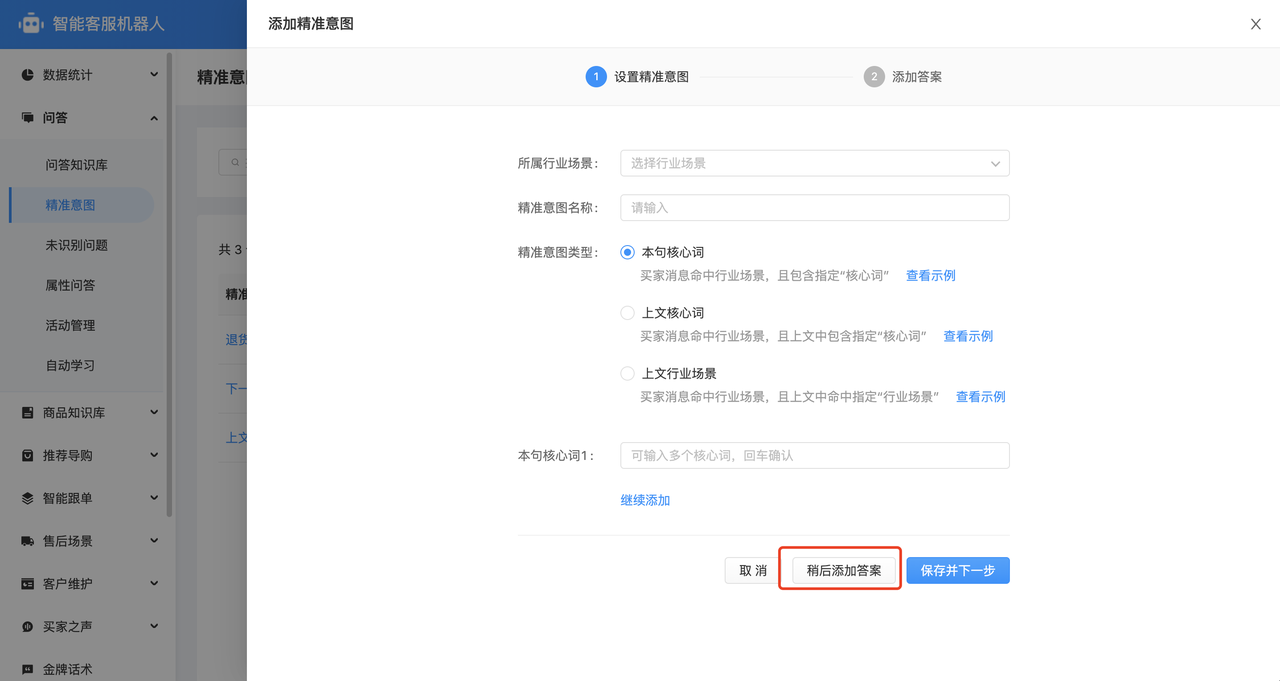
 3、可选择稍后添加答案
创建精准意图名称和类型,稍后再添加答案
 也可以选择保存并去添加精准意图答案
 精准意图详情页面
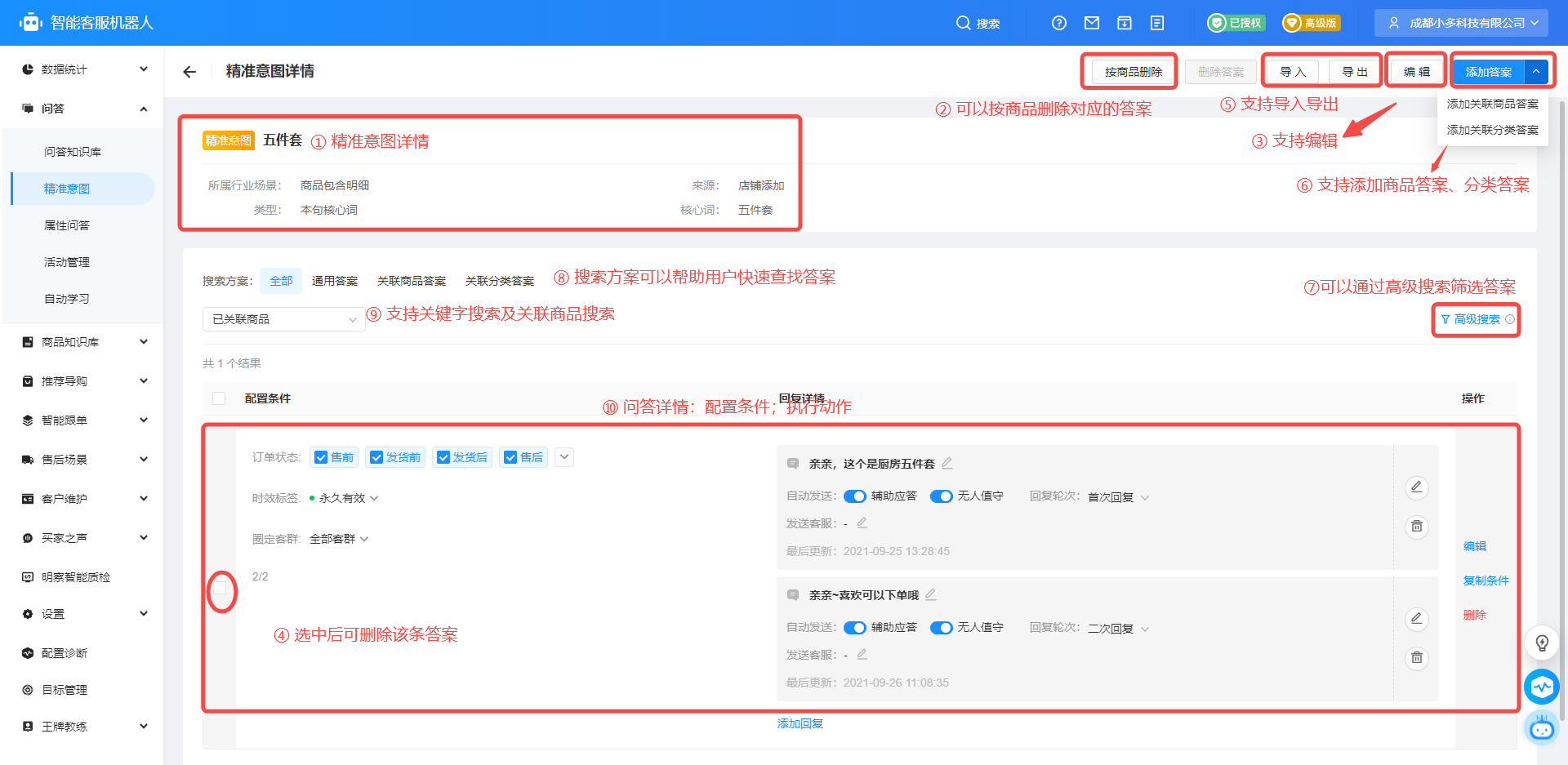 1、精准意图详情
展示了精准意图名称、所属行业场景、类型、来源及核心词
 2、按商品/分类 删除答案
可以按商品及分类来删除答案
删除只关联该商品的答案:只会删除只绑定了该商品的答案
删除包含该商品的所有答案:只要条件中包含该商品,都执行删除(可能会有其他商品关联在一起,被删除后若无答案容易导致机器人不应答,需谨慎选择)
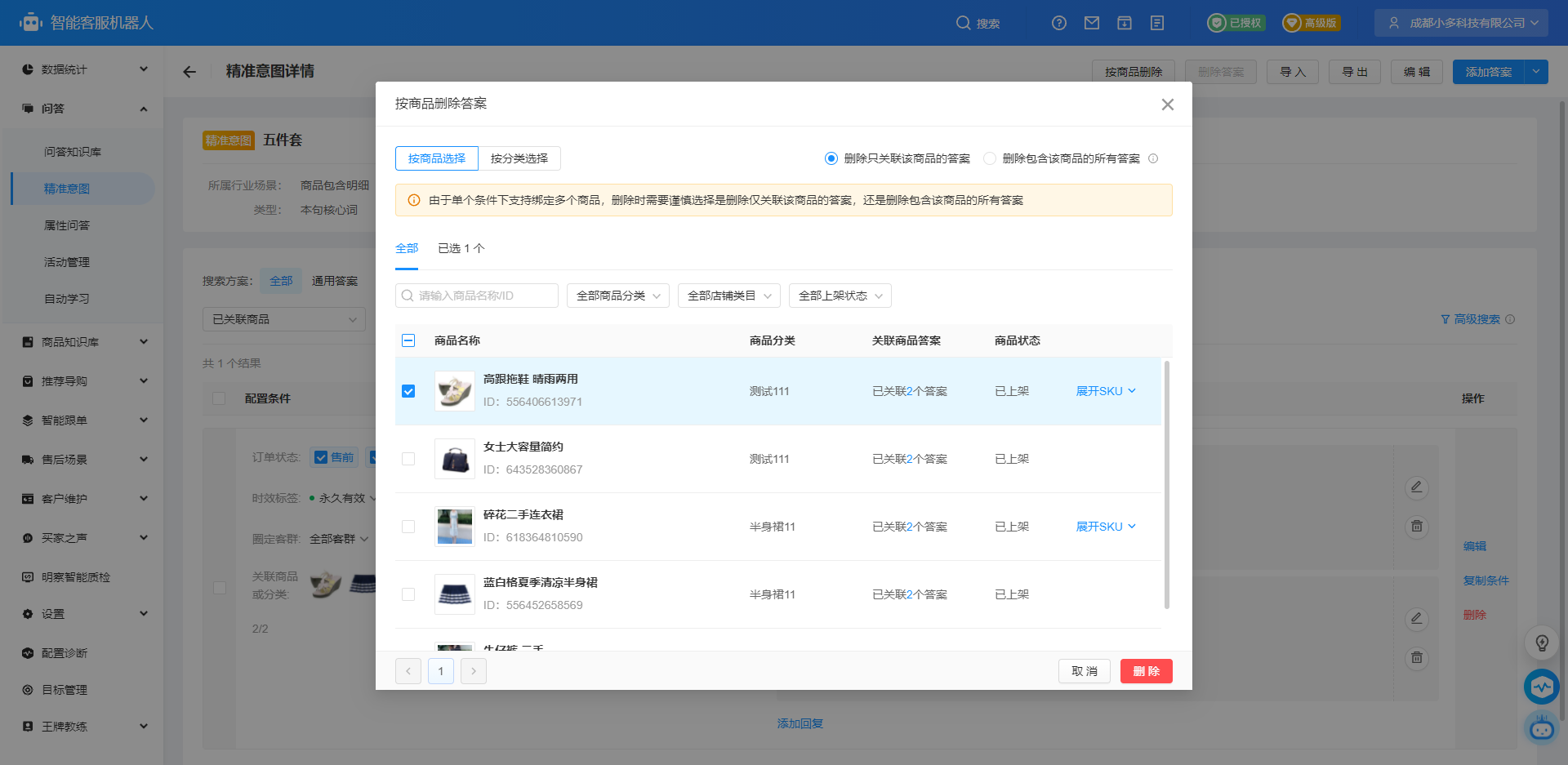 3、编辑
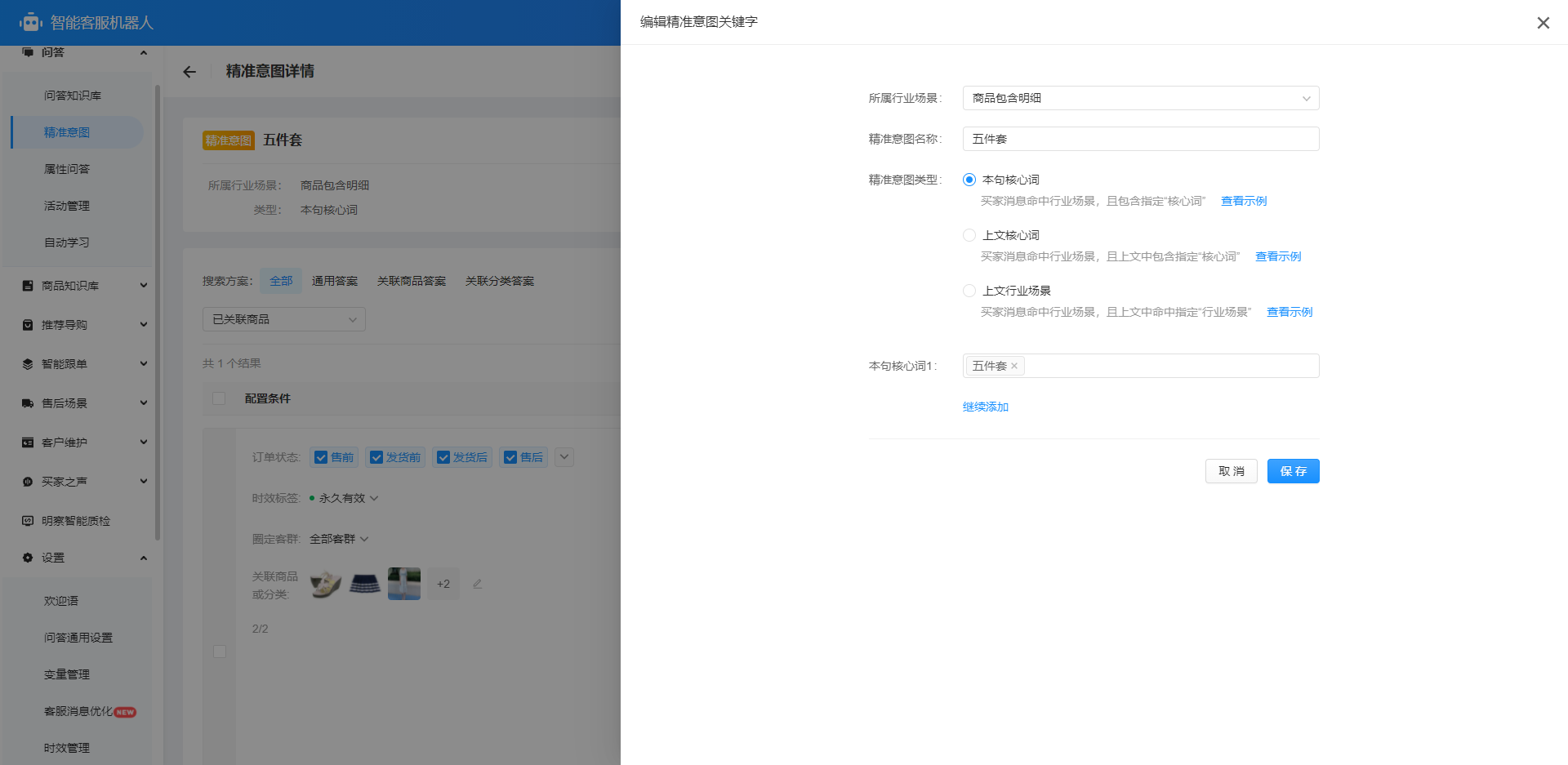
3、编辑
点击右上角“编辑”可以进入编辑精准意图的侧滑页面
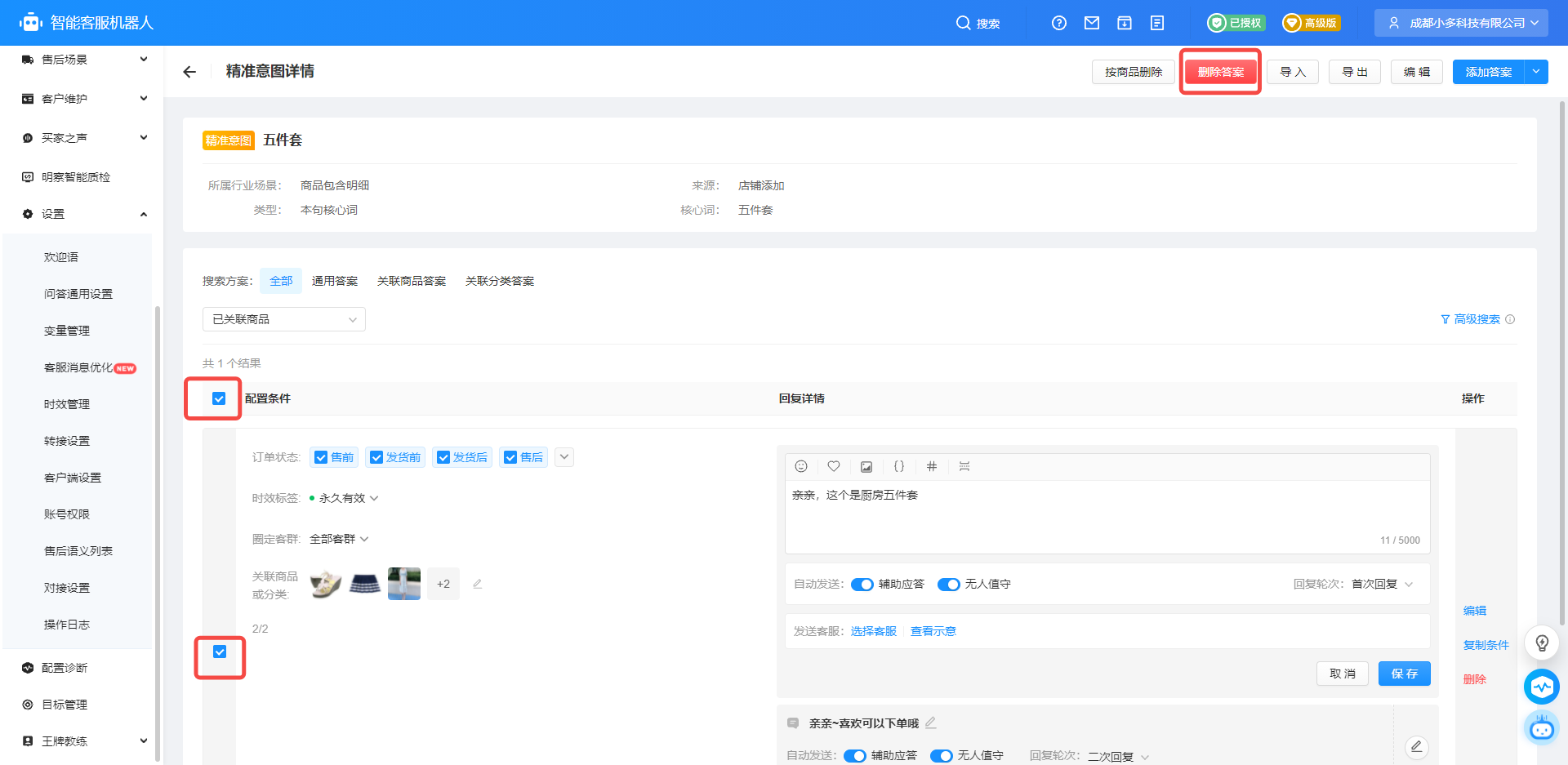
 4、删除
4、删除
选中想要删除的精准意图答案,在点击右上角的删除答案即可
 5、精准意图详情导入导出
导入:
1、下载 批量导入精准意图 模板
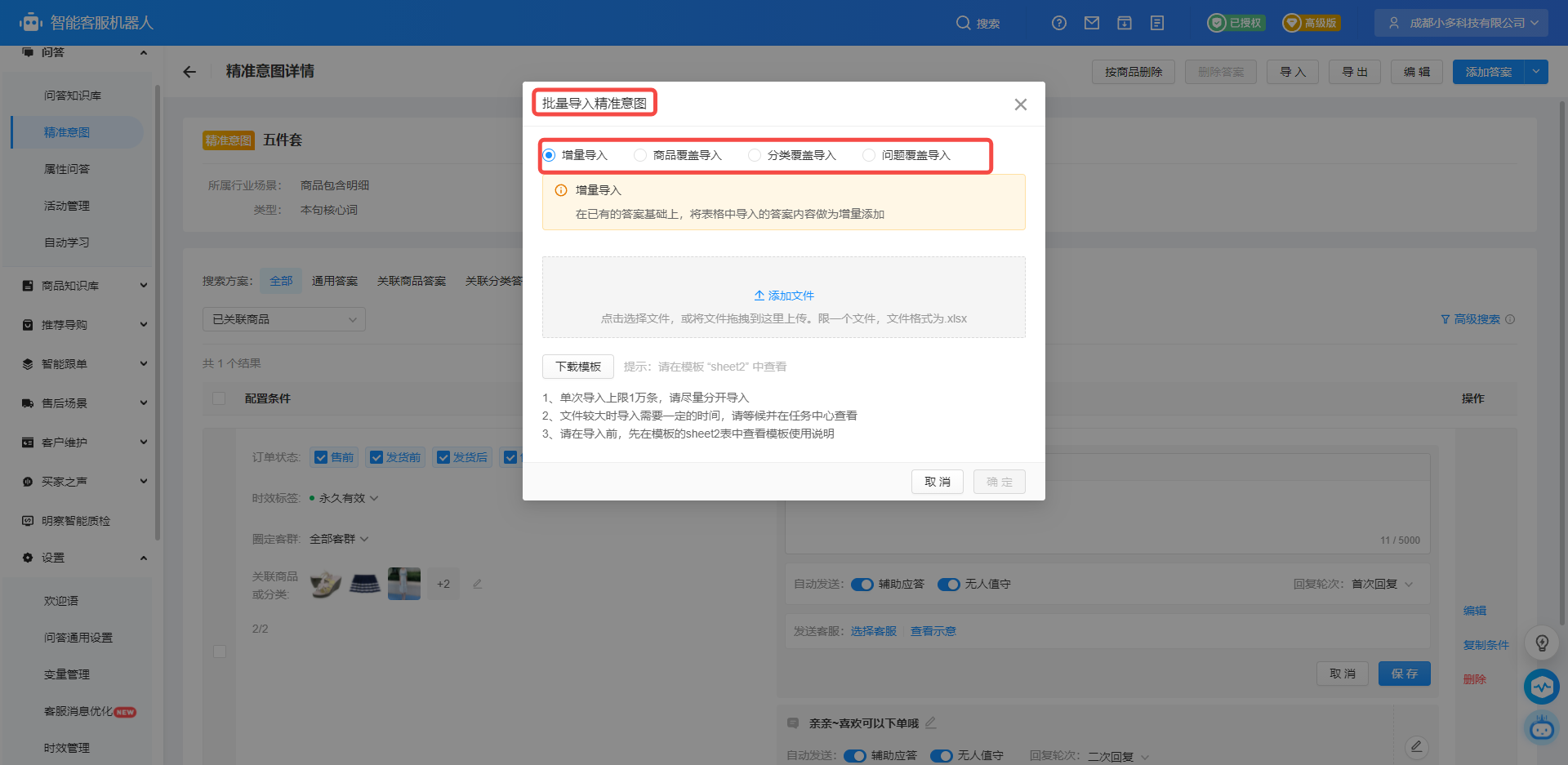
2、支持四种模式的导入:增量导入;商品覆盖导入;分类覆盖导入;问题覆盖导入
用户可根据不同的需求进行导入数据
增量导入:在已有的答案基础上,将表格中导入的答案内容做为增量添加
商品覆盖导入:同一个问题下的答案,基于相同的商品id,清除已有的答案,添加新的回复内容;其余答案默认新增(注意:单个条件下关联多个商品时,需要导入的商品id完全相同才可以执行覆盖,否则会执行新增)
分类覆盖导入:同一个问题下的答案,基于相同的商品分类,清除已有的答案,添加新的回复内容;其余答案默认新增(注意:单个条件下关联多个分类时,需要导入的商品分类名称完全相同才可以执行覆盖,否则会执行新增)
问题覆盖导入:影响较大慎选!!针对同一个问题(行业问题或自定义问题),清除该问题下的所有答案,将表格中内容作为新的回复添加
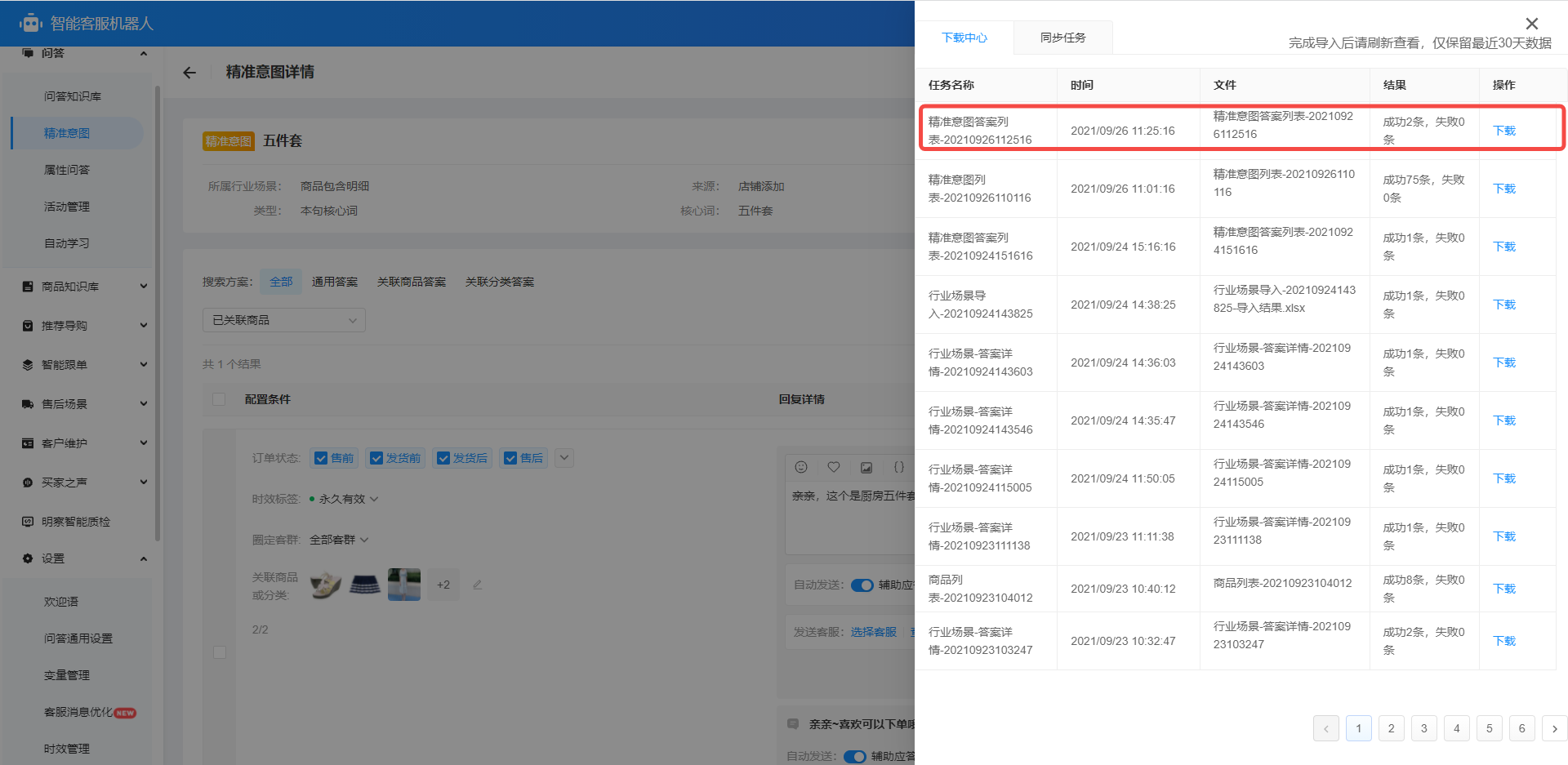
 导出:导出的数据可在任务中心查看及下载
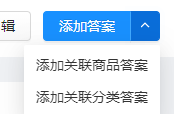
 6、点击“添加答案”可以选择添加 关联商品答案或关联分类答案
7、高级搜索区域
可以按照想要不同的条件快速查找答案
1、鼠标悬停在“高级搜索”旁边的感叹号图标时会显出高级搜索的提示说明
2、可在高级搜索区域选择策略和基础条件
3、若常用此搜索方案 则可点击下方的“搜索并保存方案”
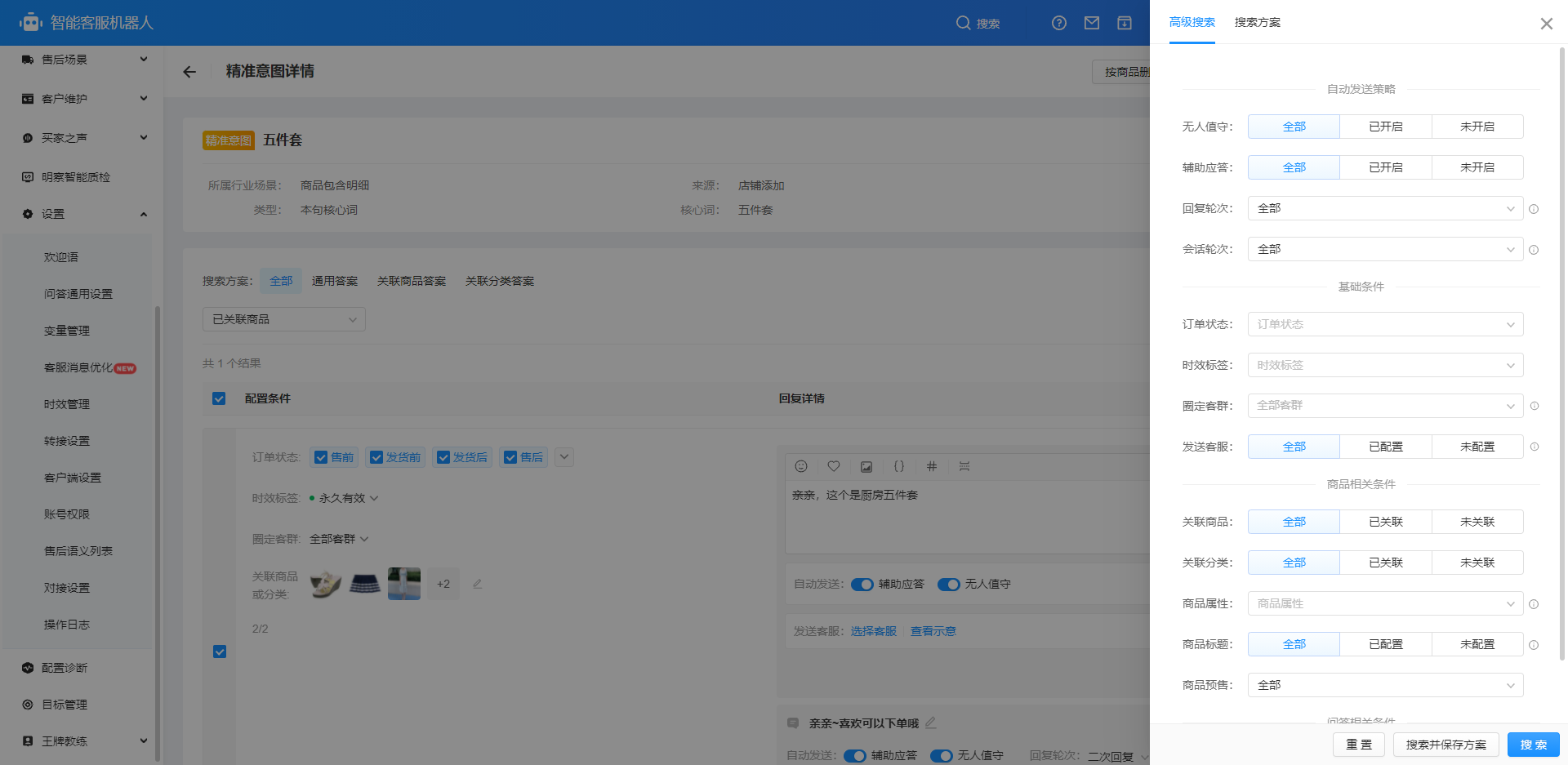 可以根据搜索答案的习惯 保存搜索方案,下一次可以直接点击方案进行搜索,以减少配置答案的时间
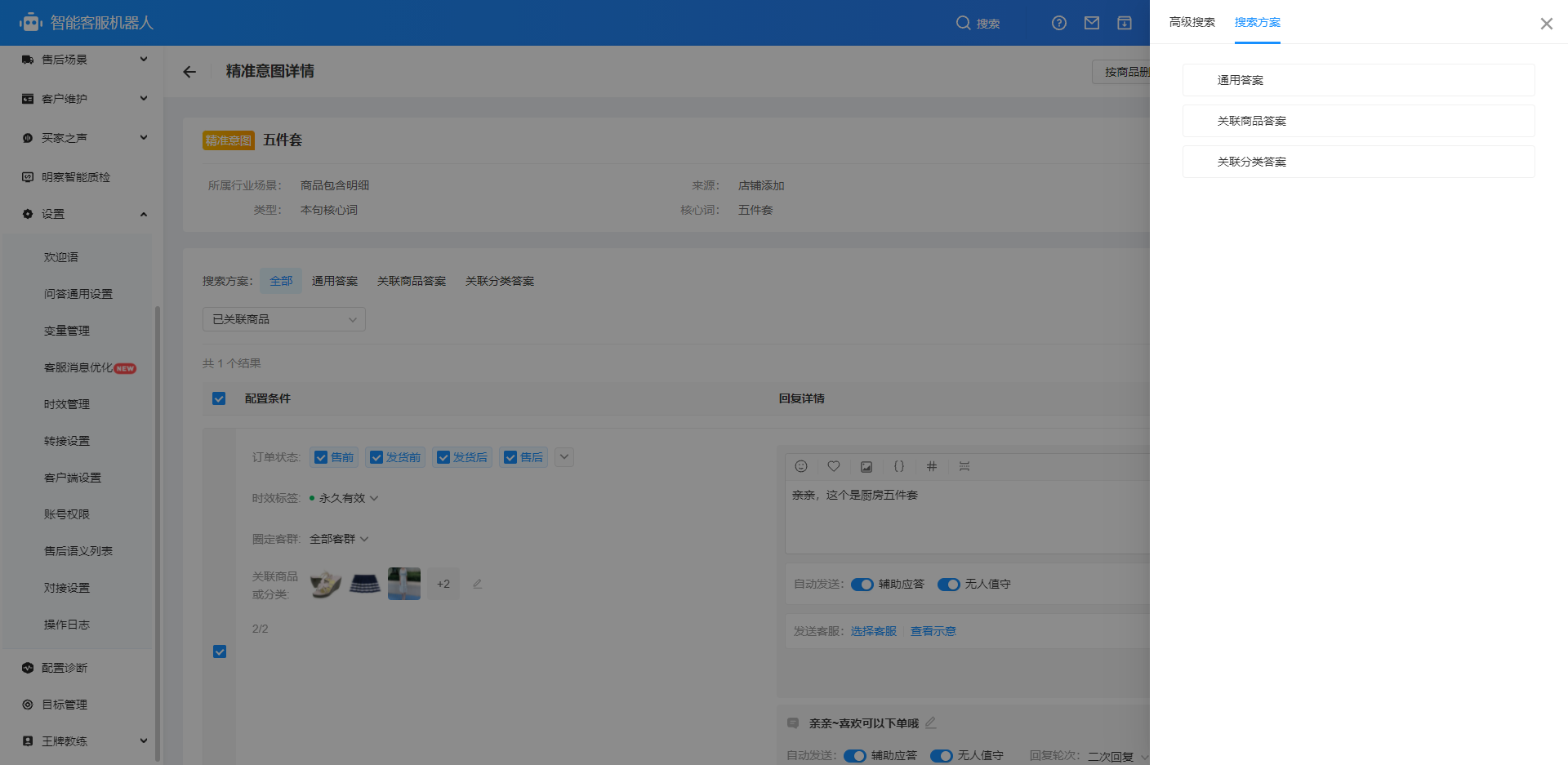 8、搜索方案
1、选择策略和基础条件;则点击“搜索并保存方案”
2、输入“搜索方案”的名称
3、可查看历史“搜索方案”并进行修改和删除
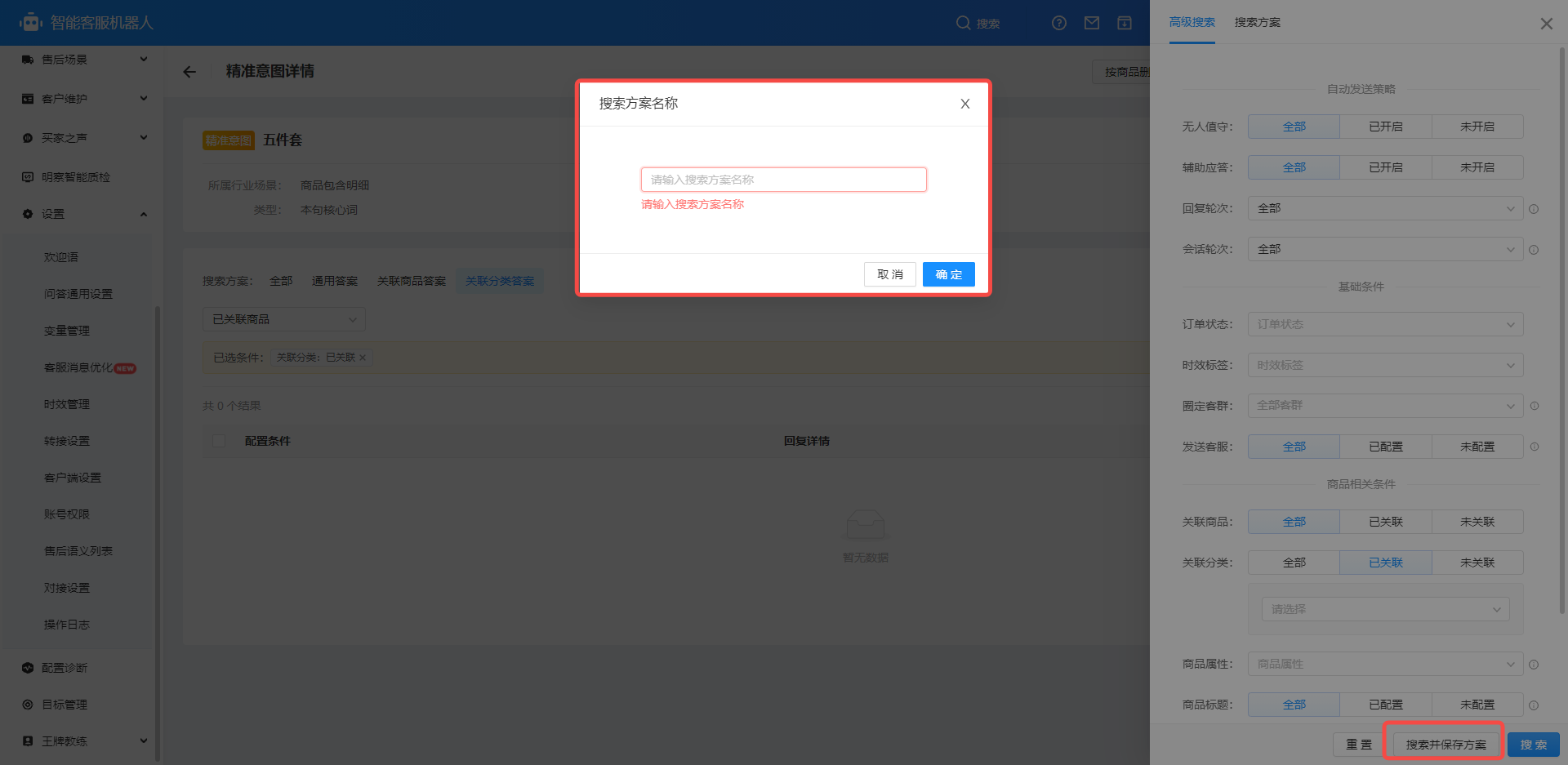 可以通过搜索方案进行快速搜索

全局搜索
进入全局搜索页面
点击多脉后台上方的搜索按钮,进入全局搜索页面
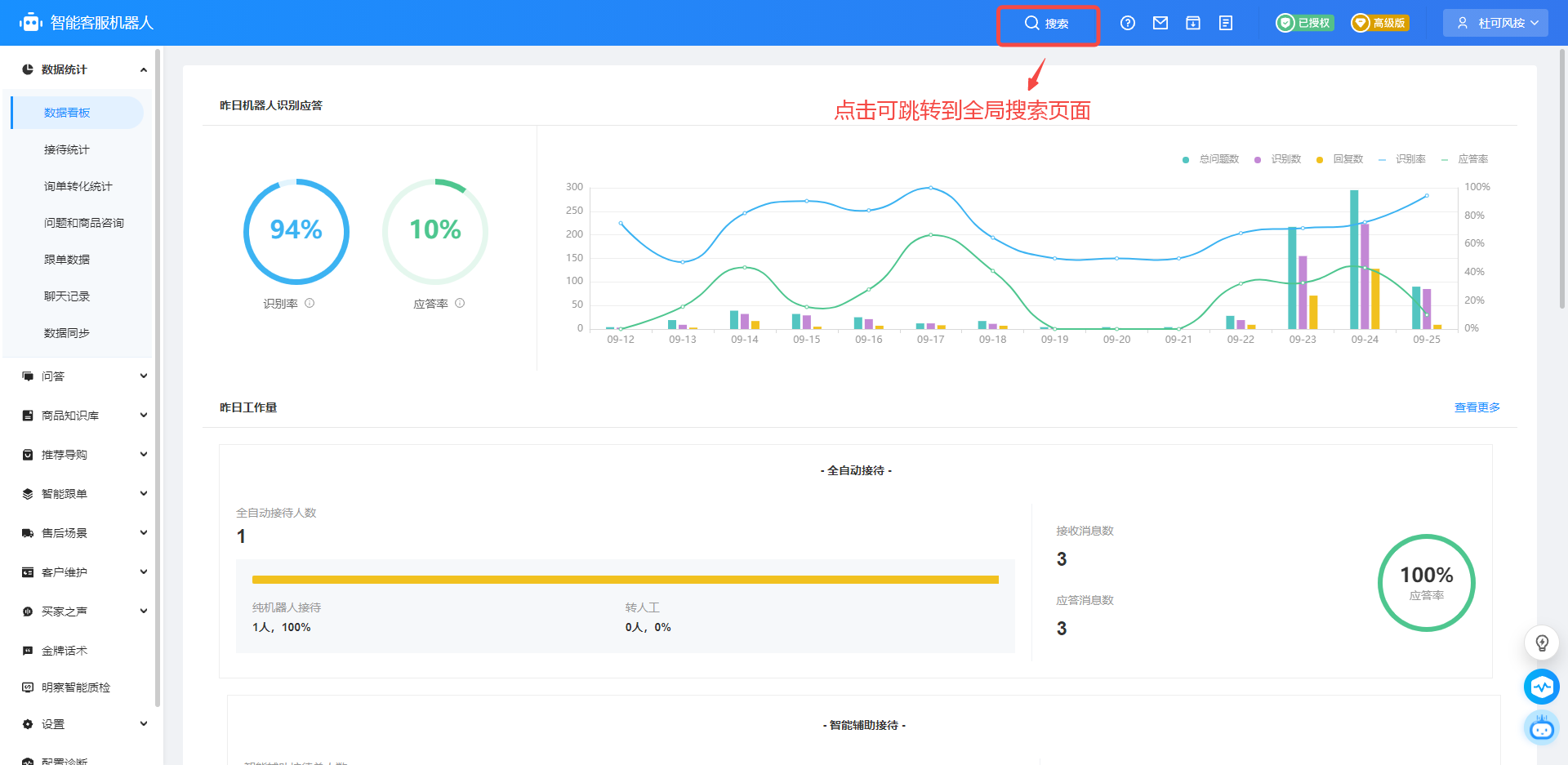
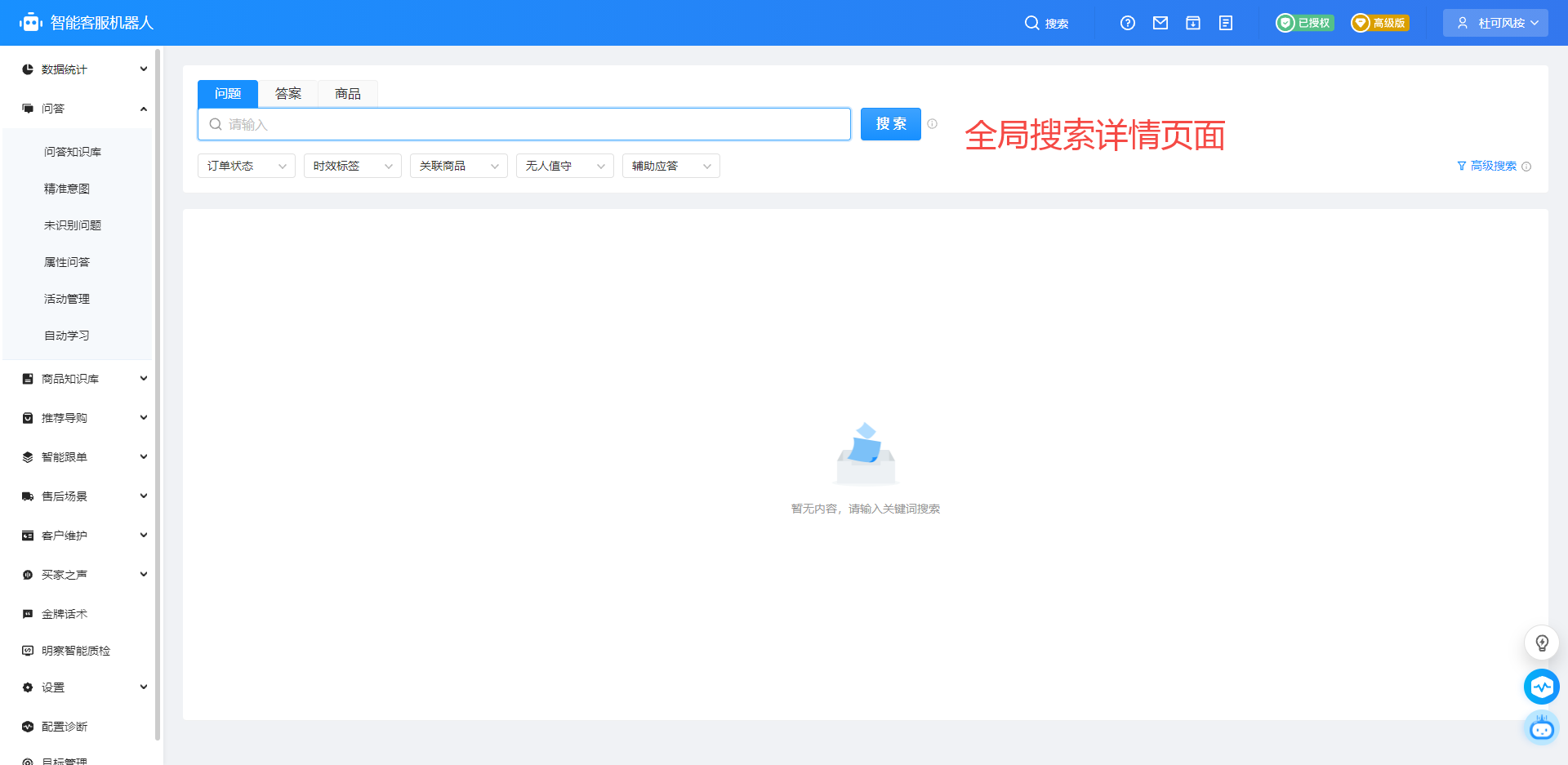 全局搜索详情页
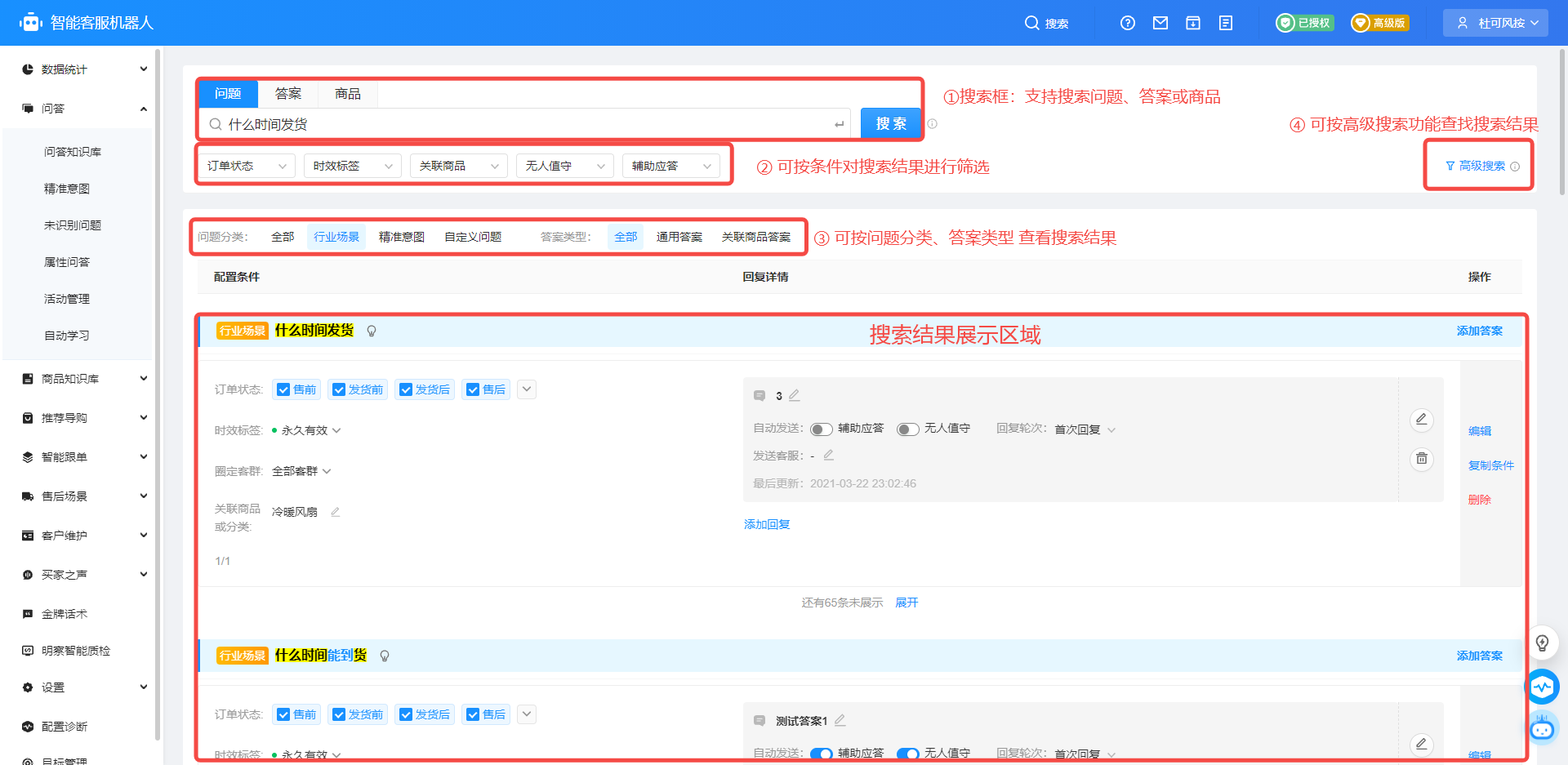 1、搜索框
1、搜索框
支持按问题、答案、商品进行搜索
(问题关键字,只支持搜索行业场景+自定义问题。搜索精准意图,请到高级搜索中,支持筛选精准意图名称和关键字。 )
 2、筛选框
2、筛选框
可以按照订单状态、时效标签、关联商品、自动发送状态来筛选搜索的结果
想搜索按照更多的条件筛选则可以进入高级搜索栏
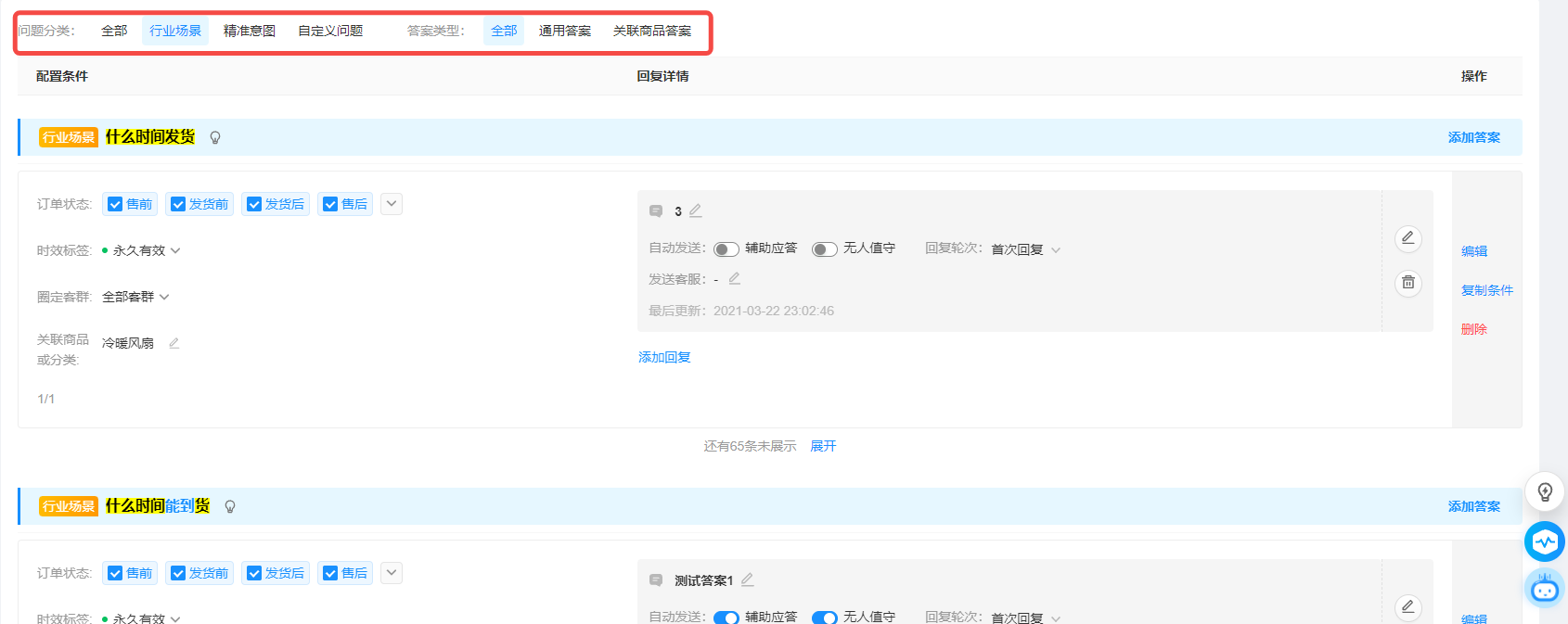
 3、分类查看
可以按照问题分类:全部、行业场景、精准意图、自定义问题
答案类型:全部、通用答案、关联商品答案
查看搜索结果,这样可以快速的找到想要查看的答案
 变量管理
变量管理
场景:物流、店铺政策等场景下,很多话术或要素是店铺通用,但又可能发生变化(如快递公司、发货政策、退货地址、退货政策);这些配置在多个语义下常常都是重复的去增删改,配置工作重复性太大,浪费人力
价值:通过变量的引入,可以实现批量的添加、修改和删除,减少重复答案的配置,提升配置效率
默认变量
本期系统预设有8个默认变量。
常态变量:
变量值由用户定义配置,值可以修改
发货时间、快递公司、到货时间、换发货时间、退化处理时长、退换货地址
动态变量:
值是动态变化的,大部分是通过接口获取的值。这部分变量不允许直接在此处修改值
预售发货时间、预售结束时间
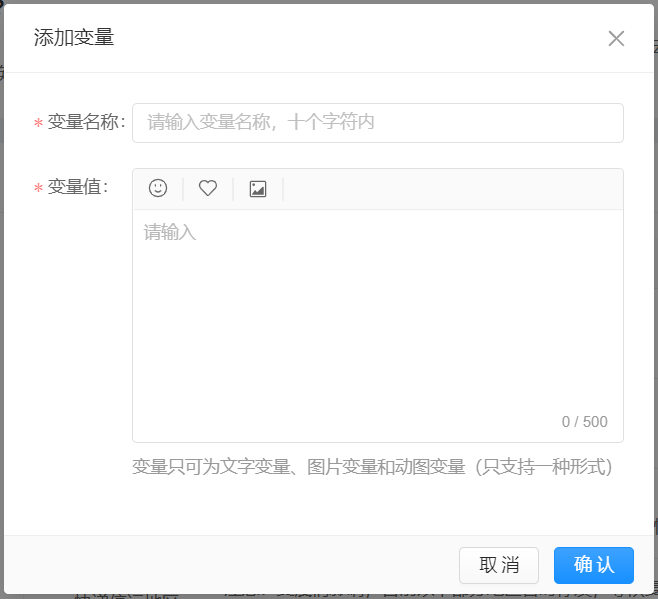
新增变量
- 默认变量组“店铺政策”下已有8个默认变量,这些变量有初始值,需要用户使用前进行值的修改。这些变量不允许被删除
- 其余变量可以由客户自定义新增,变量名之间不允许重复;
- 变量的类型:支持文字变量、图片变量、动图变量
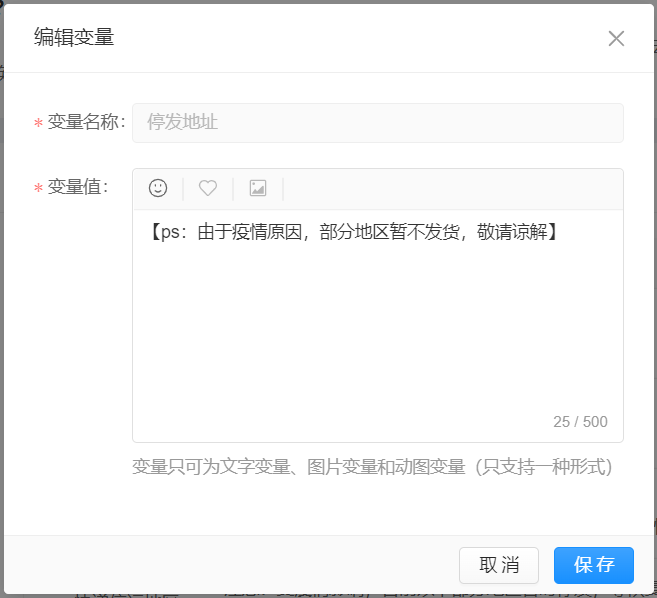
修改变量
除动态变量获取值的变量外(预售发货时间、预售结束时间)所有变量都允许修改;不允许修改变量名称,只允许修改变量值;
删除变量
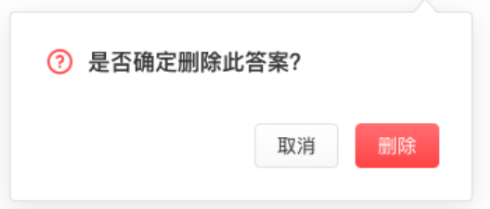
- 默认变量不允许被删除,自定义变量可以被删除
- 删除变量时,若该变量没有被答案引用,则该变量可以被直接删除,提示如下:
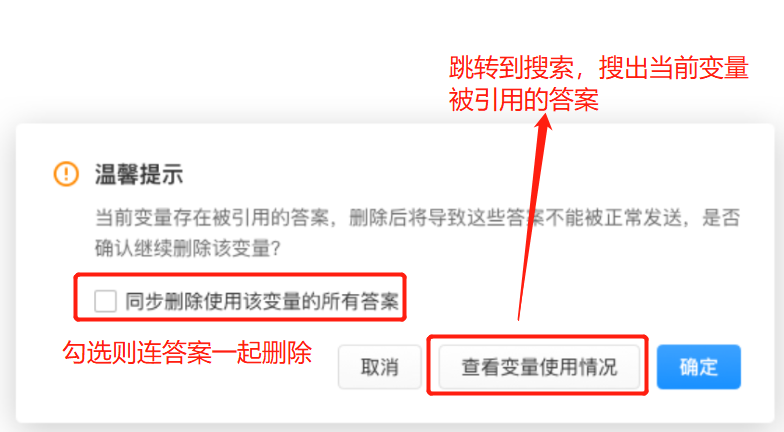
- 删除变量时,若该变量有被答案引用,则删除时,系统会尝试提醒,防止误删除,提示如下:
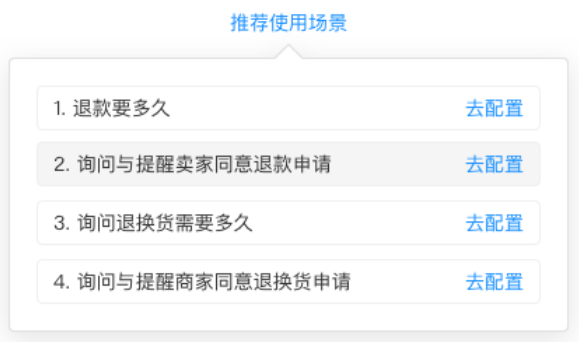
 推荐使用场景
默认变量会列出部分推荐使用场景,用户可以直接快速的对这些推荐语义进行答案修改。
变量使用情况
所有变量都可以查看使用情况,点击后会跳转至搜索,并搜索出所有引用该变量的答案,用户可以进行快速查看或删除。
变量使用
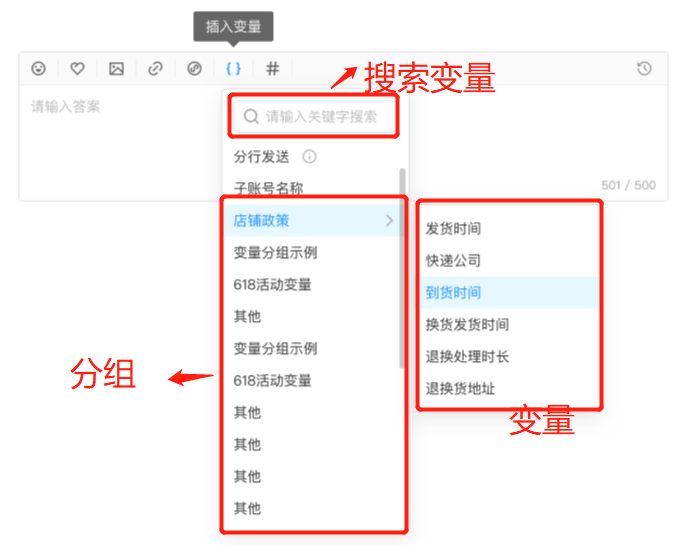
通过选择插入变量
在问答模块(不含催单、尺码表、物流等高级场景),通过插入变量,可快速引用该变量。发送答案时,会将变量名替换成变量值。
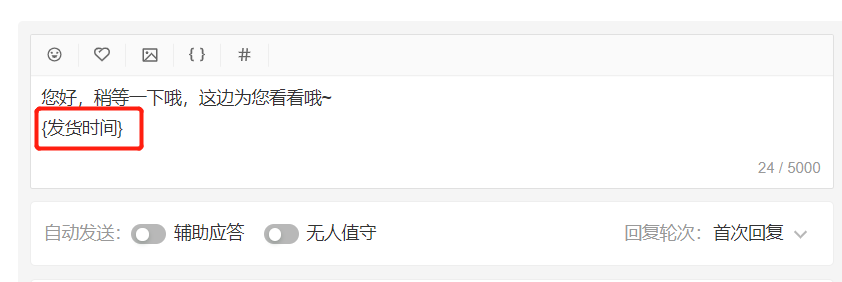
 通过手写输入插入变量
所有在变量管理中的变量,都可以通过手写输入{变量名称}进行正常插入。
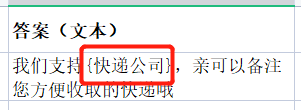
 通过导入插入变量
 变量查看
变量查看
保存后,变量将会高亮显示,hover可以查看值或说明,如图:

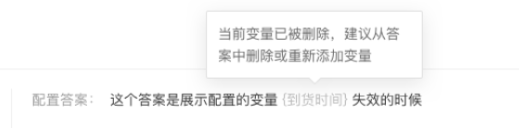
✔变量使用-重要说明
变量插入后,变量务必保证有值,以及及时关注变量是否被删除;否则在发送答案时,该答案将被跳过;若所有符合其他条件的答案变量都无法被正常替换(没有值,或变量不存在被删除等)则本次不会应答且不会提示!!!!